


Bạn đang đau đầu vì wifi chập chờn, góc phòng ngủ hoặc khu vực đặt camera wifi cứ mất tín hiệu? Với kinh nghiệm thi công mạng lan và lắp đặt wifi, tôi chia sẻ quy trình cài đặt wifi thành repeater mới nhất, dễ làm, ổn định và phù hợp nhà phố, căn hộ, văn phòng nhỏ tại Việt Nam. Bài viết đi từ A–Z: hiểu đúng về repeater, kiểm tra tính năng router, chuẩn bị thiết bị, từng bước cấu hình, mẹo tối ưu tốc độ cho camera wifi và gợi ý nâng cấp khi cần.
Khi nào nên cài đặt wifi thành repeater?
Không phải lúc nào biến router cũ thành repeater cũng là giải pháp tốt nhất. Repeater tiện khi:
- Khoảng cách xa, nhiều tường bê tông, cần “kéo sóng” đến phòng xa.
- Bạn sẵn router cũ, muốn tận dụng để tiết kiệm chi phí.
- Nhu cầu vừa phải: duyệt web, camera wifi độ phân giải trung bình, làm việc cơ bản.
Tuy nhiên, repeater thường giảm băng thông một nửa vì vừa nhận vừa phát trên cùng tần số. Nếu nhà nhiều người dùng, livestream, camera 2K/4K, game online, nên cân nhắc Access Point có dây hoặc hệ thống Mesh Wifi để ổn định hơn.
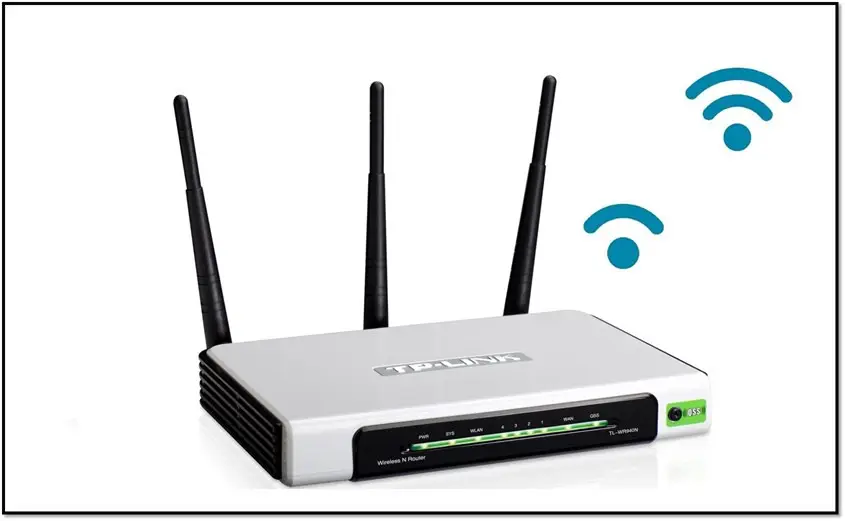 Biến router cũ thành repeater wifi không phải lúc nào cũng tối ưu cho phủ sóng toàn nhà
Kiểm tra router cũ có hỗ trợ Bridge/WDS
Trước khi cấu hình, hãy kiểm tra router cũ có các chế độ sau:
- Bridge/Repeater/WDS (Wireless Distribution System)
- AP Mode (chế độ điểm truy cập có dây)
- Tắt/ghi đè DHCP
- Tùy chọn kênh, băng tần 2.4GHz/5GHz, chuẩn bảo mật WPA2/WPA3
Theo hướng dẫn kỹ thuật của các hãng phổ biến (TP-Link, ASUS, Tenda, D-Link), WDS/Repeater giúp “nhân” sóng từ router chính. AP Mode thì dùng dây LAN, cho tốc độ cao và ổn định hơn. Nếu router không có WDS, vẫn có thể dùng cáp LAN để biến thành Access Point.
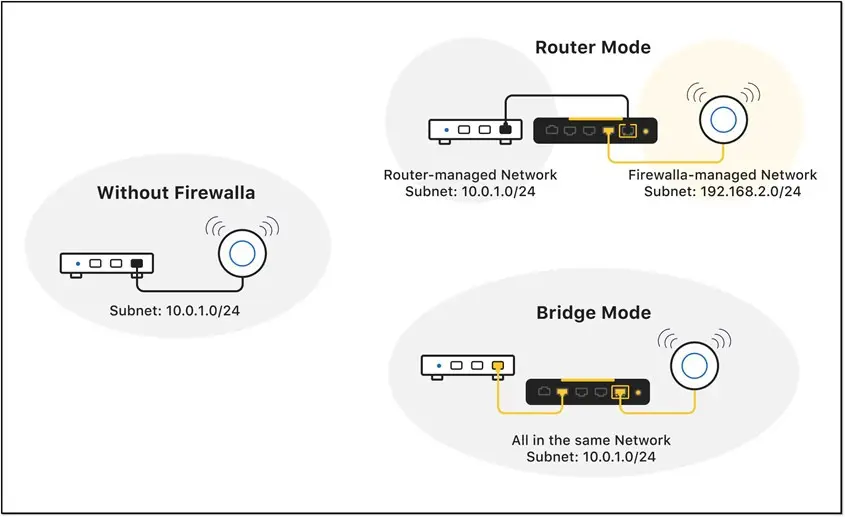 Kiểm tra router có hỗ trợ chế độ Bridge/WDS trước khi cài đặt repeater
Chuẩn bị thiết bị và công cụ
- Router cũ (còn hoạt động tốt)
- Dây Ethernet (Cat5e/Cat6, tối thiểu 1–2 sợi)
- Powerline adapter nếu vị trí xa không chạy dây LAN được
- Máy tính hoặc điện thoại để truy cập cấu hình
- Thông tin mạng hiện tại: SSID (tên WiFi), mật khẩu, dải IP, chế độ bảo mật
Powerline adapter là giải pháp đưa mạng LAN qua đường điện gia dụng – hữu ích khi không tiện đi dây xuyên tường. Lưu ý chỉ dùng trong cùng một hệ thống điện, chất lượng phụ thuộc vào dây điện và ổ cắm.
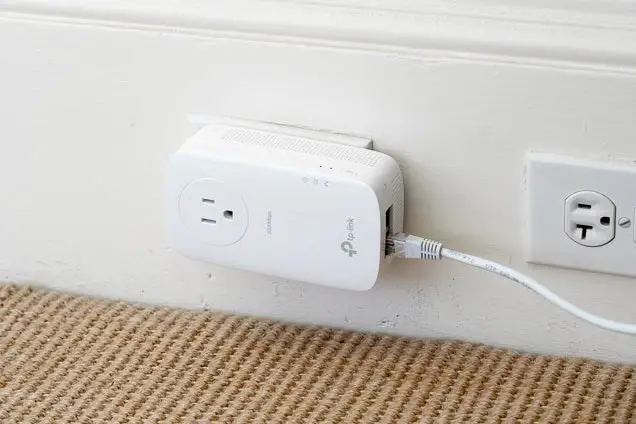 Powerline adapter giúp đưa mạng lan qua đường điện để đặt router làm repeater
Chọn phương án cài đặt phù hợp
Phương án 1: Biến router cũ thành Access Point (khuyến nghị)
- Kết nối router cũ với router chính bằng dây LAN.
- Tắt DHCP trên router cũ, đặt IP tĩnh cùng subnet với router chính.
- Giữ SSID/mật khẩu giống nhau để thiết bị roaming mượt.
- Ưu điểm: Tốc độ cao, ổn định, phù hợp camera wifi và làm việc.
Phương án 2: Bật chế độ Repeater/WDS (không dây)
- Router cũ kết nối không dây tới router chính rồi phát lại.
- Chỉ cần nguồn điện, linh hoạt vị trí.
- Nhược điểm: Băng thông giảm, dễ nhiễu nếu kênh trùng hoặc vật cản dày.
Phương án 3: Powerline adapter + router cũ
- Dùng Powerline đưa mạng đến phòng xa, cắm LAN vào router cũ (AP).
- Cân bằng giữa tiện lợi và tốc độ; tốt hơn repeater thu/phát cùng lúc.
Cài đặt wifi thành repeater mới nhất: từng bước chi tiết
Bước 1: Xác định địa chỉ IP của router chính
- Trên máy tính Windows: Vào Settings > Network & Internet > Network and Sharing Center > Change adapter settings > Nhấp phải vào Wi-Fi > Status > Details > ghi Default Gateway.
- Trên điện thoại: Xem gateway trong thông tin kết nối hoặc ứng dụng quản lý router.
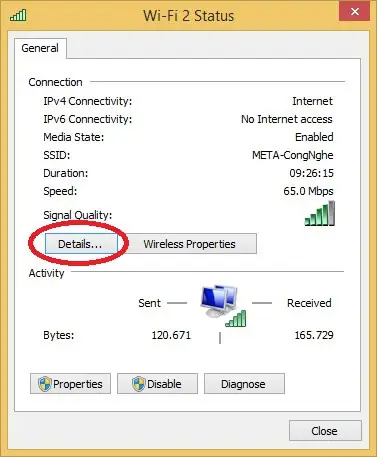 Xác định địa chỉ IP gateway của router chính trong phần Details trên Windows
Bước 2: Đăng nhập trang quản trị router chính
- Mở trình duyệt, nhập IP gateway (ví dụ: 192.168.0.1 hoặc 192.168.1.1).
- Ghi lại SSID, mật khẩu WiFi, kiểu bảo mật (WPA2/WPA3), băng tần, kênh đang dùng.
Bước 3: Ghi chú cài đặt WiFi quan trọng
- SSID (tên mạng) và mật khẩu.
- Loại bảo mật, băng tần 2.4GHz/5GHz, kênh (Channel).
- Dải DHCP (ví dụ: 192.168.1.2–192.168.1.49).
Bước 4: Reset router cũ về mặc định
- Cắm nguồn, dùng que tăm hoặc kẹp giấy ấn giữ nút Reset 10–30 giây.
- Đợi router khởi động lại, đèn báo ổn định rồi truy cập trang cấu hình.
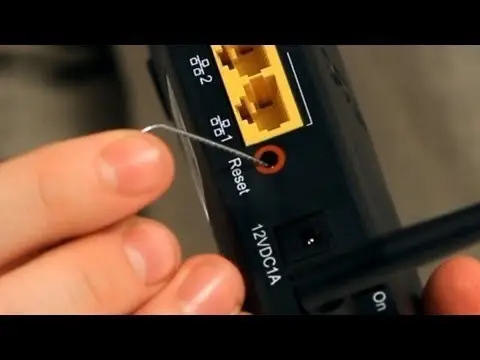 Nhấn nút reset khôi phục cài đặt gốc trên router trước khi cấu hình repeater
Bước 5: Kết nối router cũ với máy tính/điện thoại
- Dùng dây LAN giữa máy tính và cổng LAN router cũ.
- Hoặc kết nối WiFi mặc định của router cũ (thường in dưới đáy).
Bước 6: Sao chép cài đặt WiFi (nếu dùng WDS/Repeater)
- Bật chế độ Repeater/WDS trong Wireless Settings (tên mục tùy hãng).
- Chọn SSID của router chính, nhập mật khẩu và kiểu bảo mật giống hệt.
- Với 2.4GHz: chọn kênh khác router chính để giảm nhiễu; với 5GHz: ưu tiên kênh ít người dùng.
- Lưu ý: Nhiều router yêu cầu cùng nhà sản xuất hoặc firmware hỗ trợ WDS để ổn định.
Bước 7: Đặt IP tĩnh và tắt DHCP trên router cũ
- Vào Network > LAN, đặt IP tĩnh cùng subnet với router chính nhưng ngoài dải cấp tự động.
- Ví dụ: Router chính cấp 192.168.1.2–192.168.1.49, hãy đặt IP router cũ là 192.168.1.50.
- Tắt DHCP để tránh xung đột phát IP trong mạng.
- Lưu cài đặt và khởi động lại.
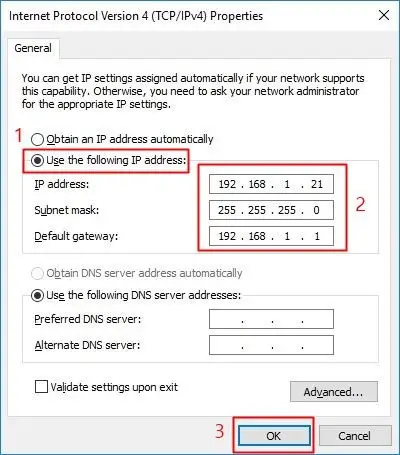 Thiết lập địa chỉ IP tĩnh cho router cũ, tắt DHCP để tránh xung đột mạng
Bước 8: Kết nối phần cứng theo phương án đã chọn
- AP có dây: Cắm LAN từ router chính đến cổng LAN của router cũ.
- Repeater không dây: Đặt router cũ ở vị trí “giữa” – nơi sóng từ router chính còn mạnh.
- Powerline: Cắm adapter vào ổ điện cùng pha, nối LAN adapter với router cũ.
Bước 9: Kiểm tra tốc độ và tinh chỉnh
- Dùng speedtest.net đo gần router chính, rồi đo tại router cũ.
- Di chuyển router cũ để tối ưu cường độ tín hiệu, tránh góc kín/tường dày.
- Kiểm tra camera wifi chạy mượt (ví dụ camera Tapo C200 trong nhà), thử xem lại video, phát hiện chuyển động.
Mẹo tối ưu tốc độ và độ ổn định
- Ưu tiên Access Point bằng dây LAN nếu có thể; đây là cách ổn định nhất cho camera wifi.
- 2.4GHz phủ xa, xuyên tường tốt; 5GHz tốc độ cao. Đặt SSID linh hoạt theo khu vực.
- Chọn kênh ít nhiễu: 1/6/11 cho 2.4GHz; kênh cao cho 5GHz tùy vùng.
- Dùng chuẩn bảo mật WPA2/WPA3, tắt WPS để tránh lỗ hổng.
- Giữ cùng SSID, mật khẩu để thiết bị tự roaming; nếu thấy “dính” AP yếu, tách SSID 2.4/5GHz để điều hướng thủ công.
- Tránh đặt repeater sát nguồn nhiễu: lò vi sóng, tủ điện, khung nhôm kính lớn.
Ý kiến chuyên gia – Kỹ sư mạng Lê Minh Tâm (đội thi công wifi TPHCM): “Nếu đã có sẵn dây mạng lan hoặc đi dây được, hãy chọn Access Point. Camera wifi, đặc biệt Tapo 2K và Ezviz 1080p, hoạt động ổn định hơn nhiều khi nhận tín hiệu từ AP có dây thay vì từ repeater.”
Ứng dụng thực tế cho lắp đặt camera wifi
- Camera Tapo, Ezviz, Imou cần đường truyền ổn định để ghi hình liên tục và cảnh báo tức thời.
- Đặt repeater/AP gần khu vực camera, đảm bảo RSSI tốt (thường -60 dBm trở lên).
- Bật QoS trên router chính (nếu có) để ưu tiên băng thông cho camera.
- Với điểm khó đi dây, dùng Powerline adapter + router cũ ở chế độ AP để tối ưu.
Theo tài liệu hướng dẫn của TP-Link và D-Link, khuyến nghị khoảng cách hợp lý giữa router chính và repeater là nơi thiết bị đo sóng hiển thị mức trung bình–mạnh; nếu đặt ở vùng sóng yếu, repeater sẽ “kéo” sóng yếu và cả mạng sẽ chậm.
Bảo quản và bảo trì thiết bị
- Cập nhật firmware router để vá lỗi, cải thiện hiệu năng.
- Vệ sinh khe tản nhiệt, tránh bụi và nhiệt cao.
- Đặt router trên cao, thoáng, cách tường dày ít nhất 20–30 cm.
- Định kỳ kiểm tra kênh và tốc độ, điều chỉnh nếu khu vực phát sinh nhiễu mới.
Những lỗi thường gặp và cách khắc phục
- Trùng DHCP gây mất mạng: đảm bảo chỉ router chính cấp IP.
- Không vào được trang quản trị router cũ: kiểm tra IP tĩnh đúng subnet.
- Băng thông giảm mạnh: chuyển sang AP có dây hoặc Powerline + AP.
- Camera wifi mất kết nối: cố định kênh, tránh Auto Channel nếu môi trường nhiễu, kiểm tra nguồn điện và khoảng cách.
Nguồn tham khảo và khuyến nghị nâng cấp
- Hướng dẫn cấu hình WDS/Repeater/AP Mode của TP-Link, ASUS, Tenda, D-Link.
- Khuyến nghị IEEE 802.11 về kênh 2.4GHz (1/6/11) và tối ưu băng tần kép.
- Nếu nhà nhiều tầng, nhiều thiết bị streaming, cân nhắc Mesh Wifi chính hãng để roaming mượt và quản lý tập trung.
Kết luận
Cài đặt wifi thành repeater mới nhất không khó nếu bạn nắm rõ dải IP, tắt DHCP đúng cách và đặt thiết bị ở vị trí phù hợp. Hãy ưu tiên Access Point bằng dây khi có thể để tối ưu cho camera wifi và làm việc ổn định; trong trường hợp bất tiện đi dây, Powerline + AP là lựa chọn thông minh. Chia sẻ trải nghiệm của bạn, đặt câu hỏi ở phần bình luận hoặc liên hệ đội lắp đặt wifi, lắp đặt camera wifi chính hãng tại TPHCM để được tư vấn nhanh và giải pháp thi công mạng lan phù hợp.



