


Bạn đang cần mở rộng sóng Wi-Fi để camera wifi, điện thoại, laptop dùng mượt khắp nhà? Là đơn vị thi công wifi, thi công mạng LAN và lắp đặt camera wifi chính hãng tại TP.HCM, chúng tôi đã triển khai hàng trăm công trình từ chung cư đến nhà phố, biệt thự. Dưới đây là hướng dẫn cài kích wifi Xiaomi mới nhất theo chuẩn kỹ thuật thực tế, kèm mẹo tối ưu để bạn có mạng ổn định, phủ sóng đều và bảo mật tốt.
Vì sao nên chọn bộ kích sóng Xiaomi?
- Dễ cài đặt, phù hợp gia đình và văn phòng nhỏ.
- Giá hợp lý, nhiều model phổ biến như Xiaomi Mi Wi‑Fi Range Extender Pro (N300, 2.4 GHz) và Xiaomi Mi/AiO AC1200 (2.4 GHz + 5 GHz).
- Hỗ trợ ứng dụng Xiaomi Home (trước đây là Mi Home) để quản lý tập trung, cập nhật firmware nhanh.
Repeater Xiaomi có thiết kế nhỏ gọn, nhận nguồn qua USB hoặc ổ cắm, dễ bố trí ở hành lang, cầu thang, cửa phòng để mở rộng vùng phủ.
 Repeater Xiaomi nhỏ gọn với chấu cắm USB linh hoạt, phù hợp mở rộng vùng phủ Wi-Fi trong gia đình
Chuẩn bị trước khi cài kích wifi Xiaomi
- Kiểm tra model thiết bị: Mi Wi‑Fi Range Extender Pro (chỉ 2.4 GHz) hay bản AC1200 (có 5 GHz).
- Đảm bảo router phát Wi‑Fi ổn định, mật khẩu mạnh, đặt kênh 1/6/11 (2.4 GHz) để giảm nhiễu; băng thông 20 MHz nếu khu vực đông thiết bị.
- Tải ứng dụng Xiaomi Home (tên cũ: Mi Home) phiên bản mới nhất trên điện thoại, chọn khu vực Việt Nam.
- Bố trí vị trí đặt repeater: nơi nhận được tín hiệu từ router khoảng 50–70% (tín hiệu vừa đủ mạnh để nhân rộng), tránh gần lò vi sóng, máy sấy, tường bê tông dày.
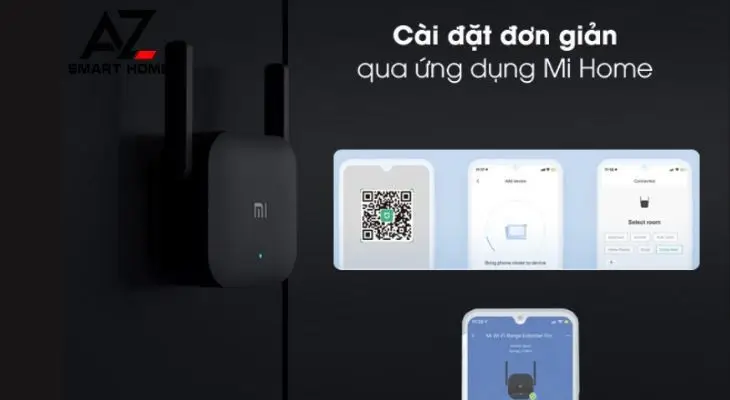 Ứng dụng Xiaomi Home hỗ trợ cài đặt kích wifi Xiaomi nhanh, quản lý thiết bị tiện lợi trên điện thoại
Cách cài kích wifi Xiaomi mới nhất bằng ứng dụng Xiaomi Home
Tải và tạo tài khoản Xiaomi Home
- Tải Xiaomi Home trên iOS/Android, mở app và đăng nhập bằng tài khoản Xiaomi (MI ID), số điện thoại, email hoặc Facebook. Nếu chưa có, tạo tài khoản mới.
- Chọn khu vực Việt Nam, nhập email/số điện thoại, xác nhận mã, và kích hoạt tài khoản qua email.
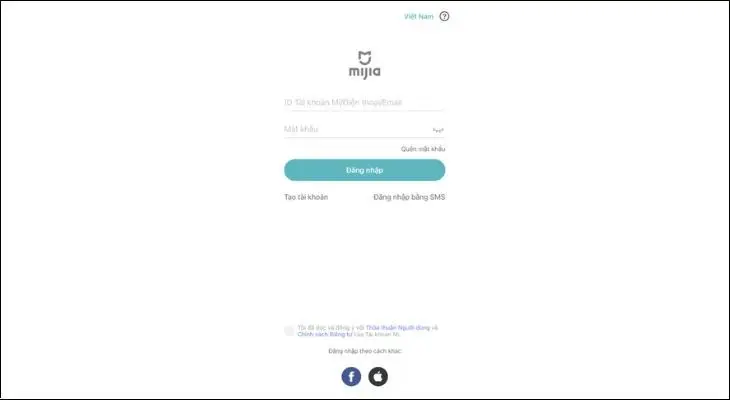 Màn hình đăng ký tài khoản Xiaomi Home để cấu hình bộ kích sóng Xiaomi dễ dàng
Sau khi đăng ký, bạn cần kích hoạt tài khoản rồi quay lại ứng dụng để đăng nhập.
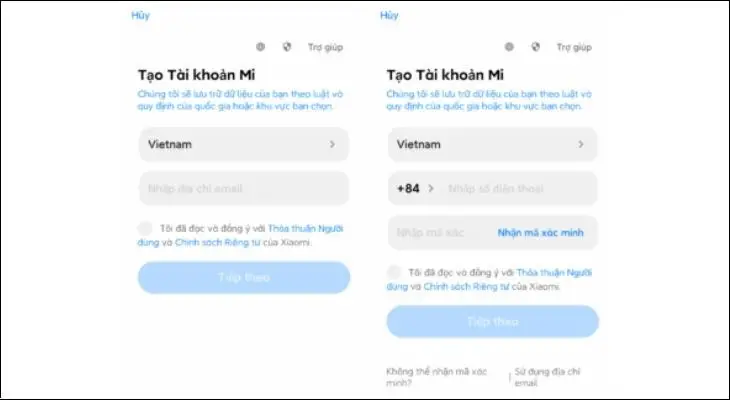 Chọn Việt Nam và nhập email/số điện thoại khi tạo tài khoản Xiaomi để sử dụng đầy đủ tính năng
Thêm thiết bị và kết nối repeater
- Cắm repeater vào nguồn gần router. Nếu thiết bị đã từng cài, giữ nút reset khoảng 10–15 giây đến khi đèn đổi trạng thái về mặc định.
- Mở Xiaomi Home, chọn Thêm thiết bị. App sẽ tự gợi ý repeater gần bạn, hoặc vào mục Thiết bị mạng để chọn thủ công theo model.
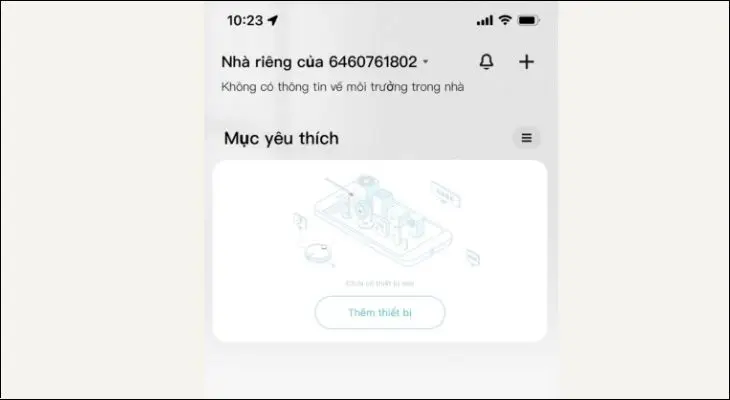 Giao diện Thêm thiết bị trong Xiaomi Home để kết nối Xiaomi Wi‑Fi Repeater Pro nhanh chóng
- Làm theo hướng dẫn trên màn hình, tích Operation confirmed và nhấn Next.
- Chọn Go to Wi‑Fi settings, kết nối vào mạng Wi‑Fi tạm thời do repeater phát (thường có tên dạng “Xiaomirepeater…”), quay lại app để tiếp tục.
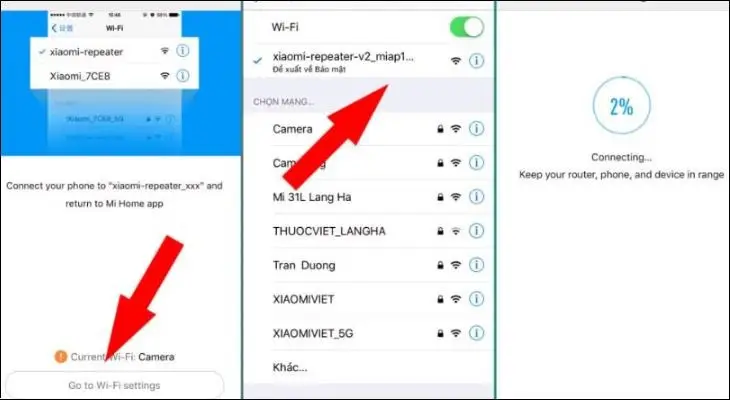 Kết nối vào Wi‑Fi tạm thời do repeater Xiaomi phát rồi quay lại app để hoàn tất cài đặt
- Chọn mạng Wi‑Fi gốc (router chính) và nhập mật khẩu. Bạn có thể giữ nguyên tên Wi‑Fi để roaming mượt (điện thoại tự chuyển giữa router và repeater), hoặc đặt tên mới để phân biệt vị trí thiết bị (hữu ích cho camera đặt cố định).
- Chờ thiết bị đồng bộ, đèn sẽ chuyển sang màu xanh biển khi thành công. Nếu đèn không đổi, reset 15 giây và thực hiện lại.
Kiểm tra, cập nhật và tối ưu sau cài đặt
- Vào Xiaomi Home kiểm tra trạng thái kết nối, cập nhật firmware nếu có.
- Chạy speedtest tại khu vực cần dùng. Nếu tốc độ thấp hoặc ping cao, thử đổi kênh router (1/6/11 với 2.4 GHz). Với bản AC1200, ưu tiên kết nối 5 GHz cho thiết bị gần repeater để có tốc độ cao hơn.
- Với camera wifi, ưu tiên đặt gần repeater, bật lưu trữ cục bộ, và cố định vị trí để tín hiệu ổn định.
Cách cài nhanh bằng WPS (nếu router hỗ trợ)
- Nhấn nút WPS trên router.
- Trong vòng 2 phút, nhấn nút WPS hoặc giữ nút trên repeater (tùy model).
- Đèn báo trên repeater chuyển sang xanh khi kết nối thành công.
Lưu ý: WPS tiện nhưng kém an toàn hơn so với nhập mật khẩu thủ công. Chỉ dùng tạm thời hoặc trên hệ thống riêng lẻ, tránh bật WPS thường trực.
Mẹo tối ưu vị trí và cấu hình để sóng mạnh, ổn định
- Đặt repeater ở điểm giữa router và khu vực cần phủ, nơi điện thoại đo tín hiệu còn tốt (khoảng 50–70%).
- Tránh vật cản dày: tường bê tông, kính cường lực, bếp.
- Với nhà cao tầng, đặt ở khu vực cầu thang, sảnh hoặc cửa phòng; với chung cư, ưu tiên góc chéo giúp sóng phủ đều.
- Router nên cố định kênh 1/6/11 cho 2.4 GHz, băng thông 20 MHz nếu nhiễu cao; bật Smart Connect nếu dùng bộ phát 2 băng để thiết bị tự chọn băng phù hợp.
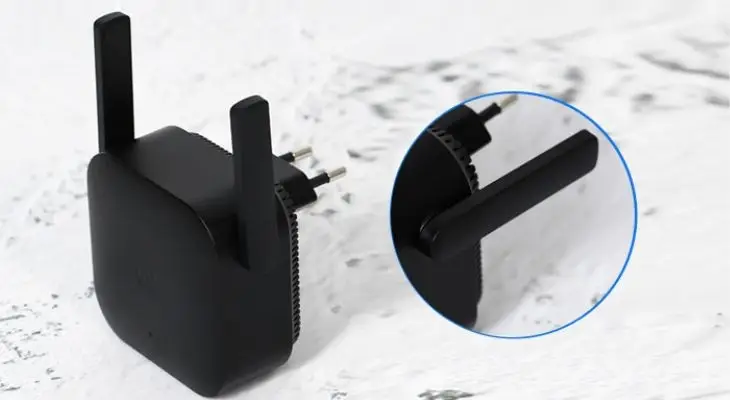 Hai ăng-ten thu phát của Xiaomi Repeater hỗ trợ mở rộng vùng phủ, cải thiện ổn định kết nối Wi‑Fi
Kinh nghiệm thực tế từ công trình lắp đặt camera wifi tại TP.HCM
Tại một căn nhà 1 trệt 2 lầu ở quận 7, router đặt tầng trệt, camera wifi Tapo C200 ở tầng 2 liên tục mất kết nối vào giờ cao điểm. Giải pháp của chúng tôi:
- Đặt Xiaomi Mi Wi‑Fi Range Extender Pro tại chiếu nghỉ cầu thang tầng 1, nơi tín hiệu từ router đạt ~65%.
- Đổi tên SSID ở repeater để camera cố định kết nối vào điểm gần nhất.
- Thiết lập kênh 2.4 GHz trên router về kênh 6, băng thông 20 MHz, giảm nhiễu từ hàng xóm.
- Kết quả: Ping camera ổn định 12–18 ms, video HD mượt cả ngày, không drop khung hình vào buổi tối khi nhiều thiết bị truy cập.
-730×400.jpg)
Lỗi thường gặp và cách khắc phục
- Không thấy thiết bị trong Xiaomi Home: Bật Bluetooth, cho phép quyền vị trí; chọn khu vực Việt Nam; reset repeater 10–15 giây.
- Thêm thiết bị thất bại: Đảm bảo điện thoại đang kết nối Wi‑Fi gốc 2.4 GHz (bản Pro chỉ hỗ trợ 2.4 GHz); tắt dữ liệu di động khi cài.
- Mạng yếu sau cài đặt: Di chuyển repeater gần router hơn, đổi kênh 2.4 GHz sang 1/6/11; tránh đặt gần thiết bị gây nhiễu (lò vi sóng, loa Bluetooth).
- Camera wifi hay mất kết nối: Đặt camera gần repeater, đặt SSID riêng cho repeater để camera không roaming; kiểm tra nguồn điện ổn định.
Repeater, Mesh hay Access Point: Nên chọn gì?
- Repeater (bộ kích sóng): Lắp nhanh, chi phí thấp, phù hợp hộ gia đình. Nhược điểm: băng thông thực tế giảm khoảng 30–50% do cơ chế thu‑phát cùng băng.
- Mesh Wi‑Fi: Phủ sóng liền mạch, roaming mượt, dành cho nhà nhiều tầng/diện tích lớn; chi phí cao hơn, nên dùng backhaul Ethernet/5 GHz để đạt hiệu năng tốt.
- Access Point có dây: Tốc độ và ổn định tối đa, phù hợp nhà đã thi công mạng LAN; yêu cầu kéo dây.
Nếu bạn cần xem camera wifi ổn định 24/7 hoặc làm việc từ xa, hãy cân nhắc Mesh/Access Point. Với nhu cầu mở rộng nhanh gọn, cài kích wifi Xiaomi là lựa chọn hợp lý.
Bảo mật và quản lý sau khi cài đặt
- Đặt mật khẩu mạnh (WPA2/WPA3), hạn chế dùng WPS lâu dài.
- Ẩn SSID nếu cần riêng tư, nhưng cân nhắc độ tiện dụng khi kết nối thiết bị IoT/camera.
- Cập nhật firmware định kỳ qua Xiaomi Home.
- Giới hạn số thiết bị kết nối đồng thời (nếu model hỗ trợ) để tránh quá tải.
Câu hỏi thường gặp
- Repeater Xiaomi có 5 GHz không? Bản Mi Wi‑Fi Range Extender Pro chỉ 2.4 GHz; bản AC1200 hỗ trợ cả 2.4 GHz và 5 GHz.
- Có nên đặt tên SSID giống router? Điện thoại sẽ roaming mượt hơn; với camera wifi cố định, đặt SSID riêng giúp khóa kết nối vào repeater gần nhất.
- Khoảng cách tối ưu giữa router và repeater? Lý tưởng khi repeater nhận tín hiệu ở mức 50–70%; đặt quá xa sẽ làm mạng yếu và chập chờn.
- Dùng repeater có làm chậm mạng? Băng thông thực tế giảm do cơ chế lặp sóng. Để cải thiện, đặt repeater ở vị trí tốt, giảm nhiễu, hoặc chuyển sang Mesh/backhaul dây.
Nguồn tham khảo
- Xiaomi Home App – Hướng dẫn và cập nhật: https://www.mi.com/global/service/support/xiaomi-home-app
- Mi Wi‑Fi Range Extender Pro – Thông số sản phẩm: https://www.mi.com/global/product/mi-wifi-range-extender-pro
- Khuyến nghị kênh 2.4 GHz (1/6/11) – Tài liệu Wi‑Fi Alliance và thực nghiệm hiện trường
- Kinh nghiệm thi công wifi, lắp đặt camera wifi thực tế tại TP.HCM từ đội ngũ kỹ thuật của chúng tôi
Kết luận
Với cách cài kích wifi Xiaomi mới nhất qua Xiaomi Home, bạn có thể mở rộng vùng phủ nhanh chóng, ổn định cho camera wifi, điện thoại và laptop. Hãy tối ưu vị trí đặt, cập nhật firmware và cấu hình kênh phù hợp để đạt hiệu năng tốt nhất. Nếu bạn cần tư vấn giải pháp toàn diện cho nhà nhiều tầng, thi công mạng LAN hay lắp đặt camera wifi chính hãng, hãy để lại bình luận, chia sẻ trải nghiệm hoặc khám phá thêm các nội dung chuyên sâu trên website của chúng tôi. Chúng tôi luôn sẵn sàng đồng hành để mạng nhà bạn mạnh, rộng và an toàn.



