


Bạn đang tìm cách “cai Totolink mới nhất” để phủ WiFi ổn định cho căn hộ, tăng tín hiệu cho camera WiFi, hoặc loại bỏ các góc chết mạng? Với nhiều năm thi công mạng LAN, lắp đặt WiFi và camera WiFi tại TPHCM, tôi tổng hợp một hướng dẫn thực chiến, dễ hiểu và cập nhật cho các dòng bộ kích sóng TOTOLINK như EX200, EX1200L. Bài viết này có đủ từ khâu chuẩn bị, cài đặt trên điện thoại/máy tính, WPS, AP Mode, đến mẹo tối ưu vị trí, xử lý sự cố và nâng cao tốc độ.
Vì sao nên dùng bộ kích sóng TOTOLINK?
Bộ kích sóng (WiFi repeater) giúp nhận WiFi từ modem chính, sau đó phát lại để phủ sóng tới các khu vực xa hoặc bị tường chắn. Dòng TOTOLINK EX200 đủ nhẹ nhàng cho căn hộ nhỏ, còn EX1200L băng tần kép cho nhà rộng, nhiều thiết bị và tối ưu roaming.
Cai Totolink mới nhất mang lại:
- Phủ sóng mạnh hơn ở phòng xa, ban công, tầng trên/dưới
- Ổn định kết nối camera WiFi (Tapo, Imou, Ezviz…), hạn chế giật hình và rớt khung
- Roaming mượt giữa các điểm phát, đặc biệt khi để cùng tên/mật khẩu với mạng chính
Sau khi chọn đúng thiết bị, bước đầu tiên là cắm bộ kích sóng đúng vị trí để quá trình cài đặt diễn ra trơn tru.
Chuẩn bị trước khi cài Totolink mới nhất
Để việc cài đặt nhanh và tránh lỗi, bạn nên:
- Đặt thiết bị gần modem/router chính trong lúc cài (nơi sóng mạnh, 2–3 vạch trở lên)
- Biết chính xác tên WiFi (SSID) và mật khẩu của mạng gốc
- Tắt 3G/4G trên điện thoại để tránh việc trình duyệt chuyển qua dữ liệu di động
- Reset thiết bị nếu đã cài trước đó (nhấn giữ nút Reset 8–10 giây đến khi đèn System nhấp nháy)
- Kiểm tra đèn báo tín hiệu sau khi cài: màu xanh lá tốt, vàng cam trung bình, đỏ rất yếu
Khi hiểu rõ tín hiệu LED, bạn sẽ dễ quyết định nên đặt thiết bị ở đâu để đạt tốc độ tối ưu.
Cài Totolink EX200/EX1200L bằng điện thoại: cách mới nhất, từng bước
Bước 1: Cắm thiết bị và quan sát đèn System
Cắm EX200/EX1200L vào ổ điện gần modem WiFi chính. Chờ đèn System nhấp nháy chậm để thiết bị sẵn sàng cài đặt.
Bước 2: Kết nối tới mạng TOTOLINK_EX200 (hoặc tên mặc định của thiết bị)
Vào Cài đặt WiFi trên điện thoại, chọn mạng có tên TOTOLINK_EX200 (hoặc tên mặc định của model). Khi kết nối hiện cảnh báo “Internet có thể không có sẵn”, hãy bỏ qua và giữ nguyên kết nối. Đảm bảo bạn đã tắt dữ liệu 3G/4G.
Bước 3: Mở trình duyệt
Thoát ra màn hình chính, mở Chrome (Android) hoặc Safari (iPhone). Cài Totolink mới nhất trên trình duyệt giúp bạn thao tác nhanh và ít lỗi.
Bước 4: Truy cập trang cấu hình
Nhập địa chỉ 192.168.0.254 hoặc itotolink.net vào thanh địa chỉ, rồi nhấn Đi. Đây là cổng cài đặt mặc định của hầu hết thiết bị mở rộng sóng TOTOLINK.
Bước 5: Chọn Chế độ mở rộng sóng
Tại giao diện chính, chọn “Chế độ mở rộng sóng” (Repeater/Range Extender). Thiết bị sẽ quét và hiển thị danh sách các mạng WiFi lân cận.
Bước 6: Chọn mạng WiFi gốc cần mở rộng
Trong danh sách, chọn đúng tên WiFi gốc (SSID) mà bạn muốn mở rộng. Nếu không thấy, hãy đưa bộ kích sóng lại gần modem rồi bấm quét lại.
Bước 7: Nhập mật khẩu WiFi gốc và cấu hình tên/mật khẩu mạng mở rộng
Nhập chính xác mật khẩu WiFi gốc. Bạn có thể tích “Tên mạng và mật khẩu không dây mở rộng phù hợp với mạng chính” để giữ nguyên SSID/mật khẩu, giúp roaming mượt. Trong đa số trường hợp, giữ cùng tên là tối ưu, đặc biệt khi bạn có camera WiFi và nhiều thiết bị di động.
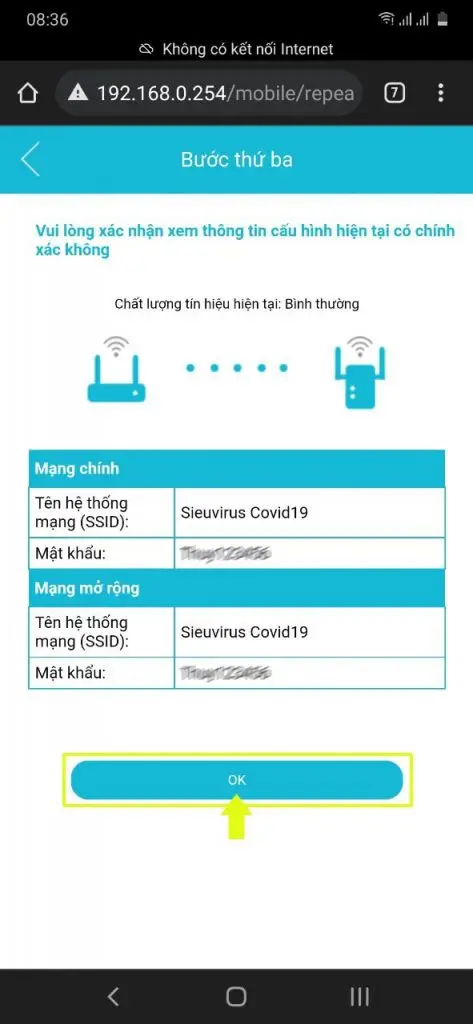 Nhập chính xác mật khẩu WiFi gốc khi cài Totolink EX200
Bước 8: Hoàn tất và kiểm tra đèn Extend
Nhấn OK để hoàn tất. Chờ khoảng 1–2 phút, đèn Extend sáng xanh lá hoặc vàng cam là có thể dùng bình thường. Mạng TOTOLINK_EX200 sẽ biến mất, chỉ còn thấy mạng gốc (nếu bạn chọn giữ nguyên tên).
Cài Totolink bằng WPS: nhanh 60 giây
Nếu modem/router chính có nút WPS:
- Nhấn nút WPS trên modem 2–3 giây
- Trong vòng 60 giây, nhấn nút WPS trên EX200/EX1200L
- Đợi đèn Extend sáng ổn định là cài xong
Lưu ý:
- Sau khi ghép WPS, nên tắt WPS để tăng bảo mật
- WPS hoạt động tốt ở khoảng cách gần; nếu đèn Extend đỏ sau khi cài, hãy di chuyển thiết bị tới vị trí có tín hiệu mạnh hơn
Cài Totolink ở chế độ AP Mode (có dây) cho camera WiFi ổn định
Khi bạn kéo dây LAN tới điểm xa (tầng trên, hành lang) và muốn phát WiFi tại đó, AP Mode là lựa chọn ổn định hơn repeater:
- Dùng cáp LAN từ modem/router chính cắm vào cổng LAN của EX200/EX1200L (phiên bản hỗ trợ AP Mode)
- Vào trang cấu hình, chọn AP Mode
- Đặt tên SSID 2.4GHz riêng cho camera WiFi (ví dụ: NhaA-2G-Camera) để tránh thiết bị nhảy băng tần 5GHz
- Chọn kênh ít nhiễu (1, 6 hoặc 11 cho 2.4GHz), bảo mật WPA2/WPA3
AP Mode cực phù hợp cho hệ thống camera Tapo, Imou, Ezviz… vì đường truyền có dây giúp giảm độ trễ, ổn định khung hình và hạn chế mất kết nối.
Vị trí lắp đặt tối ưu trong căn hộ và nhà cao tầng
- Căn hộ rộng: Đặt ở điểm giữa modem chính và khu vực sóng yếu. Tránh góc kín, gần đồ kim loại hoặc thiết bị gây nhiễu (lò vi sóng, tủ lạnh lớn).
- Nhà nhiều tầng: Ưu tiên khu vực cầu thang, hành lang thông thoáng. Bẻ anten thẳng đứng khi phủ ngang cùng tầng; bẻ ngang nếu muốn phát lên xuống giữa các tầng.
- Không đặt repeater trong phòng đang có sóng quá yếu. Hãy cắm ở ngoài phòng, nơi nhận tốt 2–3 vạch từ mạng gốc, rồi phủ ngược vào phòng.
Mẹo chuyên gia:
- Dùng ứng dụng WiFi Analyzer để kiểm tra cường độ (dBm) trước khi chọn vị trí. Mức từ -60 dBm trở lên thường cho trải nghiệm ổn định.
- Thử vài vị trí và quan sát đèn Extend: xanh lá là lý tưởng, vàng cam tạm ổn, đỏ cần dịch chuyển gần hơn.
Xử lý sự cố thường gặp khi cài Totolink mới nhất
- Không thấy mạng TOTOLINK_EX200: Reset thiết bị (giữ 8–10 giây), chờ System nhấp nháy rồi thử lại.
- Không vào được itotolink.net/192.168.0.254: Tắt 3G/4G, quên các mạng WiFi khác, giữ kết nối với TOTOLINK_EX200. Thử lại bằng trình duyệt khác.
- Cài xong mà mạng chậm: Kiểm tra đèn Extend, đổi vị trí cắm. Hạn chế đặt repeater quá xa; nhớ rằng tốc độ phụ thuộc vào chất lượng liên kết với router gốc.
- Roaming không mượt: Giữ cùng SSID/mật khẩu với mạng gốc để thiết bị tự chuyển điểm phát khi di chuyển.
- Xung đột IP khi dùng AP Mode: Tắt DHCP trên AP nếu modem chính đang cấp phát IP, tránh hai thiết bị cùng phát DHCP.
- Camera WiFi hay rớt khung: Ưu tiên 2.4GHz cho camera, đặt repeater ở vị trí thông thoáng, tránh cửa kim loại và góc khuất.
Nâng cao hiệu năng: cập nhật firmware, tinh chỉnh băng tần và kiểm tra tốc độ
- Cập nhật firmware: Vào quản trị Totolink, mục System/Firmware. Kiểm tra và nâng cấp phiên bản mới để khắc phục lỗi, cải thiện hiệu năng. Không rút điện trong quá trình nâng cấp.
- Tinh chỉnh kênh WiFi: Chọn kênh ít nhiễu (1/6/11 cho 2.4GHz). Với EX1200L, phân bổ thiết bị nhiều dữ liệu sang 5GHz.
- Kiểm tra tốc độ: Dùng Speedtest khi đứng gần repeater và ở vị trí cần phủ. So sánh tốc độ/độ trễ trước và sau khi thay đổi vị trí để chốt điểm lắp tối ưu.
Tham khảo thêm:
- TOTOLINK Global – Hướng dẫn cài đặt EX200/EX1200L
- Khuyến nghị băng tần và kênh từ IEEE 802.11 và Wi‑Fi Alliance
- Ý kiến chuyên gia: “Đặt repeater ở vị trí nhận tín hiệu tốt hơn một chút so với khu vực cần phủ giúp tổng tốc độ cao hơn đáng kể.” – Kỹ sư mạng Nguyễn Minh Quân, Trung tâm Giải pháp WiFi HCM
Tình huống thực tế: phủ WiFi cho camera ban công chung cư tại TPHCM
Tại một căn hộ quận 7, modem đặt phòng khách, camera WiFi ở ban công hay mất khung vào buổi tối. Sau khi cài Totolink EX200 sát cửa ra ban công (điểm nhận -58 dBm), đèn Extend xanh lá, tốc độ ổn định, camera ghi hình mượt cả khi gió lớn. Chỉ cần giữ cùng SSID/mật khẩu với mạng gốc, camera tự kết nối điểm phát gần nhất, không còn tình trạng rớt luồng.
Kết luận
Cai Totolink mới nhất không khó nếu bạn chuẩn bị đúng, đặt thiết bị ở vị trí có tín hiệu tốt và chọn chế độ phù hợp (Repeater hay AP Mode). Hãy tối ưu kênh, băng tần và cập nhật firmware để đạt tốc độ cao, đặc biệt khi bạn dùng camera WiFi hoặc làm việc từ xa. Nếu bạn đã lắp đặt thành công, chia sẻ trải nghiệm và vị trí đặt repeater hiệu quả của bạn. Đừng quên để lại bình luận, lan tỏa bài viết hoặc khám phá các nội dung thi công WiFi, lắp đặt camera WiFi chính hãng khác trên website.



