


Bạn mới đổi modem Wi‑Fi, camera báo offline, hay muốn chuyển quyền quản trị cho người thân? Đây là hướng dẫn “cài lại camera Ezviz mới nhất” mình đúc kết sau nhiều năm thi công mạng Wi‑Fi, lắp camera tại TP.HCM cho hộ gia đình và doanh nghiệp. Bài viết đi từ dễ đến nâng cao: đổi Wi‑Fi không cần reset, khôi phục cài đặt gốc bằng nút Reset, xóa – thêm lại trên app Ezviz, kèm mẹo tối ưu mạng và xử lý lỗi khó nhằn.
Vì sao nên cài lại camera Ezviz vào thời điểm này?
- Đổi nhà mạng hoặc đổi mật khẩu Wi‑Fi: camera Ezviz chỉ hỗ trợ 2.4GHz, khi SSID/mật khẩu thay đổi, thiết bị sẽ mất kết nối.
- Camera lỗi, lag, báo đèn đỏ liên tục: khôi phục cài đặt gốc thường xử lý được 80% sự cố phần mềm.
- Thay điện thoại, chuyển quyền quản trị: xóa khỏi tài khoản cũ và thêm lại trên điện thoại mới để đảm bảo bảo mật.
- Tinh chỉnh lại toàn bộ: khi đã thử nhiều thiết lập mà vẫn không ổn định, “làm mới” từ đầu giúp loại bỏ cấu hình xung đột.
Trong thi công thực tế, mình gặp rất nhiều ca “offline lúc nửa đêm” chỉ vì modem đổi kênh, SSID bật băng tần gộp 2.4/5GHz hoặc bật WPA3. Cài lại đúng cách sẽ khôi phục ổn định lâu dài, tránh phải trèo cao nhiều lần.
 Camera Ezviz TY1 dùng trong gia đình, phù hợp hướng dẫn cài lại mới nhất
Chuẩn bị trước khi cài lại
- Tài khoản Ezviz và mật khẩu còn sử dụng được; bật xác thực hai lớp 2FA để bảo vệ tài khoản.
- Mạng Wi‑Fi 2.4GHz ổn định, SSID không chứa ký tự đặc biệt, mật khẩu 8–32 ký tự.
- Cập nhật app Ezviz mới nhất trên iOS/Android.
- Ghi chú các cài đặt đang dùng: vùng ghi hình, cảnh báo chuyển động, lịch ghi.
- Tháo thẻ microSD trước khi reset nếu cần bảo toàn dữ liệu, sau đó gắn lại và định dạng trong app để tối ưu.
- Cấp nguồn ổn định cho camera; tránh reset khi nguồn chập chờn.
Mẹo của thợ: nếu dùng Mesh Wi‑Fi/Router all‑in‑one, hãy tách SSID 2.4GHz riêng biệt trong lúc cài, sau khi hoạt động ổn định có thể bật lại tính năng gộp băng tần.
3 cách cài lại camera Ezviz mới nhất (từ nhanh đến triệt để)
Cách 1: Đổi Wi‑Fi cho camera Ezviz ngay trên ứng dụng, không cần reset
Áp dụng khi chỉ thay modem/SSID/mật khẩu Wi‑Fi.
- Mở app Ezviz > chọn camera > Cài đặt.
- Tìm mục Mạng/Wi‑Fi > Thay đổi mạng.
- Chọn SSID 2.4GHz, nhập mật khẩu > đợi camera phát tiếng “Wi‑Fi connection succeeded” hoặc đèn chuyển xanh.
- Kiểm tra xem luồng live xem có ổn định, vào lại sau 10–15 phút để chắc chắn.
Ưu điểm: giữ nguyên toàn bộ lịch ghi, vùng cảnh báo, chia sẻ tài khoản. Nếu không thấy mục đổi Wi‑Fi, chuyển sang Cách 2 hoặc 3.
Cách 2: Reset cứng bằng nút Reset trên thân máy
Áp dụng khi camera báo lỗi liên tục, không nhận Wi‑Fi mới hoặc cần đưa về mặc định nhà sản xuất.
- Xác định nút Reset:
- Dạng xoay/đứng trong nhà (C6N, TY1, TY2): nút thường ở khe thẻ nhớ dưới ống kính hoặc phía đáy.
- Dạng ngoài trời (C3N, C3WN, C8C): nút thường dưới nắp cao su chống nước, gần cổng LAN/nguồn.
- Cấp nguồn, chờ camera khởi động xong (khoảng 60–90 giây).
- Nhấn và giữ nút Reset:
- 5 giây: reset Wi‑Fi (một số model).
- 10–15 giây: khôi phục cài đặt gốc. Thả tay khi nghe “Reset successfully” hoặc đèn đổi trạng thái theo hướng dẫn.
- Chờ camera khởi động lại, đèn báo về chế độ chờ cài đặt (nhấp nháy xanh/đỏ tùy model).
- Tiếp tục thêm lại thiết bị trên app (xem Cách 3).
Lưu ý:
- Với camera ngoài trời, lau khô vòng cao su chống nước và đậy nắp kín sau khi thao tác.
- Với mẫu có PoE, đảm bảo switch PoE ổn định hoặc tạm dùng adapter chính hãng khi reset.
- Không rút nguồn giữa chừng khi camera đang khởi tạo lại.
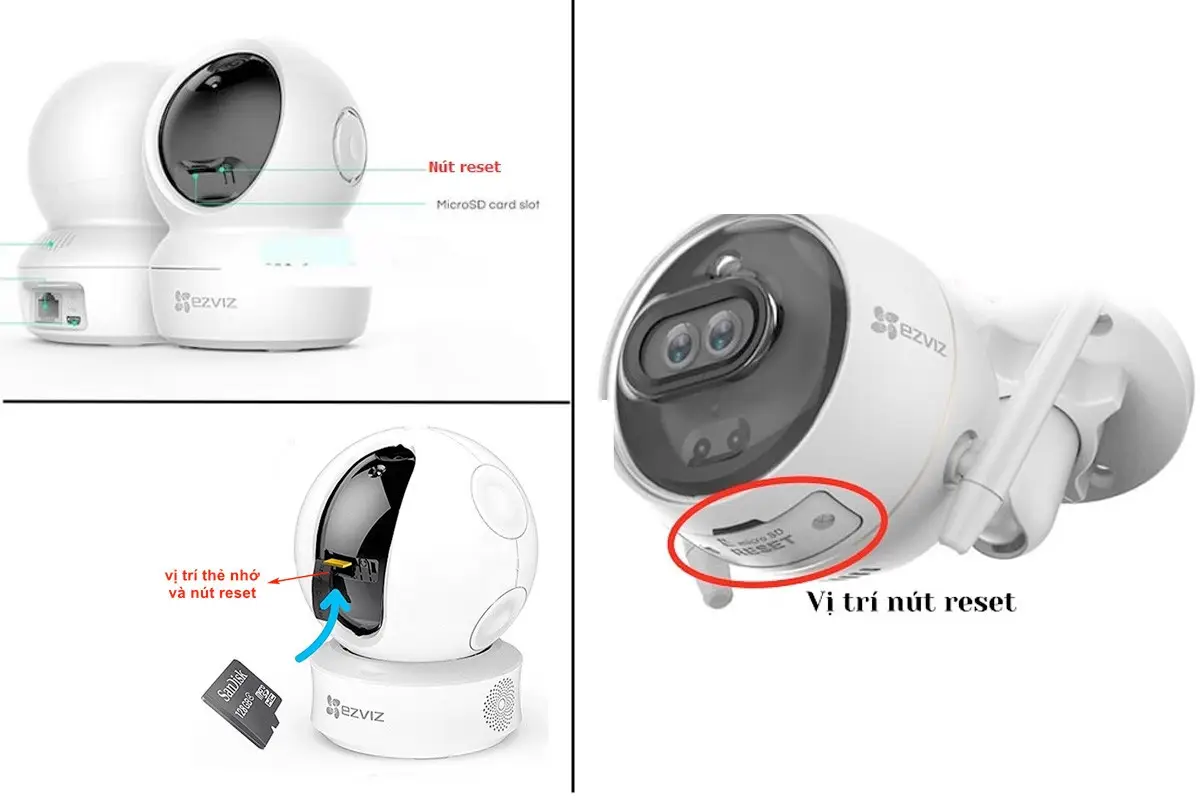 Vị trí nút Reset trên các dòng camera Ezviz giúp khôi phục cài đặt gốc nhanh
Cách 3: Xóa khỏi tài khoản và thêm lại như mới
Áp dụng khi muốn chuyển quyền quản trị, thay điện thoại, hoặc camera bị “mắc kẹt” trên tài khoản cũ.
- Xóa thiết bị khỏi tài khoản hiện tại:
- App Ezviz > vào camera > Cài đặt > Xóa thiết bị.
- Xác nhận xóa, đợi vài giây để giải phóng quyền sở hữu.
- Nếu thiết bị báo “đã được liên kết với tài khoản khác”, phải đăng nhập đúng tài khoản cũ để xóa. Không xóa được? Liên hệ hỗ trợ Ezviz và chuẩn bị hóa đơn mua hàng, ảnh serial/mã QR.
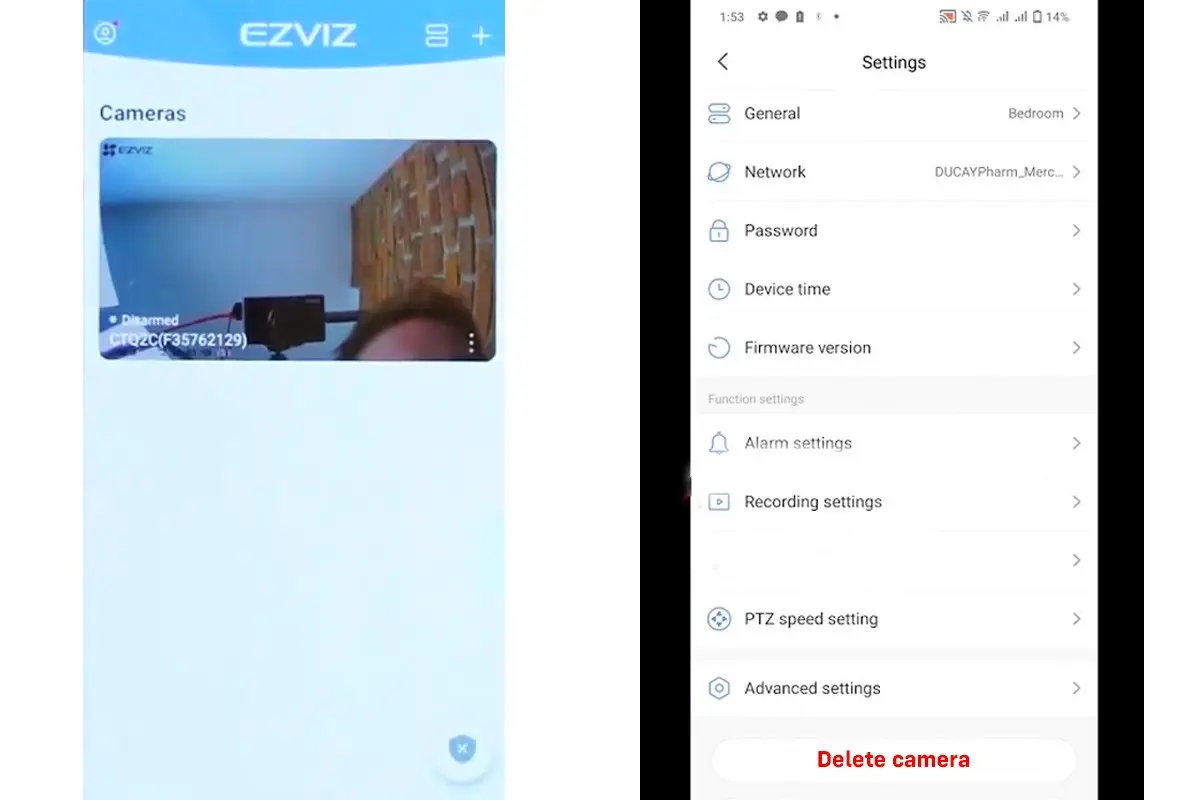 Xóa camera khỏi tài khoản Ezviz trước khi thêm lại giúp tránh xung đột thiết bị
- Thêm lại như mới:
- Cập nhật app Ezviz phiên bản mới nhất trên CH Play/App Store.
- Đăng nhập tài khoản > bấm dấu cộng > quét mã QR dưới đáy camera/hướng dẫn.
- Làm theo hướng dẫn trên màn hình để kết nối Wi‑Fi, đặt tên, phân phòng, bật CloudPlay nếu dùng.
- Vào cài đặt > Lưu trữ > Định dạng thẻ microSD để camera tối ưu ghi hình.
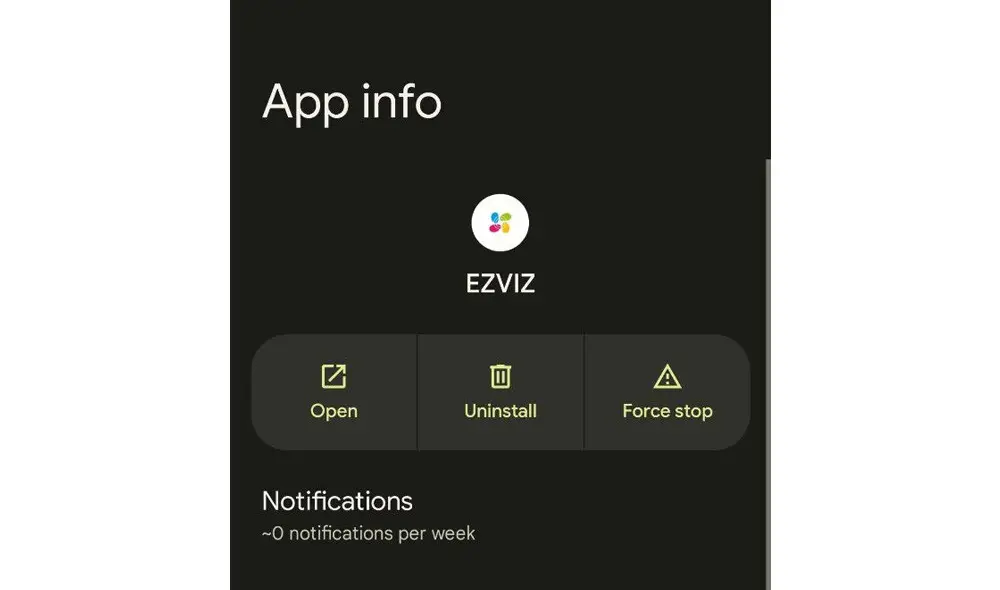 Tải và cập nhật ứng dụng Ezviz mới nhất trước khi cài lại camera để đảm bảo tương thích
Xử lý lỗi thường gặp khi cài lại camera Ezviz
- Không thấy Wi‑Fi 2.4GHz:
- Tách SSID 2.4GHz riêng, tạm tắt băng tần 5GHz trong lúc cài.
- Tắt WPA3, dùng WPA2‑PSK/AES, mật khẩu đơn giản hơn để thử.
- Đèn đỏ nhấp nháy, không vào cài đặt:
- Kiểm tra nguồn đúng điện áp, thử adapter chính hãng.
- Reset cứng 10–15 giây, đợi nghe thông báo rồi thao tác lại.
- Quét QR không nhận:
- Lau sạch camera, tăng sáng màn hình, giữ khoảng cách 15–20cm.
- Nhập số serial bằng tay nếu cần.
- Báo “thiết bị thuộc về tài khoản khác”:
- Đăng nhập tài khoản cũ để xóa; nếu mất quyền truy cập, liên hệ Ezviz kèm hóa đơn và ảnh serial.
- Hoạt động chập chờn sau khi cài:
- Đặt camera cách router 2–6m, tránh ngay sát router, đổi kênh 1/6/11, bật 20MHz cho 2.4GHz.
- Tắt tiết kiệm năng lượng/Wi‑Fi assistant trên điện thoại khi cấu hình.
- Lỗi khi dùng Mesh/Repeater:
- Dùng node gần nhất làm điểm cài, cố định băng tần 2.4GHz, bật “Compatibility mode” nếu có.
- Không xem được từ xa:
- Mở NAT/UPnP trên router; nếu mạng công ty có firewall, xin mở outbound cho dịch vụ Ezviz.
Chia sẻ từ kỹ sư thi công Trần Minh Khang: “80% lỗi cài đặt Ezviz bắt nguồn từ băng tần 2.4GHz bị gộp, kênh nhiễu, hoặc WPA3. Tách SSID, cố định kênh sạch và bỏ WPA3 là chìa khóa cho kết nối ổn định.”
Mẹo tối ưu Wi‑Fi cho camera Ezviz luôn ổn định
- Ưu tiên 2.4GHz, kênh 1/6/11, băng thông 20MHz; hạn chế để router tự động mọi thứ.
- Đặt router cao 1.5–2m, tránh gần lò vi sóng, tường bê tông dày.
- Số lượng camera trên một SSID nên dưới 15 thiết bị; nhiều hơn hãy chia thêm SSID hoặc thêm AP.
- Bật DHCP, đặt IP tĩnh cho camera nếu hạ tầng phức tạp để tránh xung đột.
- Với nhà nhiều tầng, dùng Mesh chuẩn Wi‑Fi 5/6, bật “AP steering” nhưng tách SSID lúc cài đặt.
- Cập nhật firmware router và camera định kỳ.
Bảo mật và quyền riêng tư sau khi cài lại
- Đổi mật khẩu tài khoản Ezviz, bật xác thực 2 bước.
- Chia sẻ quyền xem cho người thân bằng tính năng “Share Device”, tránh gửi tài khoản/mật khẩu.
- Đặt camera không hướng thẳng vào khu vực nhạy cảm; bật che vùng riêng tư nếu cần.
- Lưu trữ:
- microSD: định dạng trong app, dùng thẻ Class 10/U1 trở lên, 32–128GB tùy model.
- CloudPlay: tiện xem lại khi camera bị mất, kích hoạt trong app.
- NAS/NVR: một số model hỗ trợ ONVIF/RTSP hạn chế, kiểm tra tài liệu model trước khi tích hợp.
Hướng dẫn nhanh theo model phổ biến 2025
- TY1/TY2, C6N (trong nhà xoay 360):
- Nút Reset ở khe thẻ nhớ, giữ 10–15 giây; nghe thông báo rồi thêm lại trên app.
- C3N/C3WN (ngoài trời):
- Mở nắp cao su gần cổng nguồn/LAN để thấy nút Reset; sau cài, siết nắp chống nước.
- C8C/C8W (quay quét ngoài trời):
- Cấp nguồn ổn định, reset 10–15 giây, đợi quay tự hiệu chỉnh xong rồi kết nối.
- DP1C/chuông cửa, chuông hình:
- Đảm bảo pin đủ, reset theo hướng dẫn model, kết nối gần router lần đầu.
- NVR Ezviz X5C/X5S:
- Reset NVR riêng, sau đó add lại camera bằng serial hoặc qua LAN; đồng bộ thời gian NTP trước khi ghi.
Hỏi đáp nhanh
- Cài lại có mất video cũ trên thẻ nhớ?
- Không nếu bạn không định dạng thẻ. Nhưng để ổn định, nên backup rồi định dạng lại trong app.
- Có thể cài bằng 5GHz không?
- Không, camera Ezviz Wi‑Fi dùng 2.4GHz. 5GHz chỉ cho điện thoại tải app/xem video.
- Quên mật khẩu tài khoản Ezviz?
- Dùng Forgot Password trên app/website Ezviz, sau đó bật 2FA.
- Dùng hotspot điện thoại để cài tạm được không?
- Được, nhưng nên chuyển sang Wi‑Fi cố định sau khi cài để ổn định.
- Bao lâu nên cập nhật firmware?
- Kiểm tra mỗi tháng; cập nhật khi có bản vá bảo mật hoặc cải thiện ổn định.
Tài liệu tham khảo
- Hỗ trợ Ezviz chính thức: https://www.ezviz.com/support
- Tải app Ezviz:
- iOS App Store: https://apps.apple.com/app/ezviz/id886947564
- Google Play: https://play.google.com/store/apps/details?id=com.ezviz
- CloudPlay Ezviz: https://www.ezviz.com/cloudplay
Kết luận
Cài lại camera Ezviz mới nhất không khó, quan trọng là làm đúng quy trình: kiểm tra băng tần 2.4GHz, chọn phương án phù hợp (đổi Wi‑Fi trên app, reset cứng, xóa – thêm lại), rồi tối ưu mạng để vận hành bền bỉ. Nếu bạn ở TP.HCM cần đội ngũ lắp đặt Wi‑Fi, thi công mạng LAN, lắp camera Ezviz chính hãng, hãy để lại bình luận hoặc liên hệ để được tư vấn miễn phí theo hiện trạng thực tế. Chia sẻ trải nghiệm của bạn dưới bài viết để mọi người cùng tham khảo!



