Hãng Sản Xuất
 Thiết Bị WiFi 4G – WiFi 5G
 Wifi Dân Dụng
 Wifi Chuyên Dụng – Diện Rộng
 Router – Cân băng tải
 Switch – Bộ chuyển mạch
 Firewall – Tường lửa
Bạn vừa đổi modem, đổi mật khẩu Wi-Fi hoặc chuyển nhà nên camera EZVIZ không xem được nữa? Là đơn vị lắp đặt Wi-Fi và camera Wi-Fi chính hãng tại TP.HCM, chúng tôi gặp tình huống này gần như mỗi ngày. Bài viết này sẽ giúp bạn nắm trọn cách cài Wi-Fi cho camera EZVIZ trên điện thoại, kèm mẹo xử lý lỗi thường gặp và cách tối ưu sóng để camera chạy mượt, ổn định 24/7.
EZVIZ kết nối Wi-Fi hoạt động ra sao?
- Camera EZVIZ chỉ kết nối Wi-Fi băng tần 2.4GHz (đa số model không hỗ trợ 5GHz).
- Bảo mật khuyến nghị: WPA2-PSK, mật khẩu 8–32 ký tự.
- Khi vào chế độ cài đặt, đèn trạng thái nhấp nháy xanh dương và/hoặc camera phát tiếng báo sẵn sàng kết nối.
- Một số model hỗ trợ AP Mode: camera tự phát Wi-Fi tạm thời để điện thoại kết nối và đẩy cấu hình Wi-Fi mới.
Chuẩn bị trước khi cài Wi-Fi cho camera EZVIZ
- Điện thoại đã cài app EZVIZ mới nhất, đăng nhập bằng tài khoản sở hữu thiết bị.
- Mạng Wi-Fi 2.4GHz hoạt động ổn định, có Internet.
- Mật khẩu Wi-Fi chính xác, không để ký tự quá đặc biệt hoặc quá dài.
- Nguồn điện cho camera đúng chuẩn (thường 5V hoặc 12V tùy model), dây cấp nguồn chắc chắn.
- Đặt camera gần router hoặc điểm phát Wi-Fi trong lúc cấu hình.
Cách cài Wi-Fi cho camera EZVIZ khi bạn vẫn đăng nhập được tài khoản
Nếu camera vẫn thuộc tài khoản của bạn và bạn đang đăng nhập được app EZVIZ, chỉ cần thay đổi cấu hình Wi-Fi:
Bước 1: Mở app EZVIZ và vào cài đặt camera
- Mở ứng dụng EZVIZ.
- Tại danh sách thiết bị, chạm biểu tượng bánh răng của camera cần đổi Wi-Fi.
 Màn hình cài đặt camera EZVIZ với biểu tượng bánh răng trong ứng dụng
Bước 2: Chọn Cấu hình Wi-Fi
- Chọn mục Cấu hình Wi-Fi.
- Làm theo hướng dẫn trên màn hình đến bước chọn mạng Wi-Fi.
Bước 3: Đưa camera về trạng thái sẵn sàng nhận Wi-Fi
- Nếu ứng dụng yêu cầu, nhấn và giữ nút Reset 10–20 giây đến khi nghe tiếng báo và đèn nhấp nháy xanh dương.
- Trên ứng dụng, xác nhận trạng thái “Đèn nhấp nháy xanh dương” và bấm Tiếp.
 Chọn cấu hình Wi-Fi và xác nhận đèn nhấp nháy xanh dương trên camera EZVIZ
Bước 4: Chọn mạng Wi-Fi 2.4GHz và nhập mật khẩu
- Chọn mạng Wi-Fi cần kết nối (ưu tiên 2.4GHz).
- Nhập đúng mật khẩu, bấm Kế tiếp.
Bước 5: Nhập mã xác thực thiết bị (nếu app yêu cầu)
- Mã xác thực gồm 6 chữ cái in hoa, nằm dưới mã QR ở đáy camera.
- Nhập chính xác và bấm OK.
 Nhập mã xác thực 6 ký tự trên camera EZVIZ khi ứng dụng yêu cầu
Bước 6: Chờ camera kết nối và hoàn tất
- Xác nhận lại trạng thái đèn “nhấp nháy xanh dương” trên ứng dụng nếu có yêu cầu.
- Khi hiện thông báo Hoàn thành/Cấu hình thành công, camera đã vào Wi-Fi mới.
 Xác nhận trạng thái đèn xanh dương trong bước hoàn tất cấu hình Wi-Fi EZVIZ
Kinh nghiệm thực tế
- Nếu nhà bạn dùng router/mesh hợp nhất 2.4GHz và 5GHz chung tên, hãy tạm thời tách SSID 2.4GHz để cài nhanh và ổn định hơn.
- Đặt camera cách router 2–4 mét trong lúc cài để tránh nhiễu.
Cách cài Wi-Fi cho camera EZVIZ khi không đăng nhập được tài khoản cũ
Lưu ý về quyền sở hữu: Camera EZVIZ gắn với tài khoản đầu tiên đã thêm thiết bị (device binding). Nếu bạn mất quyền truy cập tài khoản đó, bạn sẽ không thể chuyển quyền sở hữu thiết bị một cách thông thường. Cần xóa thiết bị khỏi tài khoản cũ hoặc liên hệ hỗ trợ EZVIZ kèm chứng từ mua hàng chính chủ để được xử lý.
Trong trường hợp bạn chỉ muốn cấu hình lại Wi-Fi (thiết bị vẫn thuộc tài khoản của bạn trên hệ thống), hãy dùng chế độ AP Mode:
Bước 1: Mở cấu hình chế độ AP trên app
- Mở app EZVIZ, vào phần Hồ sơ/Quản lý (biểu tượng người).
- Chọn Cài đặt chung, tiếp tục chọn Cấu hình chế độ AP.
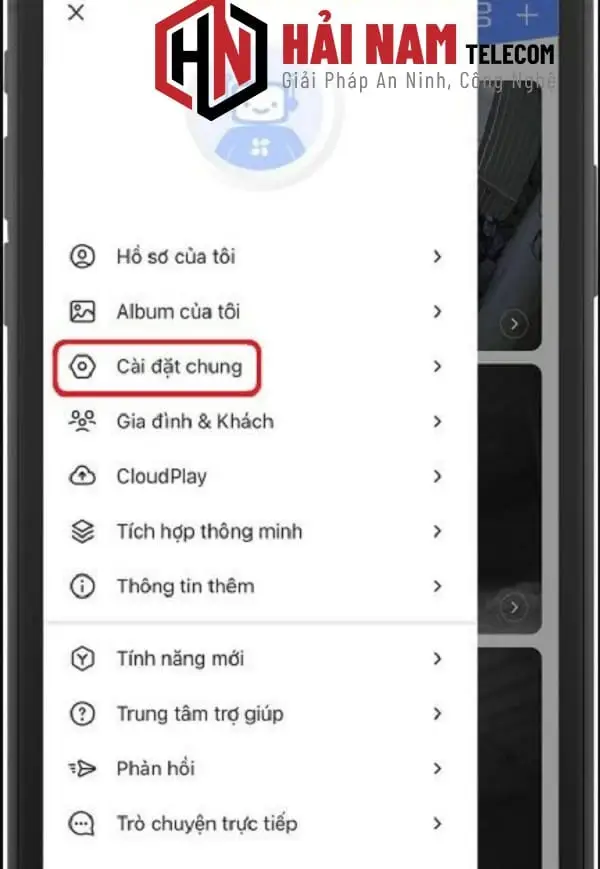 Mở Cài đặt chung trong ứng dụng EZVIZ để cấu hình chế độ AP
Bước 2: Quét mã QR của camera
- Quét QR code ở đáy/thân thiết bị để nhận dạng.
 Quét mã QR trên thân thiết bị EZVIZ để bắt đầu cấu hình AP Mode
Bước 3: Reset và đưa camera vào AP Mode
- Nhấn giữ nút Reset 10–20 giây đến khi đèn nhấp nháy xanh dương.
- Trên app, xác nhận “Đèn nhấp nháy xanh dương”, bấm Kế tiếp.
 Xác nhận đèn nhấp nháy xanh dương khi cấu hình AP Mode cho camera EZVIZ
Bước 4: Kết nối Wi-Fi tạm thời của camera
- Ứng dụng sẽ hướng dẫn bạn vào Cài đặt Wi-Fi của điện thoại, chọn mạng dạng EZVIZ_xxx_AP (không có Internet).
- Quay lại ứng dụng sau khi đã kết nối mạng tạm.
Bước 5: Chọn Wi-Fi nhà bạn và nhập mật khẩu
- Chọn SSID 2.4GHz, nhập mật khẩu chính xác, bấm Kế tiếp.
- Đợi thông báo Cấu hình thành công là xong.
 Hoàn tất cấu hình bằng cách chọn Kết nối trong quá trình cài Wi-Fi cho camera EZVIZ
Lưu ý theo từng dòng camera EZVIZ
- C6N/TY1/H6C: Đèn trạng thái chuyển từ vàng/trắng sang xanh dương khi sẵn sàng cấu hình.
- C8C/C8W (ngoài trời): Đặt gần router khi cài; vỏ kim loại dễ che sóng, nên giữ khoảng cách hợp lý.
- DB2 (chuông cửa): Hạn chế tường bê tông dày giữa chuông và router; cân nhắc thêm mesh node gần cửa.
- Các model không hỗ trợ 5GHz: Bắt buộc chọn SSID 2.4GHz.
15 lỗi thường gặp khi cài Wi-Fi cho EZVIZ và cách khắc phục nhanh
- Chọn nhầm 5GHz: Tách SSID 2.4GHz và kết nối đúng băng tần.
- Mật khẩu sai/đặc biệt: Tránh ký tự quá lạ, độ dài 8–32 ký tự.
- Khoảng cách xa router: Đặt camera gần router khi cài, sau khi thành công mới đưa về vị trí lắp.
- Bật MAC filtering: Tắt lọc MAC hoặc thêm MAC của camera vào danh sách cho phép.
- Tắt DHCP: Bật DHCP trên router để cấp IP tự động.
- Bảo mật WEP cũ: Chuyển sang WPA2-PSK hoặc WPA2/WPA3 Mixed.
- Băng thông kênh 2.4GHz quá rộng: Đặt channel width 20 MHz để ổn định hơn.
- Nhiễu kênh: Cố định kênh 1/6/11 cho 2.4GHz, tránh Auto khi khu vực quá đông mạng.
- Band steering/Smart connect gây lỗi: Tạm tách SSID 2.4 và 5GHz khi cài đặt.
- Isolation/Client isolation: Tắt tính năng cô lập client trên Wi-Fi camera.
- Nguồn nuôi yếu: Dùng adapter chính hãng đúng thông số, dây cấp nguồn tốt.
- Firmware quá cũ: Cập nhật firmware qua app khi đã vào mạng ổn định.
- Điện thoại dùng VPN/Private DNS: Tắt tạm khi cài để tránh gián đoạn.
- Chưa nhập mã xác thực 6 ký tự: Kiểm tra tem dưới đế camera và nhập đúng chữ in hoa.
- Không thấy SSID nhà: Ẩn SSID sẽ gây khó cài; tạm bật hiển thị SSID trong lúc cấu hình.
Mẹo tối ưu sóng Wi-Fi cho camera EZVIZ chạy ổn định
- Dành riêng SSID 2.4GHz cho thiết bị IoT (camera, cảm biến).
- Bố trí mesh node gần các vị trí có tường dày, góc khuất; hạn chế để router trong tủ kín.
- Tránh đặt camera sát kim loại, motor cửa cuốn hoặc sau tường gạch dày.
- Đặt kênh 2.4GHz cố định 1/6/11 và công suất phát vừa đủ để giảm nhiễu chéo.
- Nếu nhà lớn, nhiều camera, cân nhắc tách VLAN/SSID IoT để quản lý và tăng ổn định.
 Mô tả quá trình khởi động kết nối và tối ưu vị trí khi cấu hình Wi-Fi cho camera EZVIZ
Hỏi đáp nhanh
- Cần Internet khi cài không? Có, cần Internet để camera liên lạc máy chủ và kích hoạt.
- Một router chịu bao nhiêu camera? Tùy băng thông và số thiết bị khác; thực tế 6–12 camera Wi-Fi/SSID 2.4GHz là mức an toàn trong nhà dân dụng, nên dùng mesh nếu nhiều hơn.
- Dùng chung Wi-Fi hàng xóm được không? Không khuyến nghị vì bất ổn và rủi ro bảo mật.
- Đổi mật khẩu Wi-Fi thì sao? Cần vào app EZVIZ và làm lại các bước cấu hình Wi-Fi cho từng camera.
Dịch vụ lắp đặt camera Wi-Fi chính hãng tại TP.HCM
Chúng tôi chuyên tư vấn, thi công Wi-Fi và lắp đặt camera EZVIZ chính hãng, bảo hành tại nhà, tối ưu sóng cho căn hộ, nhà phố, quán cà phê, văn phòng. Cần đội ngũ đến cấu hình lại hệ thống sau khi đổi router/mạng? Liên hệ chúng tôi để được kiểm tra, lên phương án kênh 2.4GHz, tách SSID, thêm node mesh và cấu hình đồng bộ toàn bộ camera.
 Xác nhận hoàn tất cấu hình Wi-Fi cho camera EZVIZ với đèn xanh dương
Tài liệu tham khảo
- EZVIZ Support – Hướng dẫn thêm thiết bị và cấu hình Wi-Fi qua ứng dụng EZVIZ: https://support.ezviz.com/
- EZVIZ Community – Mẹo xử lý sự cố kết nối và đèn trạng thái: https://community.ezvizlife.com/
- Kinh nghiệm triển khai thực tế từ đội kỹ thuật lắp đặt Wi-Fi và camera EZVIZ tại TP.HCM.
Kết luận: Với các bước trên, bạn có thể tự tin thực hiện cách cài Wi-Fi cho camera EZVIZ trong vài phút, đồng thời tối ưu hệ thống để theo dõi mượt mà. Nếu gặp khó khăn, hãy để lại bình luận, chia sẻ trải nghiệm hoặc khám phá thêm các bài viết hướng dẫn khác trên website để nâng cấp giải pháp an ninh cho ngôi nhà của bạn.