


Kết nối chập chờn, camera wifi đứng hình, gọi video giật lag… thường không phải do gói cước yếu, mà phần lớn do thiết bị mở rộng sóng (repeater/extender) đặt sai vị trí hoặc cài chưa đúng. Với kinh nghiệm nhiều năm lắp đặt wifi, lắp đặt camera wifi chính hãng tại TPHCM, mình tổng hợp hướng dẫn cài lại kích sóng wifi mới nhất, kèm mẹo tối ưu thực tế để bạn có mạng mạnh, ổn định cho cả gia đình, văn phòng, quán cafe hoặc hệ thống camera IP.
Kích sóng WiFi là gì? Khi nào cần cài lại?
Bộ kích sóng wifi (WiFi range extender/repeater) nhận tín hiệu không dây từ modem/router rồi phát lại, giúp mở rộng vùng phủ ở các khu vực “điểm chết”. Khác với WiFi Mesh, repeater thường tạo thêm một “nút phát” phụ, có thể là SSID riêng hoặc dùng chung SSID.
Bạn nên cài lại kích sóng wifi khi:
- Đổi mật khẩu/đổi tên mạng trên modem/router
- Có hiện tượng văng kết nối khi di chuyển giữa các phòng
- Camera wifi khó kết nối hoặc hoạt động không ổn định
- Tốc độ yếu ở vùng xa router dù repeater vẫn sáng đèn
- Sau khi cập nhật firmware hoặc thay đổi vị trí lắp đặt
Kinh nghiệm thực tế: 7/10 nhà gặp lỗi roaming, camera drop do dùng chung SSID nhưng thiết bị cũ không hỗ trợ 802.11k/v. Khi đó, cài lại repeater với tên mạng phụ riêng cho 2.4 GHz thường giải quyết triệt để.
Chuẩn bị trước khi cài lại kích sóng wifi
- Ghi lại tên wifi (SSID), mật khẩu, băng tần đang dùng (2.4 GHz/5 GHz)
- Cập nhật firmware mới nhất cho router và repeater
- Đặt repeater gần router khi thao tác cài đặt để tín hiệu mạnh, tránh lỗi
- Cắm thiết bị vào ổ điện ổn định, không dùng ổ lỏng gây sụt áp
- Tải sẵn app (nếu có): TP-Link Tether, Tenda WiFi, D-Link Wi-Fi, Mi Home…
- Reset cứng repeater nếu đã cài nhiều lần thất bại: giữ nút Reset 8–10 giây đến khi đèn nhấp nháy
3 cách cài lại kích sóng wifi mới nhất 2025
Cách 1: Cài lại bằng nút WPS – nhanh nhất
Phù hợp khi router hỗ trợ WPS.
- Nhấn nút WPS trên router (đèn WPS nhấp nháy)
- Trong vòng 2 phút, nhấn nút WPS trên repeater
- Chờ đèn báo kết nối ổn định. Repeater sẽ sao chép SSID/mật khẩu của mạng gốc hoặc tạo SSID có hậu tố EXT
Lưu ý:
- Nếu có cả 2.4 GHz và 5 GHz, thực hiện WPS hai lần để nối từng băng tần
- Không dùng WPS ở môi trường yêu cầu bảo mật cao. Sau khi cài xong có thể tắt WPS
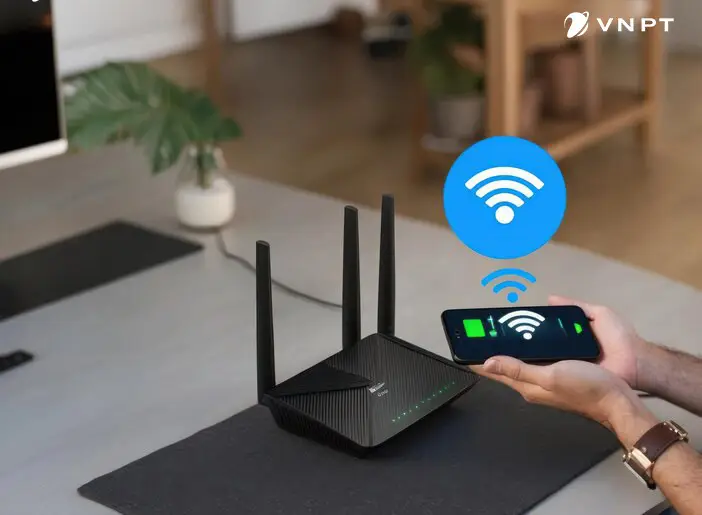 Nhấn nút WPS trên router và repeater để cài lại kích sóng WiFi nhanh nhất
Cách 2: Cài lại bằng app hoặc trang web cấu hình – tỉ mỉ, kiểm soát tốt
Áp dụng cho hầu hết repeater: TP-Link RE305/RE450/RE505X, D-Link DAP-1620, Tenda A33, Xiaomi Mi WiFi Range Extender Pro, Totolink EX200…
- Kết nối điện thoại/laptop vào WiFi do repeater phát ra lúc mới khởi động (thường dạng TP-Link_Extender_XXXX)
- Mở app của hãng hoặc truy cập địa chỉ web quản trị (ví dụ: 192.168.0.254 hoặc theo hướng dẫn in trên tem thiết bị)
- Chọn mạng WiFi gốc, nhập mật khẩu chính xác
- Chọn băng tần muốn mở rộng: 2.4 GHz (phủ rộng, ổn định cho camera) và/hoặc 5 GHz (tốc độ cao cho xem phim 4K, chơi game)
- Đặt tên mạng mở rộng: có thể giữ nguyên SSID gốc hoặc đặt tên riêng để dễ phân biệt
- Lưu và khởi động lại thiết bị
Mẹo thực chiến:
- Với nhà có camera wifi, nên tạo SSID 2.4 GHz riêng: TenNha_2G_EXT để camera kết nối bền bỉ
- Bật “OneMesh/One-Name” chỉ khi cả router lẫn repeater hỗ trợ 802.11k/v/r và thiết bị trong nhà tương thích roaming tốt
.jpg)
Cách 3: Dùng chế độ Access Point (đi dây) – ổn định nhất
Một số repeater hỗ trợ cổng LAN và chế độ AP.
- Kéo dây mạng từ router tới vị trí cần mở rộng
- Chuyển repeater sang chế độ Access Point (AP)
- Cắm dây LAN vào cổng Ethernet của repeater
- Cấu hình SSID/mật khẩu. Ưu tiên dùng cùng SSID/mật khẩu để roaming mượt
- Kiểm tra IP cấp phát từ router để quản trị về sau
Ưu điểm: tốc độ ổn định hơn repeater mode vì có “backhaul” bằng dây. Đây là cấu hình mình ưu tiên cho nhà nhiều tường bê tông hoặc văn phòng đông người.
Tối ưu cấu hình sau khi cài lại kích sóng wifi
- Vị trí đặt repeater: đúng “điểm giữa” giữa router và khu vực yếu, mức tín hiệu từ router tới repeater đạt từ -60 đến -70 dBm là lý tưởng
- Kênh 2.4 GHz: chọn 1/6/11, bề rộng kênh 20 MHz để giảm nhiễu chồng kênh
- Kênh 5 GHz: chọn kênh non-DFS (36/40/44/48) nếu thiết bị cũ không hỗ trợ DFS; 80 MHz cho tốc độ cao
- Bảo mật: WPA2-PSK là mức tối thiểu; nếu đồng bộ được, dùng WPA3-Personal
- Đặt IP cố định cho repeater trong dải DHCP của router (hoặc tạo DHCP reservation) để quản trị dễ
- Tắt AP Isolation trên repeater nếu cần thiết bị trong LAN thấy nhau (máy in, NAS, camera)
- Tắt tính năng “Smart Connect” trên router nếu thiết bị cũ liên tục nhảy băng tần gây rớt kết nối
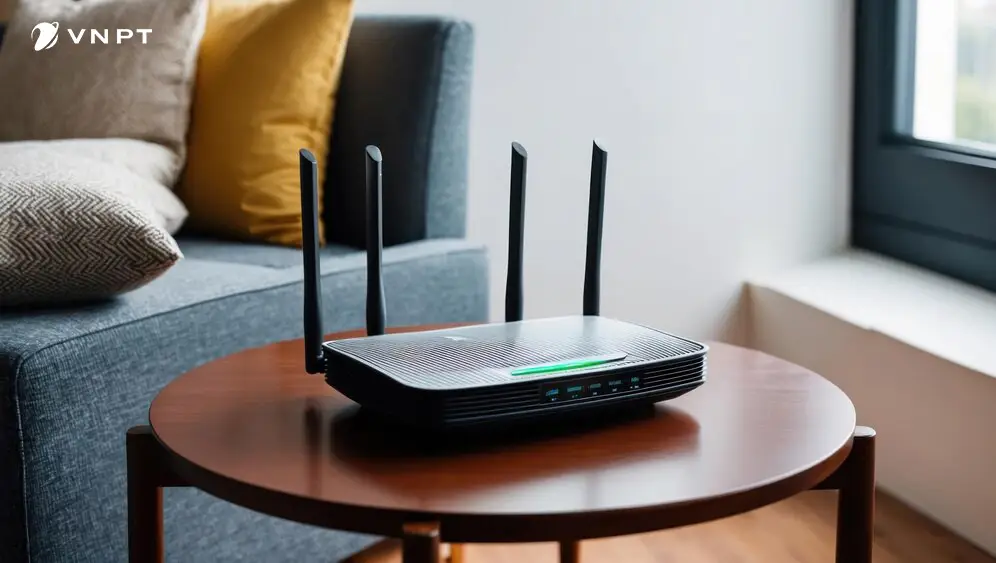 Đặt bộ kích sóng WiFi ở vị trí trung gian giữa modem và khu vực yếu để tối ưu phủ sóng
Mẹo đo kiểm vùng phủ và tốc độ
- Dùng ứng dụng đo sóng: WiFiman, AirPort Utility (iOS), Analiti, NetSpot
- Mức sóng khuyến nghị:
- -55 đến -65 dBm: tốt cho 4K, họp video
- -65 đến -70 dBm: đủ cho FHD, camera an ninh
- Dưới -75 dBm: nên di chuyển repeater gần router hơn
- Test tốc độ: đo cả LAN speed (iperf3) và internet speed để biết điểm nghẽn
- Kiểm tra độ trễ và jitter nếu dùng camera/cloud gaming
Lỗi thường gặp khi cài lại kích sóng wifi và cách khắc phục
- WPS báo lỗi hoặc không bắt tay: thử lại ở khoảng cách gần, cập nhật firmware, bật WPS-PBC đúng thời gian; nếu vẫn lỗi, chuyển sang cài thủ công
- Kết nối được nhưng tốc độ chậm: đặt repeater quá xa router; chọn sai kênh; băng tần 2.4 GHz bị nhiễu; hãy chuyển kênh, thu hẹp băng thông 20 MHz, đặt lại vị trí
- Thiết bị liên tục rơi mạng khi di chuyển: tách SSID 2.4/5 GHz, tắt band steering, hoặc bật roaming 802.11k/v nếu cả hệ hỗ trợ
- Camera wifi không thấy mạng: nhiều camera chỉ hỗ trợ 2.4 GHz; tạo riêng SSID 2.4 GHz, đặt mật khẩu không ký tự đặc biệt quá phức tạp; tắt “Hide SSID”
- Không vào được trang quản trị repeater: đặt IP tĩnh cùng lớp với router, hoặc dùng app chính hãng để tìm thiết bị
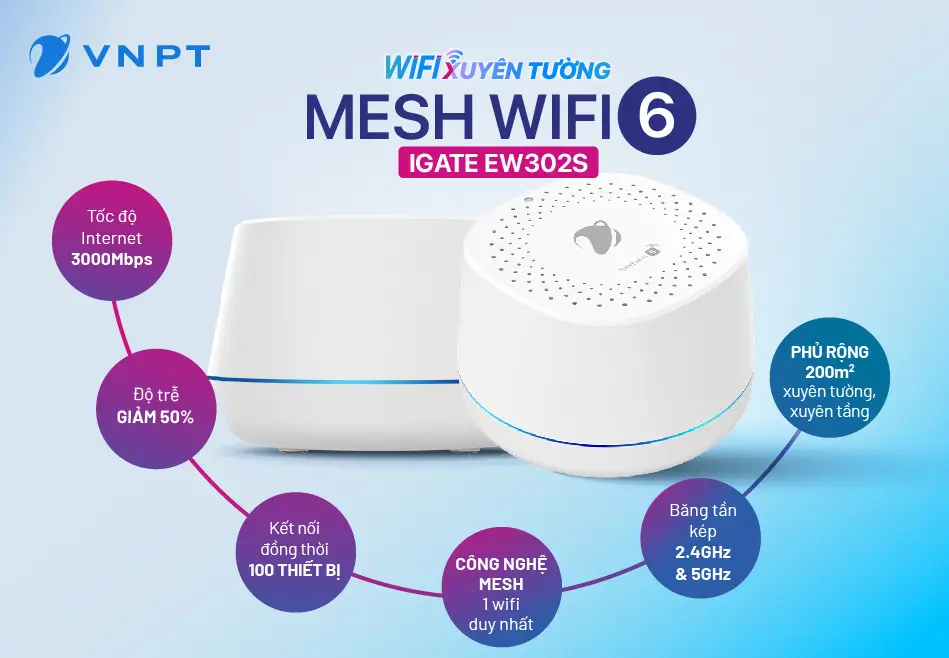 Hệ thống WiFi Mesh VNPT thay thế repeater, phủ sóng ổn định cho căn hộ nhiều tầng
Tối ưu cho hệ thống camera WiFi, đặc biệt camera Tapo
- Dùng SSID 2.4 GHz riêng cho camera: TenNha_Camera_2G, mật khẩu đủ mạnh
- Đặt kênh 2.4 GHz cố định (1/6/11), băng thông 20 MHz để kết nối bền
- Đặt IP tĩnh hoặc DHCP reservation cho từng camera để quản lý, port-forward, NVR
- Tắt Client/AP Isolation để điện thoại trong cùng mạng xem trực tiếp camera
- Với camera ngoài trời: ưu tiên repeater chuẩn AC/AX, ăng-ten rời, đặt trong hộp che mưa nắng
- Thiết bị cần có: thang nhôm chữ A, bút thử điện, khoan bê tông, dây rút, băng keo PVC, đầu RJ45 (nếu triển khai AP có dây)
Kinh nghiệm hiện trường: nếu nhà bạn đã có 4–6 camera, cân nhắc đi dây 1 AP gắn trần (ceiling AP) gần khu vực nhiều camera thay vì mở rộng sóng bằng repeater. Tín hiệu ổn định hơn, giảm mất khung hình vào ban đêm.
Khi nào nên chuyển sang WiFi Mesh thay vì repeater?
- Nhà nhiều tầng, bề mặt bê tông dày, nhiều thiết bị IoT
- Cần roaming mượt một SSID duy nhất khắp nhà
- Số lượng thiết bị truy cập đồng thời > 25
WiFi Mesh dùng một hệ thống đồng nhất, có backhaul không dây hoặc bằng dây, roaming mượt, quản lý tập trung. Dịch vụ thi công WiFi Mesh trọn gói của chúng tôi tại TPHCM giúp đo kiểm sóng, cấu hình kênh và bàn giao sơ đồ mạng – phù hợp gia đình, villa, văn phòng.
Checklist 5 phút cài lại kích sóng wifi mới nhất
- Cập nhật firmware router và repeater
- Reset repeater, đặt gần router
- Cài bằng WPS hoặc app/web, ưu tiên tách SSID 2.4 GHz cho camera
- Chọn kênh 1/6/11 cho 2.4 GHz, non-DFS cho 5 GHz
- Đặt repeater tại vị trí nhận -60 đến -70 dBm từ router
- Lưu IP quản trị repeater, bật WPA2/WPA3, tắt AP Isolation nếu cần
- Đo lại tốc độ và độ phủ bằng ứng dụng
Ý kiến chuyên gia
“Khi cài lại kích sóng wifi, 80% hiệu quả đến từ vị trí đặt và tối ưu kênh. Cài đúng nhưng đặt sai chỗ vẫn chậm,” kỹ sư mạng Lê Minh Quân, phụ trách thi công mạng LAN – WiFi cho hơn 200 căn hộ tại TPHCM, chia sẻ.
“Với hệ thống camera, ưu tiên 2.4 GHz riêng và IP cố định cho từng thiết bị. Khách hàng giảm 90% sự cố gián đoạn sau khi tách SSID,” kỹ thuật trưởng Nguyễn Bảo Tâm, đội lắp đặt camera wifi khu vực Quận 7, cho biết.
Nguồn tham khảo uy tín
- TP-Link Việt Nam – Trung tâm hỗ trợ: https://www.tp-link.com/vn/support/
- ASUS Việt Nam – Hướng dẫn WiFi/Repeater: https://www.asus.com/vn/support/FAQ/
- D-Link Support: https://support.dlink.com/
- Wi-Fi Alliance – Chuẩn Wi-Fi và roaming: https://www.wi-fi.org/
- VNPT – Dịch vụ Internet/Thiết bị WiFi: https://vnpt.com.vn/
Kết luận
Cài lại kích sóng wifi mới nhất không khó, nhưng để mạng ổn định lâu dài, bạn cần tối ưu vị trí, kênh, băng tần và cấu hình bảo mật phù hợp. Nếu bạn đang phân phối camera wifi, lắp đặt wifi cho hộ gia đình hoặc nâng cấp văn phòng, hãy áp dụng checklist trên để giảm ngay tình trạng lag, rớt mạng và gián đoạn camera.
Bạn muốn đội ngũ chuyên nghiệp đo kiểm sóng, thi công mạng LAN, lắp đặt wifi – camera wifi chính hãng tại TPHCM? Hãy để lại bình luận với hiện trạng nhà/bản vẽ mặt bằng, chia sẻ trải nghiệm của bạn, hoặc liên hệ để chúng tôi tư vấn giải pháp tối ưu theo nhu cầu và ngân sách. Chúc bạn cài lại thành công và có trải nghiệm mạng mượt mà!



