


Bạn vừa sở hữu ASUS RT-AC1300UHP và muốn cài đặt nhanh, ổn định, bảo mật cho gia đình hoặc văn phòng? Dưới đây là hướng dẫn cài đặt WiFi ASUS RT-AC1300UHP mới nhất bằng ứng dụng ASUS Router, kèm mẹo tối ưu cho mạng Việt Nam (Viettel, VNPT, FPT) và kinh nghiệm thực tế từ nhiều năm thi công WiFi tại TPHCM. Bài viết giúp bạn tự tin triển khai, phân phối và lắp đặt WiFi, đồng thời cung cấp các tip nâng cấp mạng cho camera IP, smart home và làm việc từ xa.
Vì sao chọn ASUS RT-AC1300UHP cho nhà và văn phòng
ASUS RT-AC1300UHP thuộc dòng AC dual-band, hỗ trợ băng tần 2.4GHz và 5GHz, phù hợp nhà phố, căn hộ, văn phòng nhỏ. Điểm mạnh của RT-AC1300UHP là phủ sóng ổn định, công suất phát khỏe, dễ cài đặt trên điện thoại, và tương thích tốt với hạ tầng ISP tại Việt Nam. Thiết bị đáp ứng nhu cầu:
- Streaming 4K, học/ làm việc online
- Kết nối camera WiFi, thiết bị IoT
- Chia sẻ mạng khách cho cửa hàng, quán cafe
- Quản lý phụ huynh và QoS cho gaming/ họp trực tuyến
Theo “Kỹ sư mạng Nguyễn Minh – đơn vị thi công WiFi tại TPHCM”, điểm cần quan tâm là tối ưu vị trí đặt router và tách băng tần để giảm nhiễu cho thiết bị camera, laptop, điện thoại. Cách cài đặt đúng ngay từ đầu sẽ giúp mạng bền và ít lỗi.
Chuẩn bị trước khi cài đặt
- Modem/ ONT của ISP (đã hoạt động và có internet)
- Dây mạng RJ45 để nối modem/ONT với cổng WAN của RT-AC1300UHP
- Ổ điện ổn định, hạn chế dùng ổ cắm lỏng, chập chờn
- Điện thoại có 4G hoặc WiFi (để tải ứng dụng ASUS Router)
- Không gian đặt router thoáng, cao 1.2–1.5m, xa vật cản kim loại và thiết bị gây nhiễu (lò vi sóng, máy lạnh)
Sau khi nối dây, đảm bảo bật nguồn đúng cách trước khi tiến hành QIS (Quick Internet Setup).
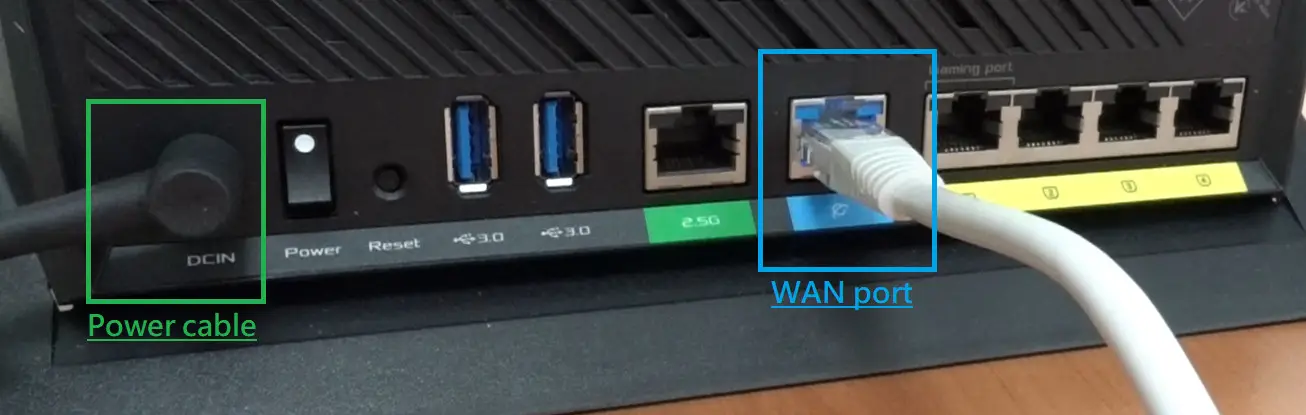 Kết nối cáp RJ45 vào cổng WAN của router ASUS RT-AC1300UHP để bắt đầu cài đặt WiFi
Sau khi cấp nguồn, nhấn nút Power để bật thiết bị. Đợi khoảng 1–2 phút để router khởi động hoàn tất.
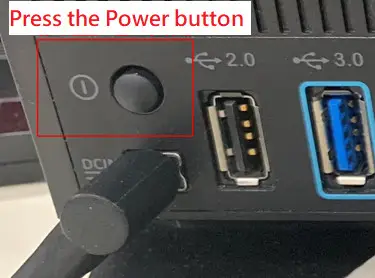 Bật nguồn bộ định tuyến ASUS RT-AC1300UHP bằng nút Power trước khi cài đặt
Cài đặt nhanh bằng ứng dụng ASUS Router (QIS) – Android và iPhone
QIS giúp bạn thiết lập internet, tên WiFi, mật khẩu và tài khoản quản trị ngay trên điện thoại. Tất cả thao tác chỉ vài phút.
Bước 1: Kết nối WiFi mặc định của router
Trên điện thoại, vào WiFi và kết nối mạng mặc định ASUS_XX (XX là hai số cuối địa chỉ MAC). Thông tin SSID mặc định nằm trên nhãn ở mặt sau router.
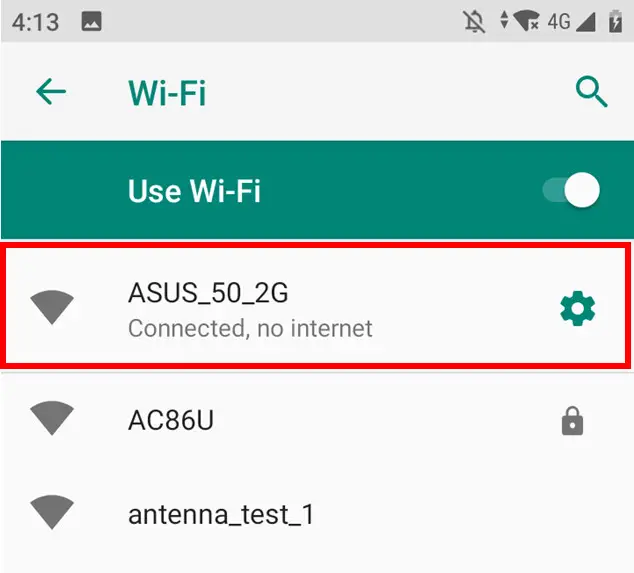 Chọn mạng mặc định ASUS_XX trên điện thoại để thiết lập WiFi ASUS RT-AC1300UHP
Nếu router hiển thị riêng 2.4G và 5G (ví dụ: ASUS và ASUS_5G), bạn có thể kết nối một trong hai, sau đó vẫn cấu hình đầy đủ cả hai băng tần trong ứng dụng.
Bước 2: Tải và mở ứng dụng ASUS Router
- Android: https://play.google.com/store/apps/details?id=com.asus.aihome
- iOS: https://apps.apple.com/app/asus-router/id1033794044
Mở ứng dụng ASUS Router trên điện thoại sau khi cài đặt.
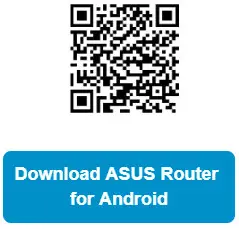 Tải ứng dụng ASUS Router từ Google Play để cài đặt RT-AC1300UHP nhanh bằng QIS
Bước 3: Bắt đầu QIS và cấp quyền cần thiết
Trong ứng dụng, chọn Thiết lập và chọn ASUS Router. Cấp quyền Bluetooth/ vị trí nếu ứng dụng yêu cầu để quét và kết nối thiết bị thuận lợi.
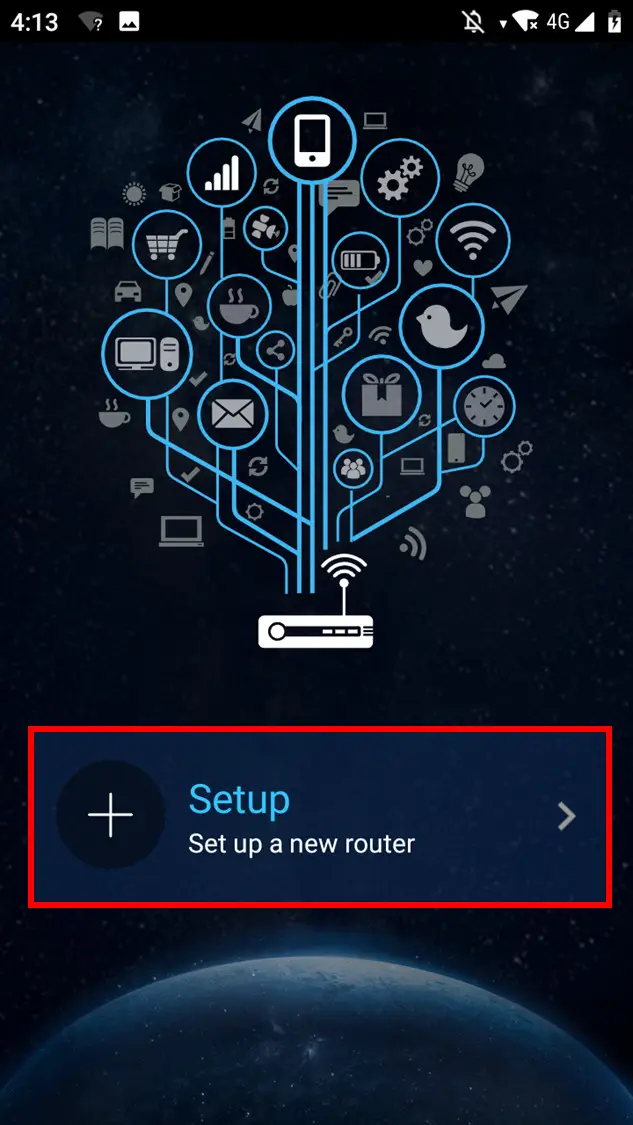 Giao diện ứng dụng ASUS Router với nút Thiết lập để bắt đầu cài đặt RT-AC1300UHP
Bước 4: Chọn loại kết nối Internet cho mạng Việt Nam
- Automatic IP (IP động): Phổ biến khi modem/ ONT của ISP đã cấp IP via DHCP. Áp dụng nhiều trường hợp dùng ONT của Viettel/ VNPT/ FPT ở chế độ Router.
- PPPoE: Áp dụng khi ONT ở chế độ Bridge và ISP cấp tài khoản PPPoE (username/ password). Thường gặp ở VNPT/FPT/Viettel khi yêu cầu tự quay PPPoE trên router ASUS.
Nếu không chắc loại kết nối, bạn liên hệ ISP để xác nhận. Với PPPoE, nhập đúng thông tin được cấp.
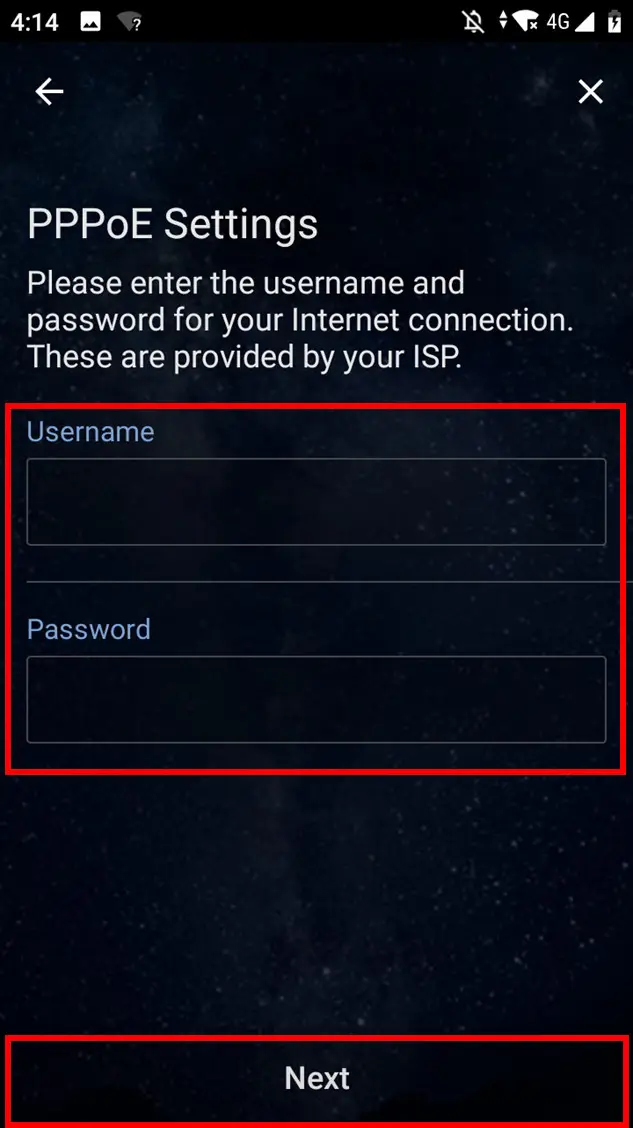 Nhập tài khoản PPPoE do ISP Việt Nam cung cấp trong ASUS Router khi cấu hình RT-AC1300UHP
Tip kinh nghiệm:
- Nếu PPPoE báo lỗi, kiểm tra ONT đã “Bridge” chưa và cáp đã cắm đúng cổng WAN.
- Một số hạ tầng yêu cầu cấu hình VLAN tại ONT; hãy để ISP xử lý trên ONT, sau đó RT-AC1300UHP quay PPPoE bình thường.
Bước 5: Đặt tên WiFi (SSID) và mật khẩu
Đặt tên dễ nhớ, tránh trùng với hàng xóm, và đặt mật khẩu mạnh (ít nhất 12 ký tự, có chữ hoa, số, ký tự đặc biệt). Nếu cần kiểm soát thiết bị, hãy cấu hình riêng 2.4GHz và 5GHz: 2.4GHz cho IoT/ camera, 5GHz cho laptop/ smartphone.
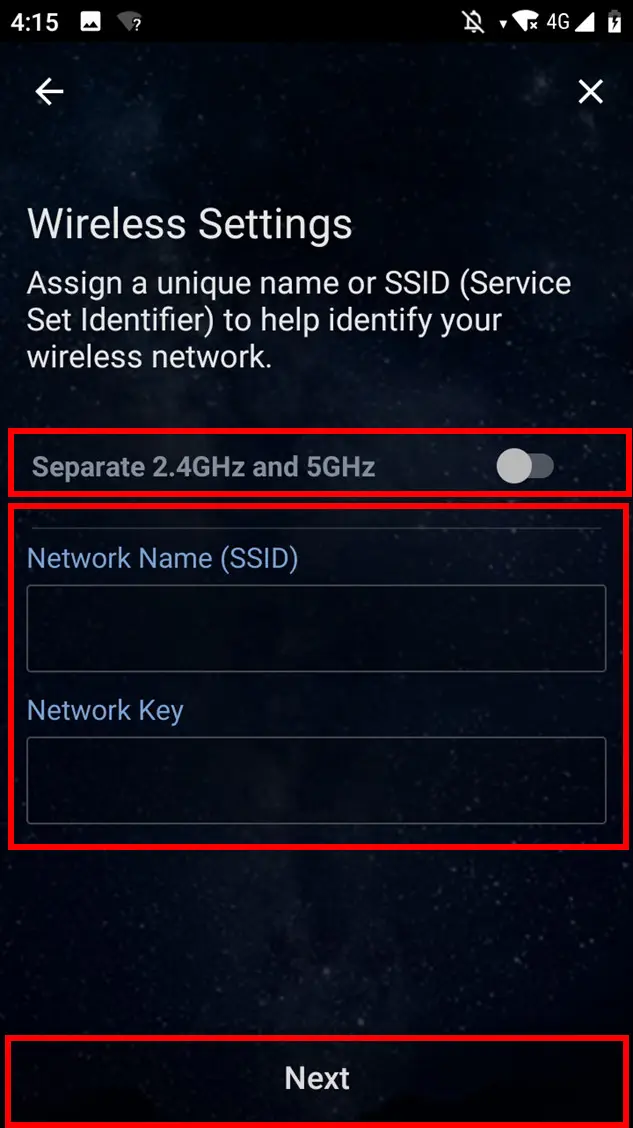 Đặt tên WiFi và mật khẩu riêng cho băng tần 2.4GHz, 5GHz trên ASUS RT-AC1300UHP
Bước 6: Tạo tài khoản quản trị router
Tài khoản admin dùng để đăng nhập trang quản trị. Không dùng “admin/admin”, hãy chọn tên/mật khẩu khó đoán.
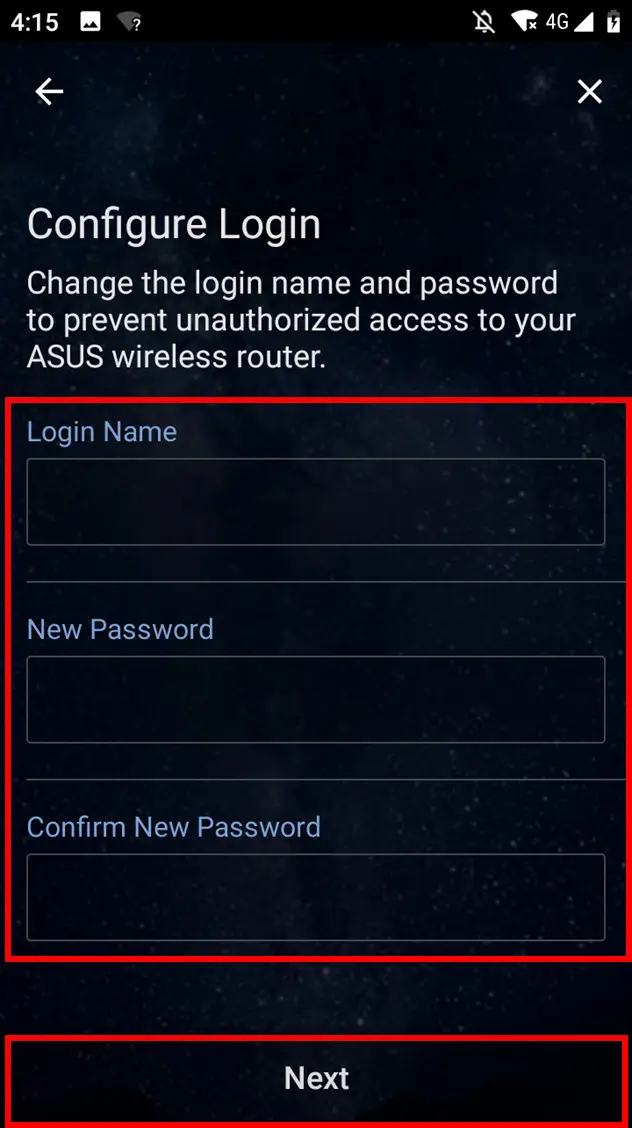 Tạo tài khoản quản trị router ASUS RT-AC1300UHP để bảo mật cấu hình
Bước 7: Hoàn tất và kiểm tra kết nối
Khi ứng dụng hiển thị đề nghị cho phép kết nối từ xa, bạn có thể chọn OK nếu muốn quản lý router ngoài mạng nội bộ (tùy nhu cầu). Sau đó vào màn hình chính để kiểm tra trạng thái internet và thiết bị kết nối.
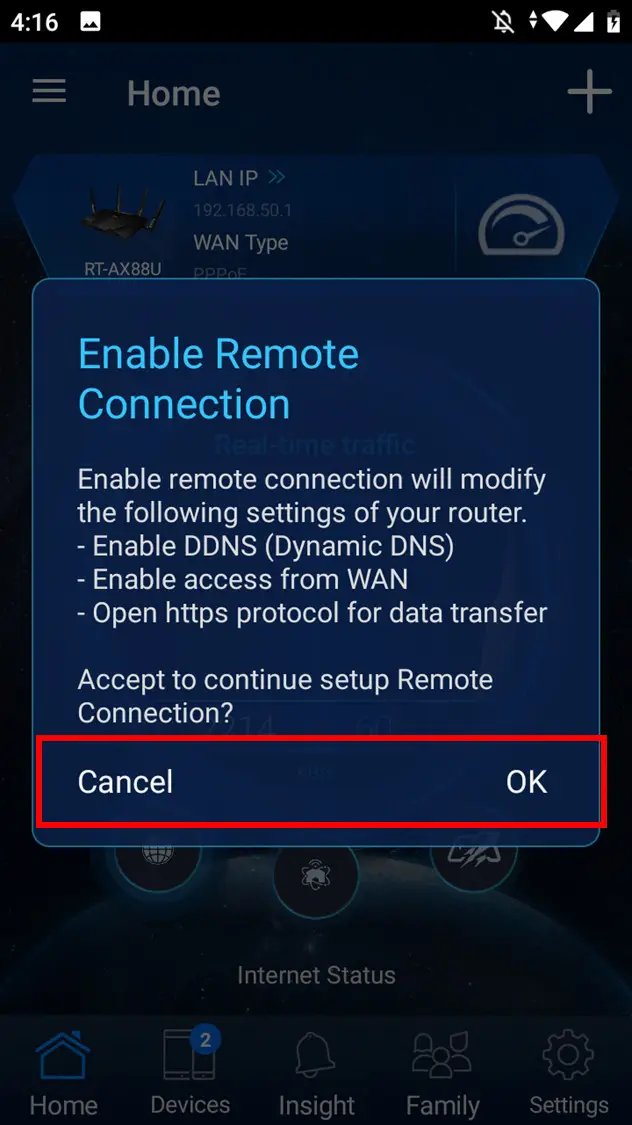 Cửa sổ bật lên kết nối từ xa trên ứng dụng ASUS Router cho RT-AC1300UHP
Nếu chưa vào được internet, kiểm tra lại loại kết nối (Automatic IP/ PPPoE), dây WAN, và trạng thái ONT/modem.
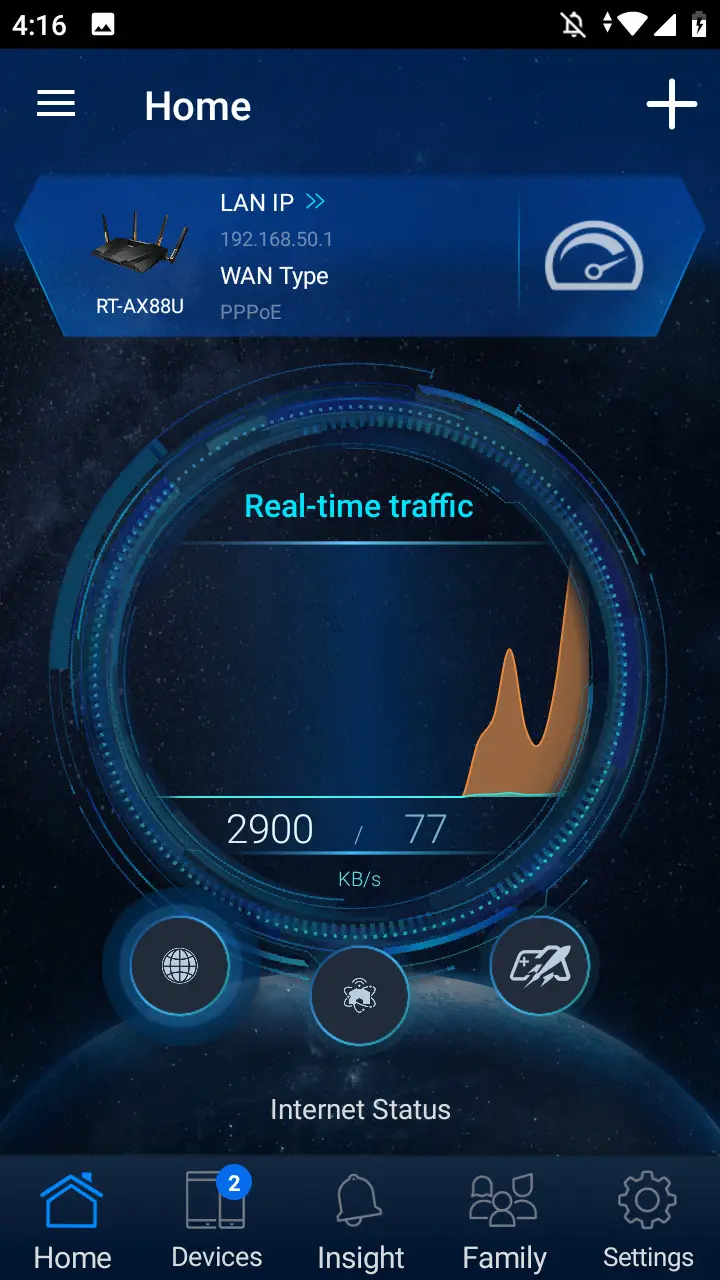 Màn hình chính ứng dụng ASUS Router sau khi hoàn tất cài đặt RT-AC1300UHP
Mẹo tối ưu tín hiệu và tốc độ cho RT-AC1300UHP
Vị trí đặt router và anten
- Đặt cao, trung tâm khu vực sử dụng, cách tường dày và thiết bị gây nhiễu
- Xoay anten thẳng đứng để phủ sóng ngang tốt hơn
- Tránh đặt ngay cạnh camera WiFi hoặc thiết bị kim loại lớn
Tối ưu băng tần và kênh
- 2.4GHz: Chọn kênh 1, 6 hoặc 11 để giảm chồng lấn (tùy khảo sát khu vực)
- 5GHz: Ưu tiên kênh DFS ít nhiễu nếu thiết bị hỗ trợ, hoặc kênh 36/40/44/48 phổ biến
- Tắt “Auto channel” nếu môi trường nhiễu nhiều; thử nghiệm cố định kênh để ổn định cho camera/ IoT
Bật/tắt tính năng thông minh phù hợp
- Smart Connect: Gộp SSID 2.4G/5G, để router tự điều phối thiết bị; phù hợp gia đình nhiều điện thoại, laptop
- Airtime Fairness: Cân bằng thời gian phát; đôi khi tắt tính năng này giúp IoT/ camera cũ kết nối ổn định hơn
- QoS: Ưu tiên băng thông cho họp/ học online, streaming, hoặc camera cần xem realtime
Bảo mật mạng
- Chọn WPA2-AES, hoặc WPA2/WPA3 Mixed nếu firmware hỗ trợ, tránh WPA/WEP cũ
- Đổi mật khẩu WiFi định kỳ, bật mạng khách cho khách hàng/ bạn bè, hạn chế truy cập nội bộ
- Cập nhật firmware để vá lỗi và cải thiện hiệu năng
Khắc phục sự cố thường gặp
- Không vào internet sau cài đặt:
- Kiểm tra ONT/modem có cấp IP (Automatic IP) hay yêu cầu PPPoE
- Thử khởi động lại ONT và router, kiểm tra cáp WAN
- PPPoE báo sai tài khoản:
- Xác nhận lại với ISP, thử nhập lại, chú ý phân biệt chữ hoa/thường
- Không thấy SSID:
- Reset router bằng nút Reset (nhấn giữ ~10 giây), thực hiện QIS lại
- Mạng chậm hoặc đứt quãng:
- Đổi kênh WiFi, kiểm tra nhiễu, giữ router ở vị trí thoáng
- Tắt/bật Smart Connect tùy mức độ ổn định thiết bị
Cấu hình nâng cao qua trình duyệt Web GUI
Ngoài ứng dụng, bạn có thể cấu hình trên trình duyệt:
- Truy cập 192.168.1.1 (mặc định), đăng nhập bằng tài khoản admin
- Tùy chỉnh kênh, độ rộng kênh, tạo Guest Network, đổi DNS, thiết lập Port Forwarding cho camera/ NVR
- Sao lưu cấu hình để phục hồi nhanh khi cần
Tài liệu và nguồn tham khảo chính hãng
- Video hướng dẫn thiết lập router ASUS qua ứng dụng ASUS Router: https://www.youtube.com/watch?v=iIByI9iUcJU
- Ứng dụng ASUS Router: https://www.asus.com/vn/content/asus-router-app/
- Thiết lập QIS qua trình duyệt Web GUI: https://www.asus.com/vn/support/FAQ/1044663
- Tải firmware/ hướng dẫn sử dụng: https://www.asus.com/vn/support/Download-Center/
Chia sẻ của “Kỹ sư Nguyễn Minh”:
“Ở TPHCM, 70% lỗi sau cài đặt đến từ việc chọn sai loại kết nối (PPPoE vs Automatic IP) hoặc đặt router nơi quá kín. Khi làm đúng QIS, đặt anten hợp lý và tách băng tần cho IoT, RT-AC1300UHP chạy rất ổn định cho gia đình có 1–2 camera và 10–20 thiết bị.”
Dịch vụ lắp đặt WiFi, camera tại TPHCM
Nếu bạn cần đội ngũ thi công cấu hình PPPoE/ IPTV, thay dây mạng, khảo sát kênh WiFi, lắp đặt camera WiFi chuyên nghiệp cho nhà ở, cửa hàng, văn phòng, chúng tôi hỗ trợ trọn gói: khảo sát, triển khai, bàn giao và bảo hành tại chỗ. Giải pháp tối ưu phủ sóng, phân quyền mạng khách, bảo mật cho camera luôn sẵn sàng.
Kết luận
Cài đặt ASUS RT-AC1300UHP bằng ứng dụng ASUS Router rất đơn giản: nối đúng cổng WAN, chọn đúng loại kết nối, đặt SSID/mật khẩu, tạo tài khoản admin, và tối ưu vị trí cùng kênh WiFi. Hãy áp dụng các mẹo trên để mạng ổn định cho camera WiFi, làm việc online và giải trí. Nếu bạn có câu hỏi hoặc mẹo hay, hãy để lại bình luận; chia sẻ bài viết để nhiều người cùng thiết lập mạng chuẩn; và khám phá thêm nội dung lắp đặt WiFi, camera chính hãng trên website của chúng tôi.



