


Bạn muốn cài lại TOTOLINK mới nhất để mạng ổn định hơn, sóng mạnh hơn và xử lý triệt để các lỗi rớt mạng, chậm, chập chờn? Với kinh nghiệm triển khai hàng trăm dự án lắp đặt wifi, lắp đặt camera wifi cho gia đình và doanh nghiệp tại TP.HCM, tôi tổng hợp một quy trình tối ưu, dễ làm trên điện thoại và máy tính. Dù bạn đang dùng bộ kích sóng (EX200, EX1200L…) hay router TOTOLINK, chỉ cần làm theo hướng dẫn chi tiết dưới đây là xong.
Khi nào nên cài lại TOTOLINK?
- Mạng chậm bất thường, ping cao, đứt kết nối khi xem video, họp online
- Đổi mật khẩu Wi-Fi chính nhưng repeater không tự cập nhật
- Không vào được trang quản trị itotolink.net hoặc 192.168.0.254/192.168.0.1
- Xung đột IP, double NAT khi thêm router mới
- Sau khi cập nhật firmware, muốn cấu hình lại từ đầu để đạt hiệu suất tối ưu
- Chuyển vị trí thiết bị, thay modem của nhà mạng hoặc đổi gói cước
Theo kỹ sư triển khai hệ thống Nguyễn Minh Tân: “Cài lại TOTOLINK mới nhất kết hợp nâng cấp firmware và chuẩn hóa cấu hình sẽ giúp tốc độ cải thiện rõ rệt 10–30%, đặc biệt với không gian nhiều vật cản và nhiễu sóng.”
Chuẩn bị trước khi cài lại TOTOLINK
- Ghi lại mật khẩu Wi‑Fi chính và tài khoản PPPoE (nếu dùng) do nhà mạng cung cấp
- Tắt 4G/5G trên điện thoại khi cấu hình để tránh nhảy mạng
- Xem tem mặt dưới thiết bị: model, địa chỉ đăng nhập, thông số nguồn
- Kiểm tra nguồn điện ổn định, ổ cắm nên có chống sét nếu khu vực hay chập điện
- In sẵn sơ đồ vị trí đặt thiết bị để tối ưu phủ sóng sau khi cấu hình
Cài lại TOTOLINK mới nhất cho bộ kích sóng (ví dụ EX200, EX1200L)
Bước 1: Cắm thiết bị vào ổ điện có sóng Wi‑Fi chính mạnh
Cắm EX200/EX1200L gần modem hoặc vị trí có 2–3 vạch sóng trở lên để thiết bị kết nối ban đầu ổn định.
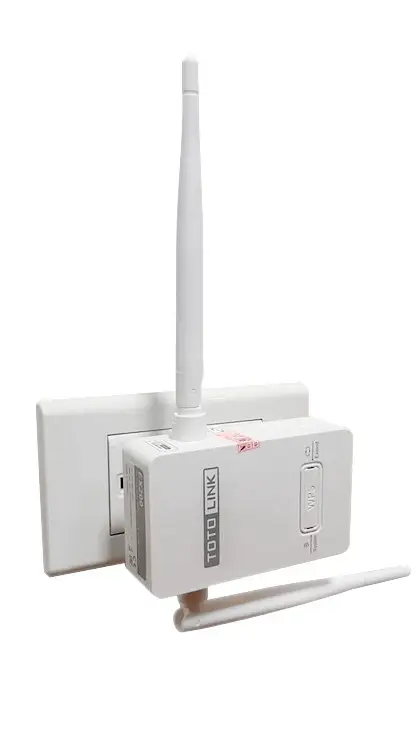 Cắm bộ kích sóng TOTOLINK gần modem để cài đặt lần đầu ổn định
Bước 2: Kết nối Wi‑Fi TOTOLINK mặc định
- Chờ đèn System nháy chậm
- Vào Cài đặt Wi‑Fi trên điện thoại, chọn mạng có tên TOTOLINK_EX200 hoặc tương tự
- Tắt 4G/5G trong lúc cài
Bước 3: Mở trình duyệt web
- Android dùng Chrome, iPhone dùng Safari
- Tránh dùng trình duyệt tích hợp trong app mạng xã hội
 Mở trình duyệt trên điện thoại để bắt đầu cài lại TOTOLINK mới nhất
Bước 4: Vào trang quản trị
- Gõ 192.168.0.254 hoặc itotolink.net rồi nhấn Đi/Go
- Nếu không vào được, thử 192.168.0.1 hoặc đổi sang thiết bị khác
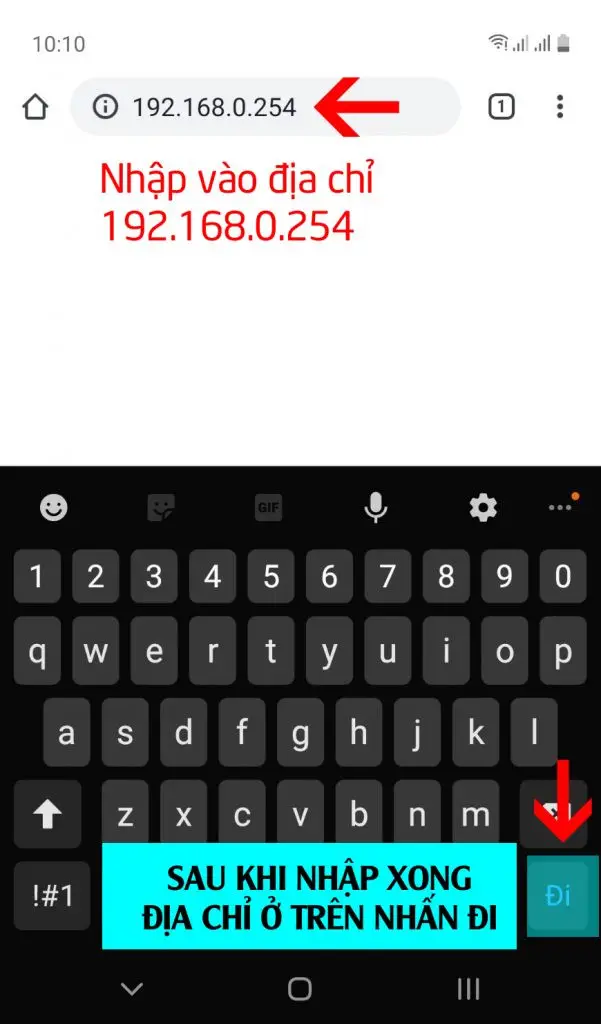 Truy cập 192.168.0.254 hoặc itotolink.net để cấu hình EX200
Mẹo: Nếu vẫn không vào được, reset cứng thiết bị (nhấn giữ nút Reset 8–12 giây đến khi đèn nháy nhanh), đợi khởi động lại rồi truy cập lại.
Bước 5: Chọn chế độ Mở rộng sóng (Range Extender)
Trong giao diện cài đặt nhanh, chọn “Chế độ mở rộng sóng” để thiết bị quét danh sách Wi‑Fi xung quanh.
Bước 6: Chọn Wi‑Fi chính cần kích sóng
- Tìm và chọn SSID Wi‑Fi nhà bạn
- Nếu không thấy, mang thiết bị gần modem hơn và nhấn Tìm lại
 Chọn tên Wi‑Fi chính để mở rộng sóng với TOTOLINK EX200
Bước 7: Nhập mật khẩu chính xác của Wi‑Fi gốc
- Nhập đúng mật khẩu Wi‑Fi chính
- Khuyến nghị tích “Tên mạng và mật khẩu mở rộng giống mạng chính” để roaming mượt, tránh xung đột IP
Bước 8: Xác nhận và lưu cấu hình
Kiểm tra lại thông tin, nhấn OK và chờ khoảng 2 phút. Khi đèn Extend sáng xanh lá hoặc vàng cam là đã kết nối thành công.
 Xác nhận cấu hình, chờ đèn Extend sáng để hoàn tất cài lại TOTOLINK mới nhất
Đèn tín hiệu trên EX200/EX1200L và cách hiểu
- Đèn đỏ: Sóng nhận rất yếu, cần cắm gần nguồn phát hơn
- Đèn vàng cam: Sóng trung bình, dùng ổn cho nhu cầu cơ bản
- Đèn xanh lá: Sóng rất tốt, tốc độ gần tương đương Wi‑Fi chính
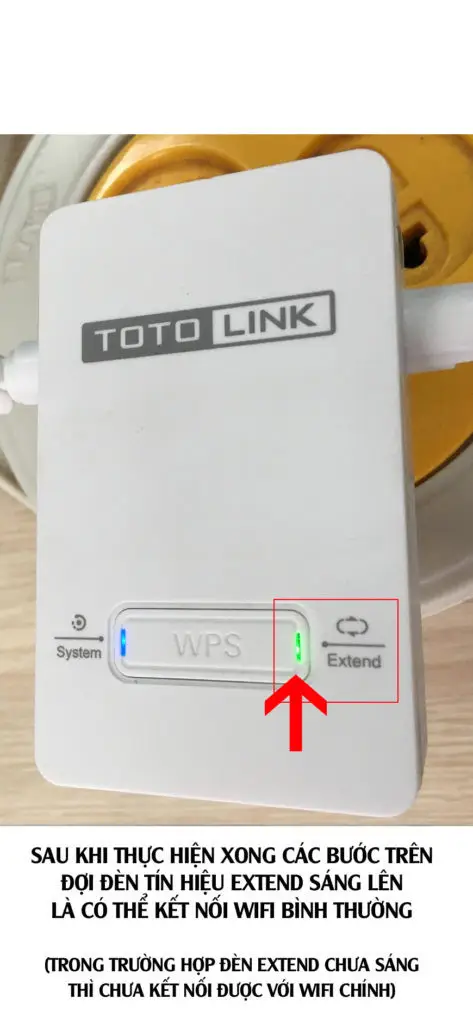 Đèn tín hiệu Extender TOTOLINK: đỏ, vàng, xanh tương ứng chất lượng thu
Mẹo chuyên gia: Không cắm repeater ngay trong phòng đang yếu sóng nếu cửa và tường dày. Hãy cắm ở hành lang hoặc khu trung gian có 2–3 vạch sóng, hiệu quả kích sóng sẽ mạnh hơn rõ rệt.
Cách reset cứng repeater TOTOLINK
- Cắm điện, đợi đèn System ổn định
- Dùng tăm/kim nhấn giữ nút Reset 8–12 giây đến khi toàn bộ đèn nháy
- Thả tay, đợi khởi động 1–2 phút và cài lại từ Bước 2
Lưu ý: Reset cứng sẽ xóa toàn bộ cấu hình cũ. Hãy đảm bảo bạn nhớ mật khẩu Wi‑Fi chính trước khi thực hiện.
Cài lại router TOTOLINK mới nhất (áp dụng cho nhiều model)
Quy trình dưới đây phù hợp với đa số router TOTOLINK như A3002RU, N600R, N301RT… Bạn vui lòng đối chiếu tem mặt đáy thiết bị để xác nhận địa chỉ đăng nhập và thông tin mặc định.
Bước 1: Kết nối thiết bị
- Dùng cáp LAN nối máy tính/điện thoại (qua adapter) vào cổng LAN của router
- Dây mạng từ ONT/modem nhà mạng cắm vào cổng WAN của router
Bước 2: Truy cập trang quản trị
- Mở trình duyệt, vào 192.168.0.1 hoặc itotolink.net (một số model dùng 192.168.1.1)
- Tài khoản mặc định thường là admin/admin hoặc yêu cầu tạo mật khẩu mới ngay lần đầu. Kiểm tra tem mặt đáy để chắc chắn
Bước 3: Chọn kiểu kết nối Internet
- PPPoE: Nhập username/password do nhà mạng cung cấp
- Dynamic IP (DHCP): Thường dùng khi ONT đã quay PPPoE sẵn
- Static IP: Nhập IP/Gateway/DNS theo thông số đã cấp
Bước 4: Thiết lập Wi‑Fi
- Đặt tên SSID dễ nhớ, tránh ký tự đặc biệt lạ
- Mật khẩu tối thiểu 8 ký tự, chuẩn bảo mật WPA2‑PSK/WPA3 nếu có
- Tách băng tần 2.4GHz và 5GHz để dễ tối ưu, đặt kênh 1/6/11 trên 2.4GHz, 36/40/44/48 trên 5GHz
- Bật Smart Connect nếu muốn roaming liền mạch, phù hợp gia đình
Bước 5: Cập nhật firmware TOTOLINK mới nhất
- Vào System/Management -> Firmware Upgrade
- Tải firmware phù hợp model từ trang chính hãng TOTOLINK Global Support
- Cắm nguồn ổn định, không tắt trong lúc nâng cấp
- Sau khi xong, khởi động lại router và kiểm tra
Nguồn tham khảo: TOTOLINK Global Support – Hướng dẫn và firmware cho từng model tại https://www.totolink.net/support/
Bước 6: Sao lưu cấu hình
- Vào System -> Backup/Restore để lưu file cấu hình
- Hữu ích khi bạn muốn thử nghiệm tinh chỉnh và quay lại trạng thái ổn định
Nâng cấp và “cài lại TOTOLINK mới nhất” an toàn
- Luôn tải đúng firmware theo model, đúng phiên bản phần cứng (V1/V2…)
- Dùng cáp LAN thay vì Wi‑Fi khi nâng cấp
- Sau khi nâng cấp lớn, nên Reset về mặc định và cài lại sạch để tránh lỗi tồn đọng
- Ghi chép cấu hình để dễ dàng khôi phục khi cần
Theo khuyến nghị của kỹ thuật trưởng Lê Đức Khánh, đội thi công mạng LAN: “Cài lại sạch sau nâng cấp firmware giúp thiết bị bỏ hẳn các cấu hình cũ có thể xung đột, đặc biệt khi đổi chuẩn mã hóa hoặc thay đổi cách quản lý kênh sóng.”
Tối ưu vị trí lắp đặt repeater trong căn hộ và nhà cao tầng
- Chung cư rộng: Đặt repeater giữa modem chính và khu vực yếu sóng, ưu tiên hành lang thông thoáng
- Nhà nhiều tầng: Cắm tại khu vực cầu thang giữa tầng, bẻ ăng‑ten nằm ngang để phủ lên/xuống tầng
- Tránh đặt sát thiết bị gây nhiễu: lò vi sóng, tủ lạnh, máy giặt, bếp từ
- Kiểm tra bằng điện thoại: Di chuyển và đo vạch sóng ở các ổ cắm, chọn vị trí đạt 2–3 vạch trước khi cài
Cách cài nhanh bằng nút WPS (nếu modem và repeater đều hỗ trợ)
- Nhấn nút WPS trên modem chính 2 giây
- Trong vòng 2 phút, nhấn nút WPS trên repeater 2 giây
- Chờ đèn Extend/Signal chuyển xanh hoặc vàng cam
- Lưu ý: Một số modem nhà mạng tắt WPS mặc định vì lý do bảo mật, cần bật trong trang quản trị
Khắc phục lỗi phổ biến khi cài lại TOTOLINK
- Không vào được itotolink.net: Đổi sang địa chỉ IP 192.168.0.254/192.168.0.1; xóa cache trình duyệt; thử thiết bị khác; reset cứng
- Kết nối Wi‑Fi được nhưng không có Internet: Nhập sai mật khẩu Wi‑Fi chính; repeater đặt quá xa; router chưa thiết lập PPPoE đúng
- Vòng lặp mạng (loop), double NAT: Chỉ dùng 1 thiết bị quay PPPoE; nếu thêm router phụ, chuyển sang chế độ AP/Bridge
- Tốc độ thấp ở băng 2.4GHz: Nhiễu kênh cao; đặt kênh cố định 1/6/11; tắt bớt thiết bị cũ chuẩn 802.11b
- Repeater nóng: Thông thoáng vị trí đặt, tránh bịt kín sau tủ; nhiệt cao làm suy hao hiệu năng
Hỏi đáp nhanh
- Có cần cài lại khi mang repeater sang vị trí mới? Không cần. Chỉ cắm lại, đợi 1–2 phút để tự kết nối. Nếu đèn đỏ, mang gần hơn.
- Nên giữ cùng tên và mật khẩu với Wi‑Fi chính? Có. Sẽ roaming mượt, ít xung đột. Nếu cần phân biệt, đổi tên băng 5GHz riêng.
- Bao lâu nên cập nhật firmware? 6–12 tháng/lần hoặc khi có bản vá bảo mật/ổn định từ TOTOLINK.
Dịch vụ lắp đặt Wi‑Fi, camera Wi‑Fi chính hãng tại TP.HCM
Chúng tôi chuyên tư vấn, thi công mạng LAN, phủ sóng Wi‑Fi chuẩn cho căn hộ, nhà phố, văn phòng và hệ thống camera Wi‑Fi. Kinh nghiệm thực tế giúp tối ưu vị trí đặt thiết bị, giảm nhiễu, tăng độ ổn định và bảo mật. Nếu bạn cần “cài lại TOTOLINK mới nhất”, mở rộng sóng cho toàn bộ ngôi nhà, hoặc cấu hình router chuyên sâu, hãy để đội kỹ thuật hỗ trợ trọn gói.
Kết luận
Cài lại TOTOLINK mới nhất hiệu quả nhất khi bạn:
- Chuẩn bị đúng thông tin và vị trí đặt thiết bị hợp lý
- Làm theo quy trình chuẩn cho repeater và router
- Cập nhật firmware chính hãng và tối ưu kênh sóng
- Kiểm tra đèn tín hiệu để tinh chỉnh vị trí
Hãy chia sẻ trải nghiệm cài đặt của bạn hoặc câu hỏi cụ thể về model TOTOLINK đang dùng. Bạn cũng có thể tham khảo thêm các bài viết tối ưu Wi‑Fi, thi công mạng LAN và lắp đặt camera Wi‑Fi trên website để nâng cấp hạ tầng mạng tại nhà một cách bài bản. Chúc bạn thành công!



