Hãng Sản Xuất
 Thiết Bị WiFi 4G – WiFi 5G
 Wifi Dân Dụng
 Wifi Chuyên Dụng – Diện Rộng
 Router – Cân băng tải
 Switch – Bộ chuyển mạch
 Firewall – Tường lửa
Bạn vừa mua laptop mới nhưng WiFi chập chờn, không tìm thấy mạng hoặc đã kết nối mà không vào được Internet? Là đơn vị chuyên lắp đặt WiFi, lắp đặt camera WiFi chính hãng tại TP.HCM, tôi sẽ hướng dẫn bạn cài lại WiFi cho laptop mới nhất theo cách dễ hiểu, thực tế, áp dụng được ngay kể cả khi bạn không rành công nghệ. Đây là quy trình tôi vẫn dùng khi triển khai hệ thống WiFi cho khách hàng sử dụng camera Tapo, Ezviz, Eufy… cần đường truyền ổn định 24/7.
Dấu hiệu và nguyên nhân khiến laptop không vào được WiFi
- Biểu tượng Wi‑Fi có dấu chấm than hoặc gạch chéo đỏ
- Laptop không thấy tên Wi‑Fi nhà bạn, hoặc thấy nhưng báo Can’t connect
- Vào mạng rất chậm, rớt mạng khi họp Zoom/Google Meet
- Kết nối Wi‑Fi xong nhưng trình duyệt báo No Internet
Nguyên nhân phổ biến:
- Modem/router treo, cấp phát IP lỗi do chạy lâu ngày hoặc nguồn chập chờn
- Driver Wi‑Fi lỗi thời, xung đột sau khi cập nhật Windows
- Dịch vụ mạng (WLAN AutoConfig) bị tắt, cấu hình TCP/IP/DNS sai
- Nhiễu sóng kênh 2.4GHz do thiết bị IoT, lò vi sóng, hàng xóm dùng cùng kênh
- Phần cứng: card Wi‑Fi rời lỏng, anten yếu, hoặc laptop quá cũ
Theo kỹ sư mạng Nguyễn Hoàng Long (đội thi công Wi‑Fi – camera TP.HCM): “80% case lỗi Wi‑Fi laptop được xử lý gọn bằng quy trình 5 bước: restart thiết bị, quên mạng và kết nối lại, reset TCP/IP, cập nhật driver, và cuối cùng network reset.”
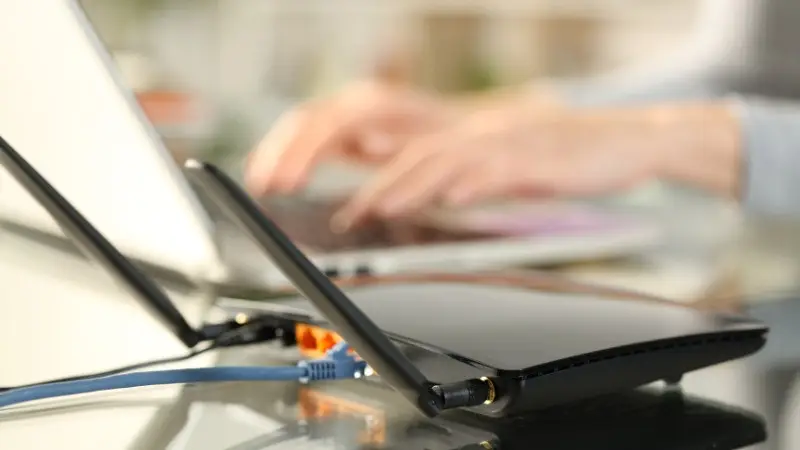 Minh họa nguyên nhân laptop mất WiFi và không kết nối được mạng
Chuẩn bị trước khi cài lại WiFi cho laptop
- Khởi động lại router/modem: tắt nguồn 30 giây rồi bật lại
- Chuẩn bị mật khẩu Wi‑Fi, tên mạng (SSID) và tài khoản nhà mạng nếu cần
- Có sẵn cáp Ethernet hoặc bật chia sẻ mạng 4G từ điện thoại để tải driver
- Tải trước bộ driver Wi‑Fi theo hãng card: Intel, Realtek, MediaTek, Qualcomm
- Ghi chú cấu hình DNS, proxy, VPN đang dùng để tránh quên sau khi reset
Cài lại WiFi cho laptop mới nhất trên Windows 11/10
1) Bật lại Wi‑Fi trong Settings và kết nối đúng cách
- Mở Settings > Network & Internet > Wi‑Fi, gạt On
- Chọn Show available networks, bấm vào tên Wi‑Fi nhà bạn
- Chọn Connect, nhập đúng mật khẩu, chờ xác thực
- Nếu từng kết nối nhưng hay lỗi, bấm Forget trước rồi kết nối lại
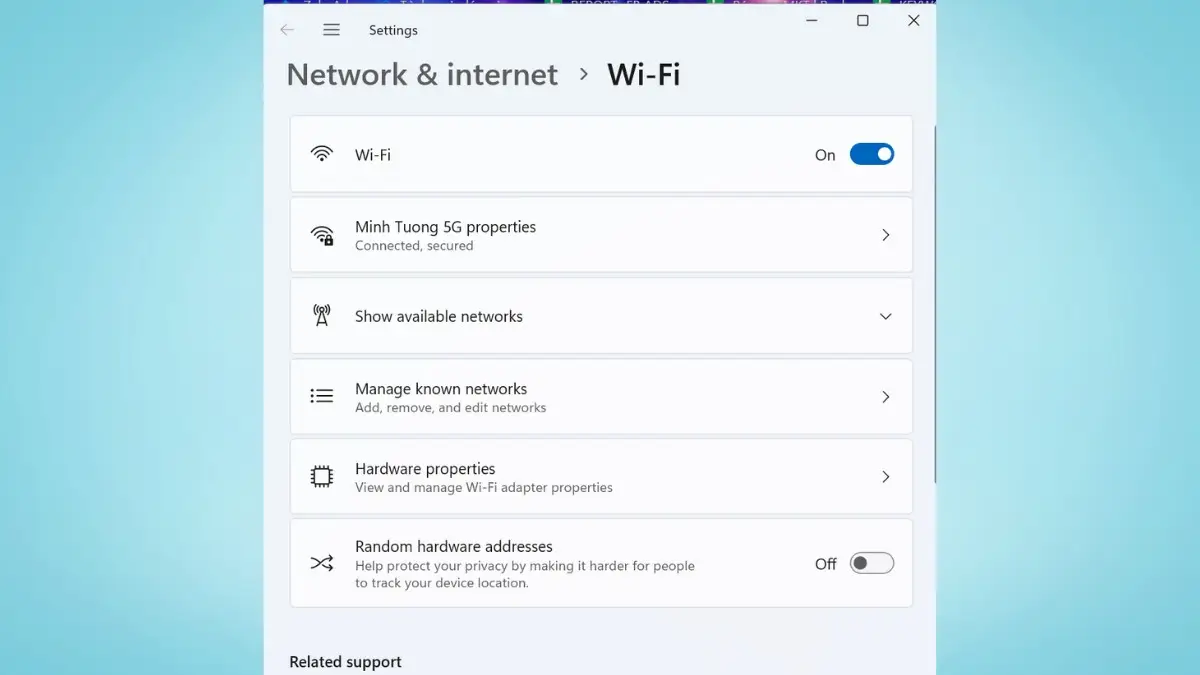 Bật Wi‑Fi trong Windows 11 để cài lại WiFi cho laptop mới nhất
Mẹo nhỏ:
- Tắt Airplane mode nếu đang bật
- Thử di chuyển gần router để loại trừ yếu sóng
- Ưu tiên 5GHz cho làm việc gần router; dùng 2.4GHz nếu cần xuyên tường xa
2) Bật Wi‑Fi bằng phím tắt Fn trên laptop
Một số dòng có phím tắt:
- Dell/Asus: Fn + F2
- Lenovo: Fn + F5
- HP: Fn + F12 (biểu tượng máy bay/anten)
- Acer: Fn + F3
Nhìn biểu tượng Wi‑Fi trên hàng phím F, bấm Fn + phím có icon sóng để bật/tắt.
 Sử dụng phím tắt Fn để bật Wi‑Fi nhanh trên laptop Windows
3) Làm sạch cấu hình mạng: Forget, đặt lại IP và DNS
Thao tác nhanh:
- Quên mạng Wi‑Fi: Settings > Wi‑Fi > Manage known networks > Forget
- Mở Command Prompt (Run as administrator), chạy lần lượt:
ipconfig /release
ipconfig /renew
ipconfig /flushdns
netsh winsock reset
netsh int ip reset
Khởi động lại máy và kết nối lại Wi‑Fi.
Khi mạng công ty/quán cà phê bắt đăng nhập (captive portal), tắt Private address/Random MAC trong cài đặt mạng của SSID đó để tránh lỗi xác thực.
4) Cập nhật hoặc cài lại driver Wi‑Fi bằng Device Manager
- Chuột phải Start > Device Manager > Network adapters
- Nhấp đúp vào card có chữ Wireless/Wi‑Fi
- Tab Driver > Update Driver > Search automatically for drivers
- Nếu không có, tải từ trang hãng (Intel, Realtek…) và chọn Browse my computer
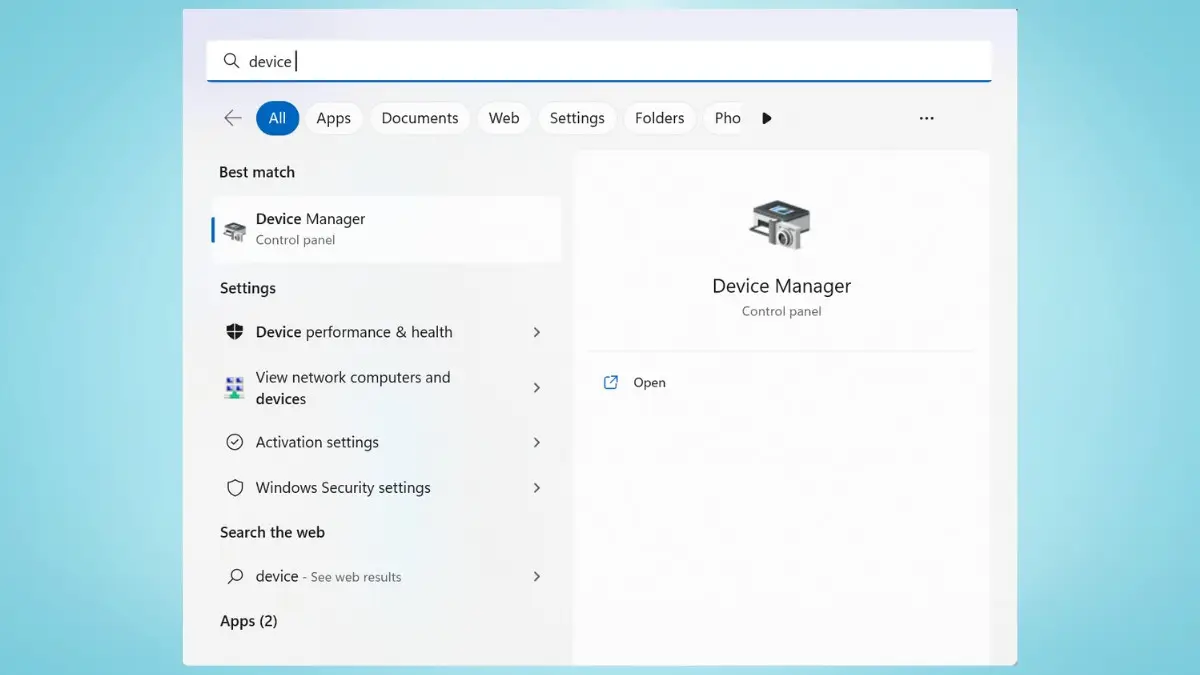 Mở Device Manager để cập nhật driver Wi‑Fi trên Windows 11
Sau khi cài mới, kiểm tra lại phiên bản driver, thử kết nối và đo độ ổn định. Nếu cập nhật xong lại kém ổn định, bạn có thể Roll Back Driver về bản trước trong Tab Driver.
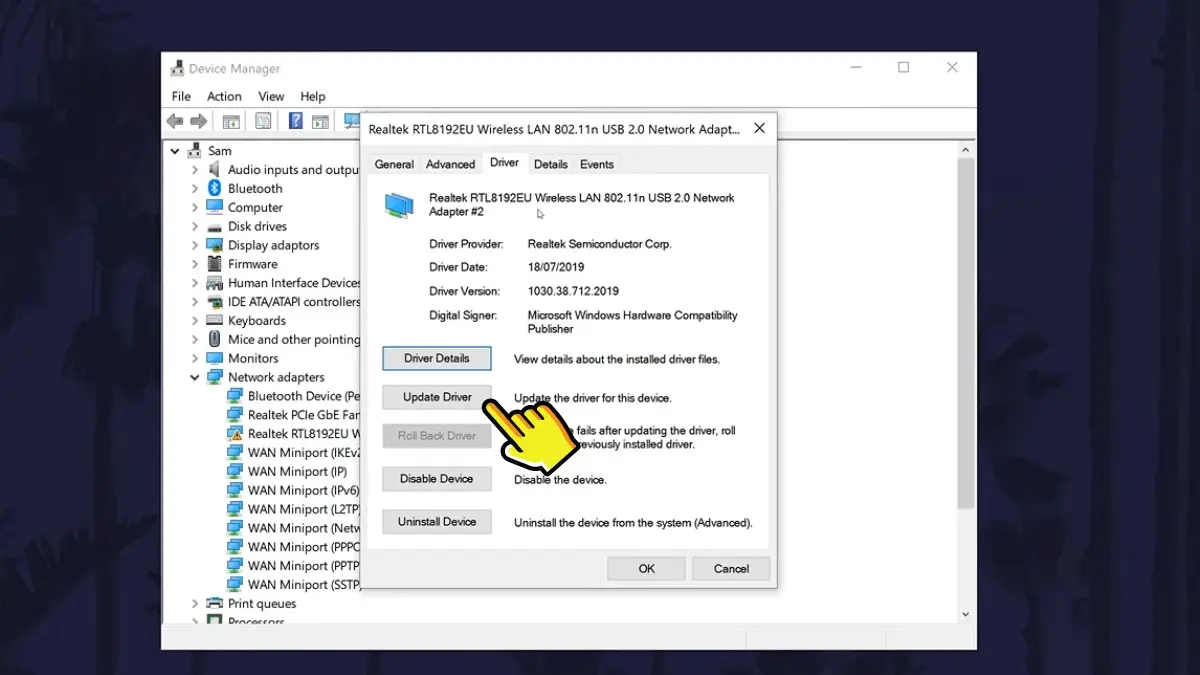 Kiểm tra phiên bản và trạng thái driver Wi‑Fi sau khi cập nhật
Trường hợp Windows báo driver đã tối ưu nhưng vẫn chập chờn, tham khảo bộ driver chính hãng:
- Intel Wi‑Fi: support.intel.com
- Realtek Wireless: qua trang OEM (Dell, HP, Lenovo) tương ứng model máy
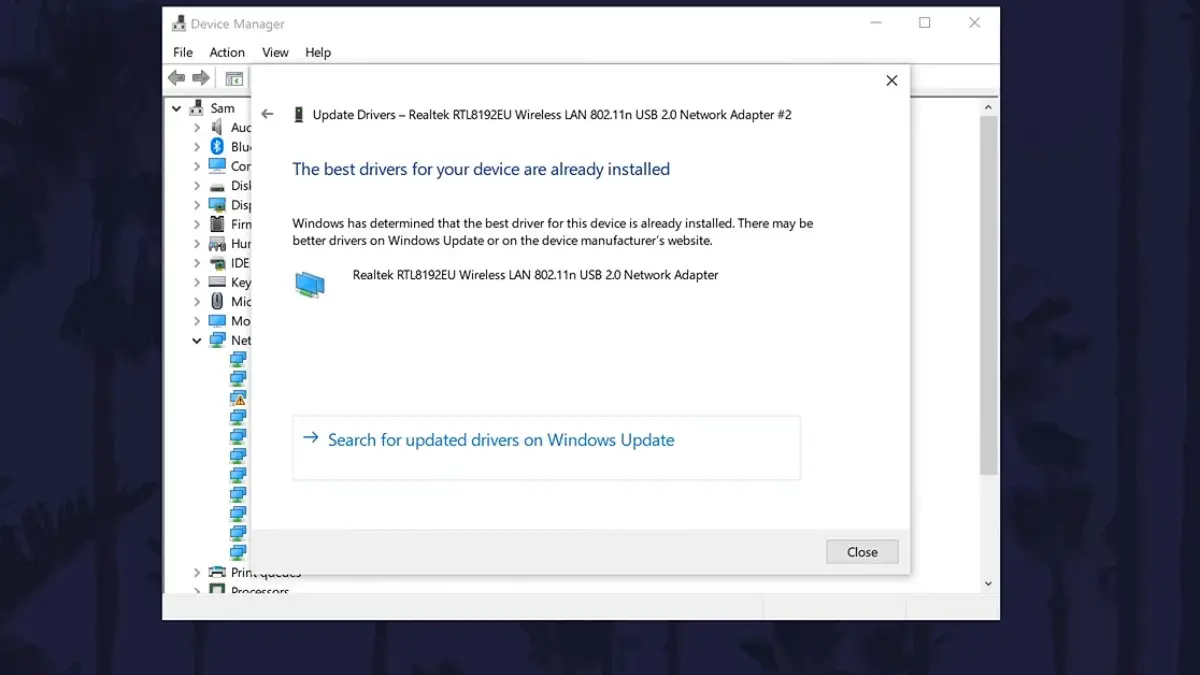 Thông báo trạng thái driver Wi‑Fi đã được cài đặt hoặc cập nhật
5) Network Reset trên Windows 11/10
- Settings > Network & Internet > Advanced network settings > Network reset
- Bấm Reset now, máy sẽ khởi động lại và xóa toàn bộ cấu hình mạng
- Kết nối Wi‑Fi lại từ đầu
Cách này thường “chốt hạ” khi có xung đột cấu hình dài ngày.
6) Kiểm tra dịch vụ WLAN AutoConfig và chế độ tiết kiệm điện
- Win + R > services.msc > tìm WLAN AutoConfig > Startup type: Automatic > Start
- Device Manager > card Wi‑Fi > Properties > Power Management > bỏ chọn Allow the computer to turn off this device to save power
7) Thiết lập TCP/IP và DNS tối ưu
- Settings > Network & Internet > Wi‑Fi > Hardware properties > Edit DNS
- Chọn Manual, bật IPv4, nhập DNS: 1.1.1.1 và 8.8.8.8
- Nếu mạng nội bộ yêu cầu IPv6, bật lại IPv6, nếu không thì tạm tắt để thử ổn định
Cài lại WiFi cho laptop khi không có mạng không dây: dùng cáp Ethernet
Khi laptop chưa nhận Wi‑Fi hoặc chưa có driver, hãy dùng dây mạng tạm thời:
- Cắm dây Internet vào router, bật nguồn ổn định
- Dùng dây Ethernet khác nối từ router đến cổng LAN của laptop
- Truy cập Internet qua dây để tải driver Wi‑Fi và cập nhật Windows
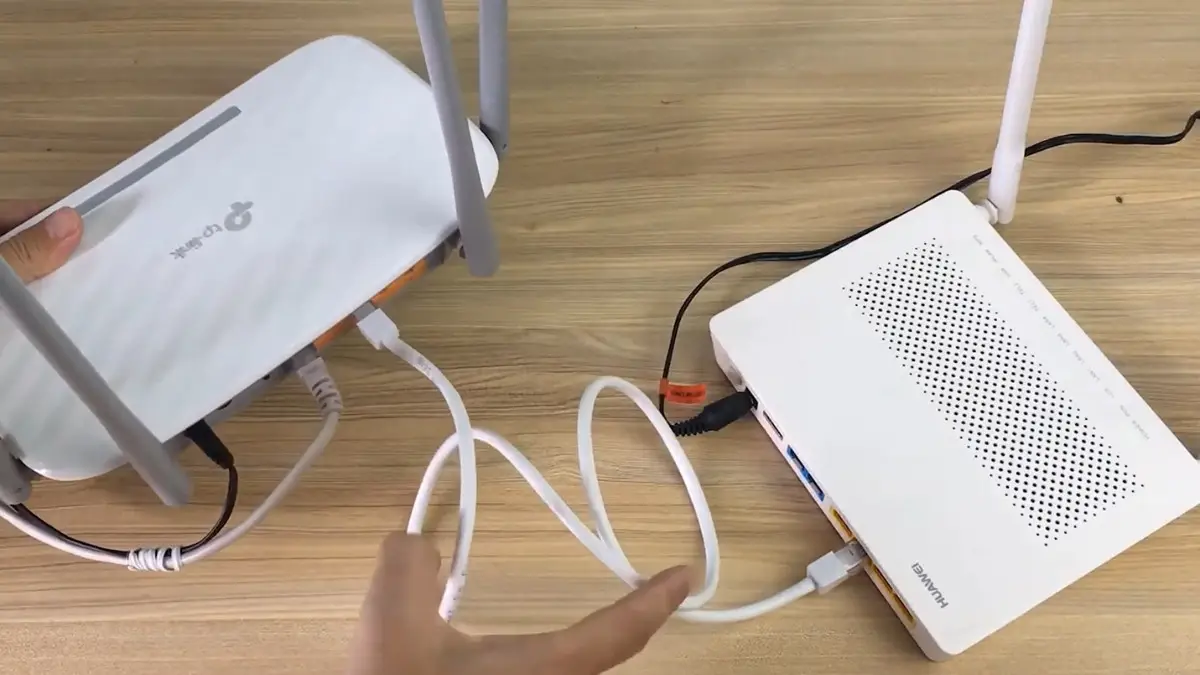 Kết nối Ethernet từ router tới laptop để tải driver Wi‑Fi mới nhất
Ngoài ra, hãy kiểm tra firmware router/modem và cập nhật qua ứng dụng quản trị của hãng (TP-Link, Asus, Tenda…) để vá lỗi cấp phát IP, cải thiện ổn định.
Phát Wi‑Fi từ laptop (Mobile Hotspot) khi cần chia sẻ mạng tạm thời
Tính năng Mobile Hotspot giúp bạn chia sẻ Internet có dây/4G của laptop cho thiết bị khác (điện thoại, camera Wi‑Fi khi cấu hình ban đầu):
- Vào Settings > Network & Internet > Mobile hotspot, gạt On
- Chọn nguồn chia sẻ mạng (Wi‑Fi hoặc Ethernet), đặt tên và mật khẩu riêng
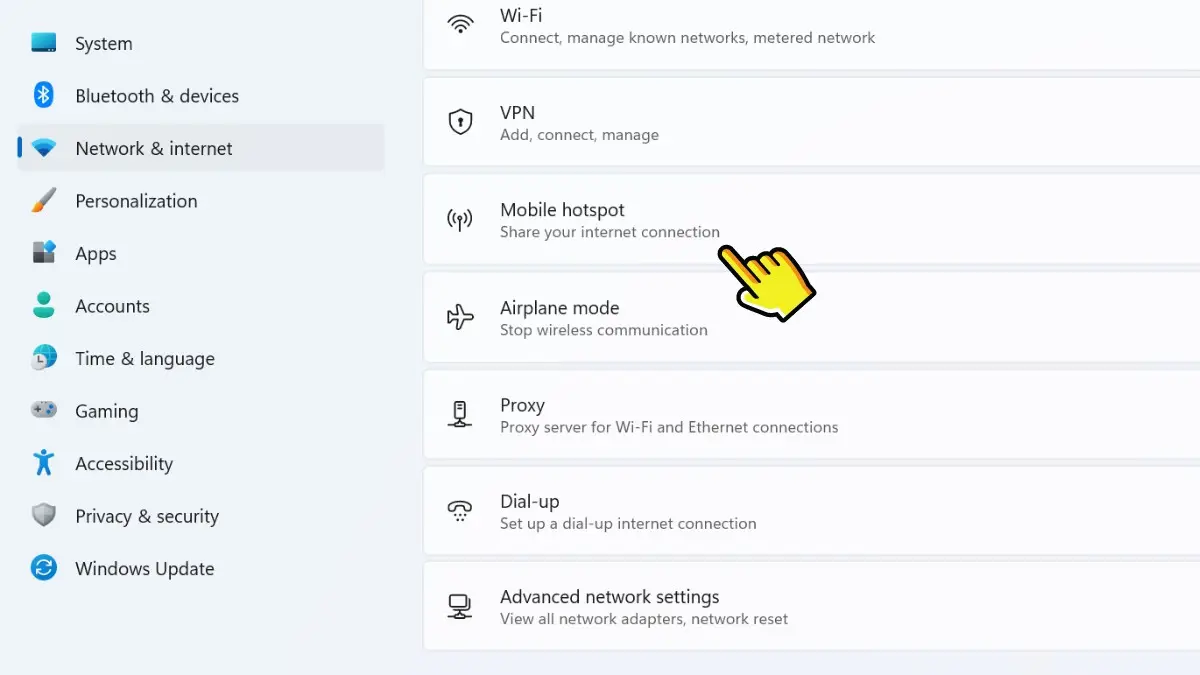 Bật Mobile Hotspot trên Windows 11 để phát Wi‑Fi từ laptop
Khi cấu hình camera Wi‑Fi lần đầu, ưu tiên phát mạng 2.4GHz (nhiều camera chỉ hỗ trợ 2.4GHz). Sau khi cài xong, chuyển camera về Wi‑Fi chính trong nhà.
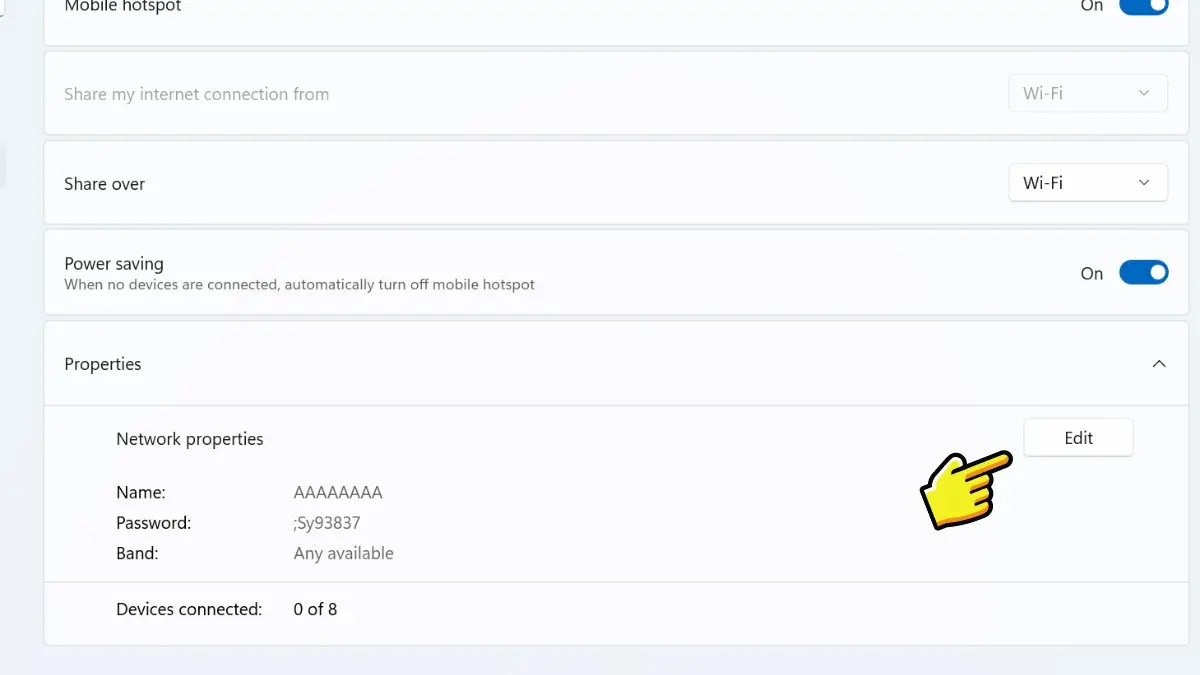 Đổi tên mạng và mật khẩu Mobile Hotspot để dễ kết nối thiết bị IoT
Tối ưu tốc độ và độ ổn định sau khi cài lại WiFi cho laptop
- Vị trí router: đặt cao 1.5–2m, thoáng, tránh góc kín và thiết bị gây nhiễu
- Phân băng tần: tách SSID 2.4GHz và 5GHz, ghi rõ tên để chọn đúng
- Chọn kênh ít nhiễu: 2.4GHz dùng kênh 1/6/11; 5GHz chọn kênh DFS nếu thiết bị hỗ trợ
- Bảo mật: dùng WPA2/WPA3, tắt WPS
- Cập nhật firmware router định kỳ, bật band steering thông minh nếu có
- Với nhà nhiều tầng hoặc văn phòng, triển khai Mesh Wi‑Fi chuẩn AX (Wi‑Fi 6) để roaming mượt
- Camera Wi‑Fi: ưu tiên 2.4GHz cho độ phủ, tạo SSID riêng cho IoT; nếu có thể, dùng camera PoE để đạt độ ổn định cao hơn cho giám sát 24/7
Kinh nghiệm thi công thực tế: nhiều hộ gia đình lắp 4–6 camera Tapo/Ezviz nhưng dùng chung SSID với laptop/TV dẫn đến nghẽn kênh 2.4GHz. Tách SSID IoT riêng và cố định kênh giúp độ ổn định cải thiện rõ rệt.
Câu hỏi thường gặp (FAQ)
-
Laptop không thấy Wi‑Fi nhà hàng xóm nhưng thấy Wi‑Fi khác?
Có thể họ bật ẩn SSID. Cần nhập thủ công hoặc xin tên/mật khẩu chính xác. -
Đã kết nối Wi‑Fi nhưng báo No Internet?
Thử ipconfig /renew, đổi DNS sang 1.1.1.1/8.8.8.8, kiểm tra modem/router có mạng WAN không. -
Cập nhật driver xong lại yếu hơn?
Dùng Roll Back Driver về bản trước trong Device Manager hoặc tải bản ổn định từ trang OEM laptop. -
Wi‑Fi tự tắt khi gập máy?
Kiểm tra Power Options > Wireless Adapter Settings > Power Saving Mode, đặt Maximum Performance. -
Card Wi‑Fi hỏng thì sao?
Dùng USB Wi‑Fi AC/AX gắn ngoài hoặc nâng cấp card M.2 nếu máy hỗ trợ. -
MacBook cài lại Wi‑Fi như thế nào?
Vào System Settings > Network > Wi‑Fi, Forget và kết nối lại; dùng Wireless Diagnostics để kiểm tra nhiễu kênh.
Nguồn tham khảo và góc chuyên gia
- Microsoft Support: Fix Wi‑Fi connection issues in Windows 11
- Intel Download Center: Intel PROSet/Wireless Wi‑Fi Software và driver card Intel
- TP-Link Support: Hướng dẫn chọn kênh, cập nhật firmware router
Theo kỹ sư Trần Minh Khoa (đội lắp đặt Wi‑Fi – camera tại TP.HCM): “Sau khi cài lại Wi‑Fi cho laptop, nếu vẫn rớt mạng khi họp trực tuyến, 90% là do nhiễu kênh hoặc router quá tải. Nâng cấp lên Wi‑Fi 6, tách SSID IoT và tối ưu kênh là giải pháp bền vững.”
Kết luận
Cài lại WiFi cho laptop mới nhất không khó nếu bạn đi đúng quy trình: bật lại Wi‑Fi, quên và kết nối lại, làm sạch TCP/IP, cập nhật driver, và cuối cùng là network reset. Để mạng ổn định lâu dài, đừng quên tối ưu router, phân tách băng tần và cập nhật firmware định kỳ. Nếu bạn cần hệ thống Wi‑Fi mạnh và ổn định cho cả làm việc lẫn giám sát camera Wi‑Fi tại nhà hoặc văn phòng ở TP.HCM, hãy chia sẻ nhu cầu của bạn dưới phần bình luận hoặc liên hệ để được tư vấn giải pháp thi công tối ưu. Chia sẻ bài viết nếu thấy hữu ích và khám phá thêm các nội dung lắp đặt Wi‑Fi – camera chính hãng trên website của chúng tôi.