


Bạn đang tìm hướng dẫn cài đặt Aruba 105 mới nhất để lắp đặt Wi-Fi ổn định cho văn phòng, cửa hàng, hoặc hệ thống camera Wi-Fi? Là kỹ thuật viên thi công mạng LAN và lắp đặt Wi-Fi tại TP.HCM nhiều năm, tôi đã triển khai hàng trăm bộ Aruba 100-series. Trong bài này, tôi sẽ chia sẻ toàn bộ quy trình cài đặt – từ phân biệt đúng phiên bản thiết bị (AP-105 vs IAP-105), cập nhật firmware, đến tối ưu sóng thực tế cho môi trường Việt Nam. Đọc xong, bạn có thể tự tin cấu hình, vận hành và khắc phục sự cố nhanh chóng.
Aruba 105 là gì? Phân biệt AP-105 và IAP-105 trước khi cài đặt
- AP-105 (Campus AP) là điểm truy cập cần controller ArubaOS để hoạt động. Không có controller, AP-105 sẽ không phát Wi-Fi.
- IAP-105 (Aruba Instant) là phiên bản chạy độc lập có giao diện web, tạo thành cụm (cluster) và quản lý trực tiếp, không cần controller.
Ghi nhớ:
- Nếu thiết bị của bạn là IAP-105, bạn sẽ thấy SSID mặc định như “instant” hoặc “SetMeUp-xx”.
- Nếu là AP-105, đèn LED thường chờ “adopt” từ controller; không có giao diện web cục bộ như IAP.
Chuẩn bị trước khi cài đặt
- Thiết bị đúng phiên bản: AP-105 hoặc IAP-105, kèm thông tin tem nhãn.
- PoE 802.3af: switch PoE hoặc injector 48V chuẩn để nuôi AP.
- Mạng LAN có DHCP và kết nối Internet (khuyến nghị cho cập nhật firmware).
- Laptop cài trình duyệt, cáp mạng Ethernet; cáp console RJ-45 serial (tùy chọn, để debug).
- Firmware/ArubaOS phù hợp:
- IAP-105: Aruba Instant 6.5.4.x (phiên bản cuối vòng đời)
- AP-105: ArubaOS 6.5.4.x trên Mobility Controller (phiên bản cuối vòng đời)
Lưu ý an toàn: đặt country code là VN cho đúng quy chuẩn tần số và công suất phát tại Việt Nam.
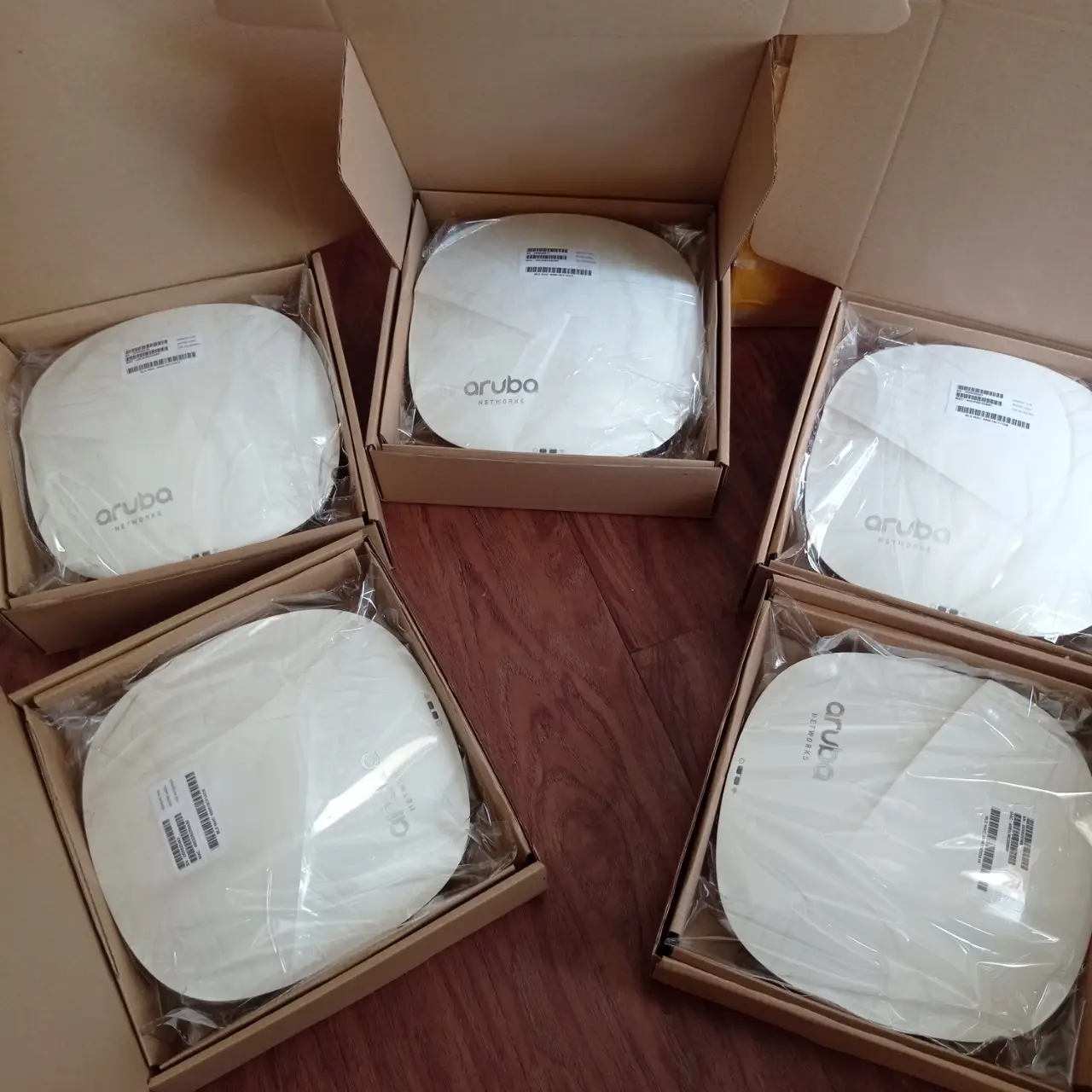 Điểm truy cập Aruba treo trần trong triển khai doanh nghiệp
Chọn kịch bản triển khai phù hợp
Kịch bản A: Cài đặt IAP-105 (Aruba Instant) chạy độc lập
IAP-105 phù hợp văn phòng nhỏ, cửa hàng, quán café, hệ thống camera Wi-Fi gia đình/doanh nghiệp nhỏ.
Các bước thực hiện:
- Cấp nguồn PoE và kết nối mạng
- Cắm cáp mạng từ switch PoE vào IAP-105. Đợi 2–3 phút đến khi đèn ổn định.
- Kết nối vào mạng cài đặt
- Kết nối Wi-Fi đến SSID mặc định “instant” hoặc “SetMeUp-xx” do IAP phát ra.
- Nếu không thấy SSID, cắm laptop cùng VLAN với IAP; IAP thường cấp DHCP dải 192.168.11.0/24 khi chưa cấu hình.
- Truy cập giao diện cấu hình
- Mở trình duyệt: truy cập instant.arubanetworks.com hoặc http://192.168.11.1
- Đăng nhập: admin / admin (lần đầu).
- Khai báo country code và đổi mật khẩu quản trị
- Chọn quốc gia VN khi được hỏi lần đầu.
- Đổi mật khẩu admin mạnh, tối thiểu 12 ký tự.
- Cập nhật firmware Aruba Instant (khuyến nghị)
- Tải file firmware IAP-105 6.5.4.x từ Aruba Support Portal.
- Vào Maintenance hoặc Firmware > Upload file .img > Upgrade > Reboot.
- Không rút nguồn trong quá trình cập nhật.
- Tạo SSID cho các mục đích khác nhau
- SSID Doanh nghiệp: bảo mật WPA2-Enterprise (802.1X) nếu có RADIUS; nếu chưa, dùng WPA2-PSK AES.
- SSID IoT/Camera: bảo mật WPA2-PSK AES, tách VLAN riêng, bật client isolation.
- SSID Khách: bật captive portal nội bộ hoặc voucher; NAT/DHCP trên IAP (nếu không có DHCP riêng).
- Cấu hình VLAN và IP
- Port uplink đến switch: để trunk (802.1Q) nếu tách VLAN nhiều SSID.
- Gán VLAN ID cho từng SSID; lựa chọn Bridge (đẩy traffic trực tiếp ra LAN) hoặc NAT tại IAP tùy thiết kế.
- Tối ưu sóng và hiệu năng
- 2.4 GHz: kênh 1/6/11, độ rộng 20 MHz, tắt tốc độ 802.11b cũ, công suất 12–17 dBm tùy diện tích.
- 5 GHz: 20 hoặc 40 MHz cho môi trường ít nhiễu; bật band steering để ưu tiên 5 GHz cho thiết bị mới.
- Bật Airtime Fairness, hạn chế multicast/broadcast; DTIM 2–3 cho thiết bị IoT/camera.
- Bảo mật và quản trị
- Tắt TKIP, chỉ dùng AES; đổi mật khẩu định kỳ.
- Bật HTTPS management, tắt telnet; chỉ mở SSH khi cần.
- Sao lưu cấu hình sau khi hoàn tất.
- Kiểm tra và nghiệm thu
- Kiểm tra roaming, tải đồng thời 10–30 thiết bị tùy mật độ.
- Kiểm tra camera Wi-Fi 2.4 GHz stream ổn định, không drop frame.
Kịch bản B: Cài đặt AP-105 với Aruba Mobility Controller
AP-105 cần controller chạy ArubaOS 6.5.4.x, phù hợp doanh nghiệp có nhiều AP, cần chính sách tập trung.
Các bước thực hiện:
- Chuẩn bị controller và license
- Controller vật lý (ví dụ 3200/3400/6000) hoặc VMC tương thích, đủ license AP.
- Nâng controller lên ArubaOS 6.5.4.x để hỗ trợ AP-105.
- Thiết lập cơ bản trên controller
- Đặt country code VN.
- Tạo AP Group, Radio Profile (2.4/5 GHz), ARM (Auto-RF), và SSID Profile (WPA2-Enterprise hoặc WPA2-PSK AES).
- Cấu hình VLAN, AAA profile, DHCP/relay theo thiết kế mạng.
- Cho AP tìm thấy controller
- DHCP Option 43 trỏ về IP controller, hoặc tạo DNS “aruba-master” trỏ controller.
- Hoặc dùng console vào AP, cấu hình master thủ công nếu cần (áp dụng cho kỹ thuật viên nhiều kinh nghiệm).
- Adopt AP và cấp chứng thực
- Nếu bật CPSEC, approve AP trong whitelist.
- AP tải firmware từ controller và reboot, sau đó join đúng AP Group.
- Kiểm thử
- Kết nối thiết bị, đo tốc độ, kiểm tra roaming, voice/video/camera streaming, giám sát RF.
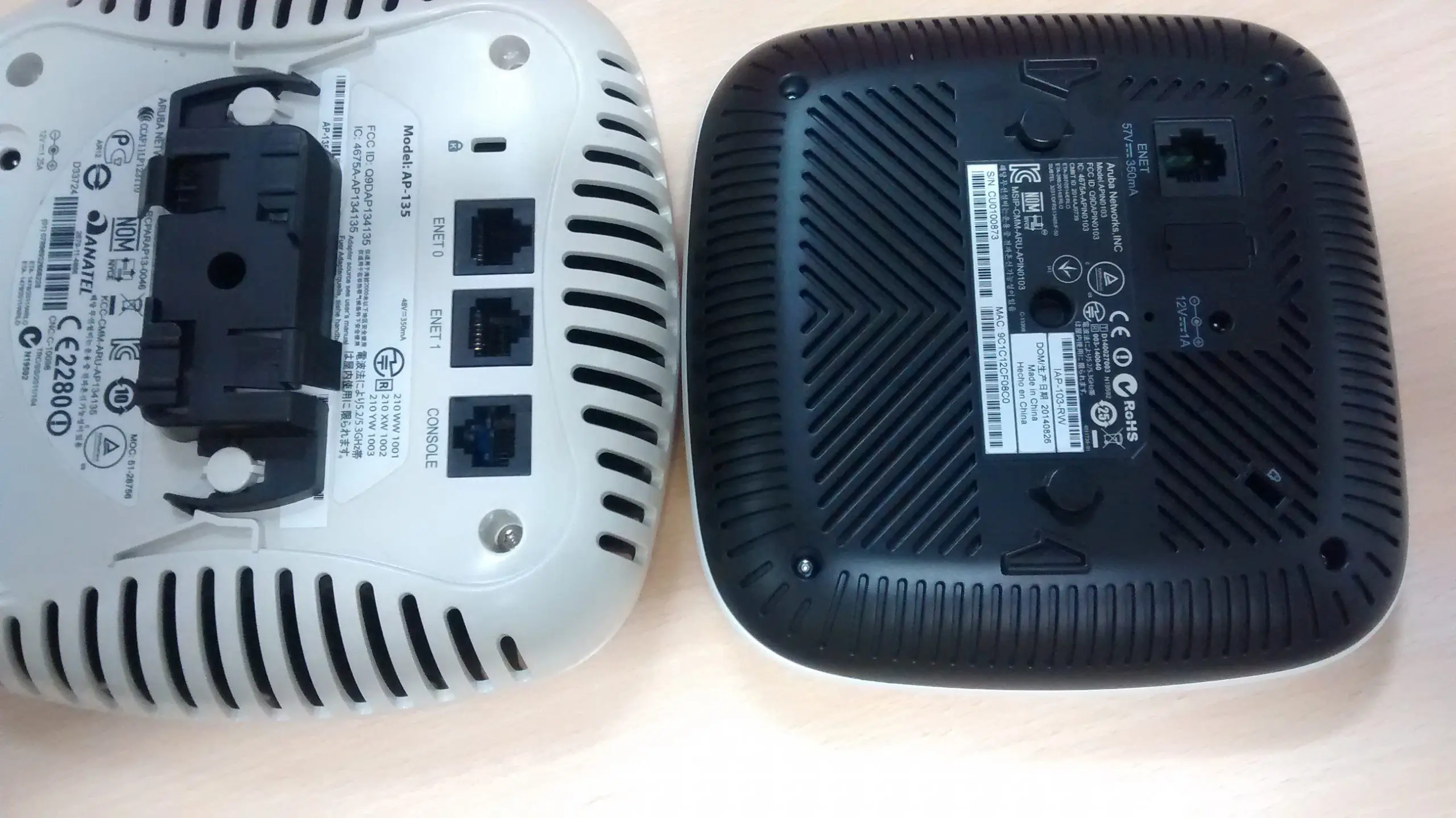 Điểm truy cập Aruba 100-series dùng PoE trong văn phòng
Tối ưu cho văn phòng và hệ thống camera Wi-Fi
- Phân tách VLAN: tạo VLAN riêng cho camera Wi-Fi, SSID IoT tách khỏi mạng nội bộ kế toán/bán hàng.
- QoS và multicast: bật WMM, ưu tiên video; bật IGMP snooping trên switch; hạn chế multicast không cần thiết.
- Định kênh hợp lý: 2.4 GHz chỉ dùng 1/6/11; công suất vừa đủ để giảm nhiễu chồng lấn giữa AP.
- Cấu hình cho camera 2.4 GHz: 20 MHz, tắt band steering ở SSID IoT nếu camera không hỗ trợ 5 GHz; đặt mật khẩu WPA2-PSK AES, tránh ký tự lạ đối với một số model IoT.
- Vị trí lắp đặt: treo trần giữa khu vực, tránh kim loại, tủ điện; khoảng cách đến camera 2.4 GHz dưới 12–18 m qua 1–2 tường gạch là hợp lý.
Cập nhật firmware và vòng đời Aruba 105
- Aruba 105/IAP-105 đã ở giai đoạn cuối vòng đời (EoL). Bản firmware khuyến nghị là 6.5.4.x.
- Luôn tải firmware từ Aruba Support Portal (support.arubanetworks.com). Cập nhật theo đúng release notes.
- Cân nhắc kế hoạch nâng cấp phần cứng nếu yêu cầu WPA3, OFDMA, hoặc density cao; nhưng với văn phòng nhỏ và hệ thống camera, 105 vẫn đáp ứng ổn định nếu tối ưu tốt.
Reset, đổi chế độ và khắc phục sự cố nhanh
- Reset IAP-105: nhấn giữ nút reset 10–15 giây khi đang cấp nguồn để về mặc định.
- Không thấy SSID “instant”: kiểm tra PoE, đổi cáp, thử injector PoE riêng; chờ 3–5 phút sau khởi động.
- AP-105 không adopt controller:
- Kiểm tra DHCP Option 43/DNS “aruba-master”
- Kiểm tra CPSEC whitelist
- Kiểm tra country code trùng khớp
- Kiểm tra thời gian hệ thống (NTP)
- Mạng chập chờn, camera rớt:
- Giảm công suất 2.4 GHz, khóa kênh 1/6/11
- Tắt 802.11b, tắt TKIP
- Bật client match/band steering phù hợp, nhưng tắt ở SSID IoT nếu thiết bị cũ
- PoE thiếu tải: dùng switch/injector chuẩn 802.3af; nếu dùng nhiều AP, tính toán budget PoE đầy đủ.
Checklist triển khai nhanh trong 15 phút
- Kiểm thiết bị: đúng model, đủ PoE, DHCP hoạt động
- Kết nối IAP-105, truy cập instant.arubanetworks.com
- Chọn VN, đổi mật khẩu admin
- Nâng firmware 6.5.4.x
- Tạo SSID Doanh nghiệp, Khách, IoT/Camera; gán VLAN
- Tối ưu RF: 1/6/11, 20 MHz, tắt 11b, điều chỉnh công suất
- Kiểm thử: tốc độ, roaming, stream camera, tải thực tế
Câu hỏi thường gặp
- Aruba 105 có dùng được WPA3 không?
- Không, 105 dừng ở WPA2-AES. Cần WPA3 hãy nâng cấp dòng Wi-Fi 6/6E.
- IAP-105 có quản lý qua Aruba Central không?
- Hỗ trợ hạn chế theo phiên bản; với thiết bị EoL, khuyến nghị quản lý cục bộ hoặc qua AirWave on-prem.
- Có thể chuyển AP-105 sang Instant không?
- AP-105 (Campus) không tự biến thành IAP; chỉ IAP-105 mới chạy Instant. Việc chuyển đổi giữa chế độ yêu cầu đúng biến thể và file hình ảnh phù hợp, cần kỹ thuật viên kinh nghiệm và tài khoản hỗ trợ Aruba.
Nguồn tham khảo và ý kiến chuyên gia
- Aruba Support Portal: tài liệu ArubaOS 6.5.4.x, Aruba Instant 6.5.4.x, Release Notes
- Aruba Instant User Guide 6.5.4
- Aruba Mobility Controller Configuration Guide 6.5.x
Kỹ sư Lê Minh Quân, 8 năm triển khai hạ tầng Aruba tại TP.HCM, chia sẻ: “90% lỗi khi lắp Aruba 105 là chọn sai country code, công suất phát quá mạnh gây nhiễu, và để SSID IoT chung VLAN với mạng nội bộ. Chỉ cần tách VLAN và khóa kênh 1/6/11, hệ thống camera Wi-Fi ổn định ngay.”
Kết luận
Với hướng dẫn cài đặt Aruba 105 mới nhất ở trên, bạn đã có lộ trình rõ ràng cho cả hai trường hợp IAP-105 và AP-105 dùng controller, kèm các mẹo tối ưu cho văn phòng và hệ thống camera Wi-Fi tại Việt Nam. Hãy bắt đầu từ việc xác định đúng phiên bản thiết bị, cập nhật firmware, cài VLAN/SSID hợp lý và tối ưu RF theo thực địa. Nếu bạn đã triển khai, đừng ngại chia sẻ trải nghiệm, câu hỏi hoặc tình huống cụ thể của mình ở phần bình luận. Cùng nhau tối ưu mạng Wi-Fi ổn định, an toàn và mượt mà hơn cho mọi không gian làm việc.



