


Bạn muốn WiFi mạnh hơn ở phòng ngủ, ban công, tầng lửng… nhưng router chính “đuối lực”? Đây là hướng dẫn cài WiFi TOTOLINK mới nhất dành cho bạn: từ thiết lập bộ mở rộng sóng (repeater), cấu hình router TOTOLINK mới mua, đến tối ưu hiệu năng cho camera WiFi. Với kinh nghiệm thi công hàng trăm công trình thực tế tại TP.HCM, mình tổng hợp cách làm đơn giản, đúng kỹ thuật và bền vững để ai cũng tự tin thực hiện.
TOTOLINK phù hợp khi nào?
Nếu bạn có sẵn router chính nhưng một số khu vực sóng yếu, hãy dùng bộ mở rộng sóng (range extender/repeater) như TOTOLINK EX200/EX1200T. Nếu cần thay thế router cũ, nâng cấp lên router TOTOLINK băng tần kép (2.4GHz/5GHz) để có hiệu năng tốt hơn.
Lợi ích khi mở rộng sóng WiFi:
- Mở rộng vùng phủ, giảm điểm chết WiFi trong nhà
- Tăng độ ổn định cho học online, làm việc từ xa, xem camera
- Tiết kiệm chi phí so với kéo dây hoặc thay router mới ở mọi tầng
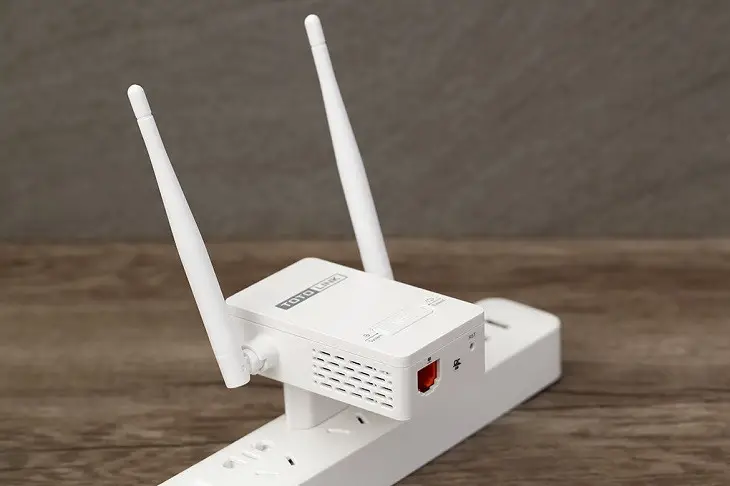 Lợi ích mở rộng sóng WiFi TOTOLINK cải thiện vùng phủ cho điện thoại và laptop trong gia đình
Theo kỹ sư mạng Nguyễn Hoàng Anh (đội thi công hạ tầng tại TP.HCM): “Ở nhà 2–3 tầng, một repeater TOTOLINK đặt giữa tầng thường giải quyết gọn vùng phủ mà không cần kéo dây, nhất là khi router chính đặt sát góc modem nhà mạng.”
Chuẩn bị trước khi cài
- Xác định model TOTOLINK (EX200, EX1200T, A3002RU, N600R…). Xem tem dán: địa chỉ đăng nhập, SSID mặc định, nút Reset/WPS
- Có mật khẩu WiFi của router chính
- Ổ điện gần vị trí cần tăng sóng
- Điện thoại/laptop có trình duyệt hoặc cài ứng dụng TOTOLINK Router (iOS/Android)
- Đặt repeater trong vùng WiFi router chính vẫn còn 1–2 vạch
Cài đặt bộ mở rộng sóng TOTOLINK bằng điện thoại
Bước 1: Cắm nguồn
Cắm thiết bị mở rộng sóng TOTOLINK vào ổ điện ở vị trí bạn muốn cải thiện tín hiệu (chưa cần cố định vĩnh viễn).
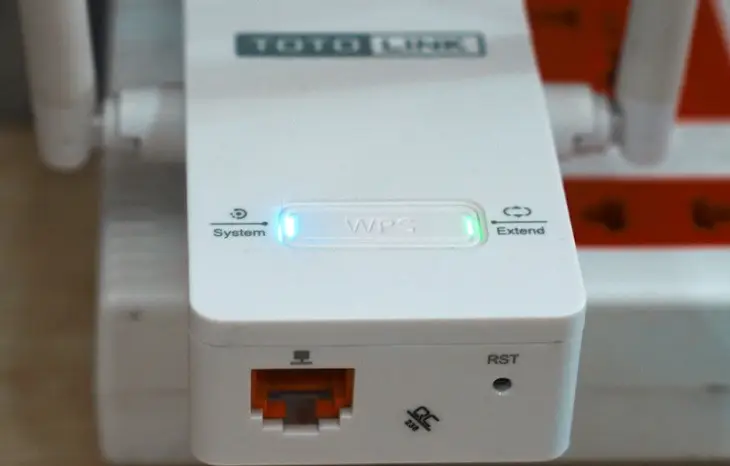 Cắm bộ mở rộng sóng TOTOLINK vào ổ điện để cấp nguồn trước khi cấu hình
Bước 2: Kết nối WiFi của thiết bị
Mở điện thoại, vào Cài đặt WiFi và kết nối vào SSID mặc định của thiết bị (ví dụ: TOTOLINK_EXT hoặc tương tự). Nếu có mật khẩu mặc định, xem trên tem dán.
Bước 3: Truy cập trang cấu hình
Mở trình duyệt và truy cập một trong các địa chỉ sau (tùy model, xem tem để chắc chắn):
- itotolink.net
- 192.168.0.254 hoặc 192.168.0.1 hoặc 192.168.1.1
Đăng nhập bằng tài khoản mặc định in trên tem (nhiều mẫu chỉ yêu cầu tạo mật khẩu quản trị mới ở lần đầu).
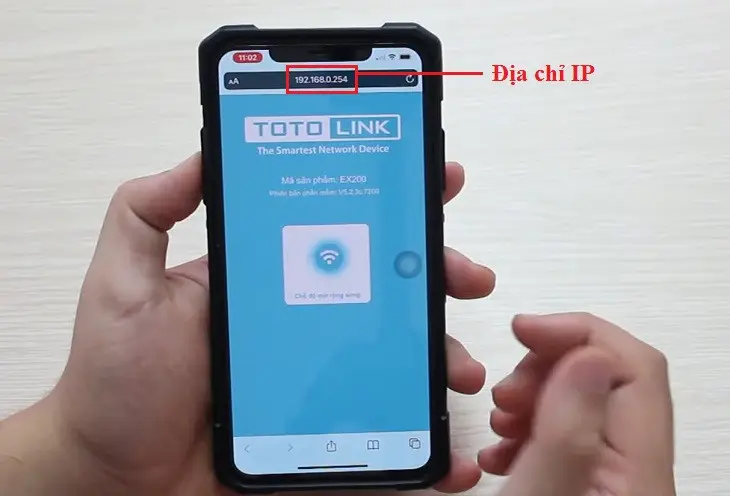 Giao diện cài đặt tự động TOTOLINK trên trình duyệt điện thoại khi mới kết nối
Bước 4: Chọn chế độ mở rộng sóng
Trong giao diện, chọn Chế độ mở rộng sóng/Repeater (Range Extender). Hệ thống sẽ quét và hiển thị danh sách WiFi đang có.
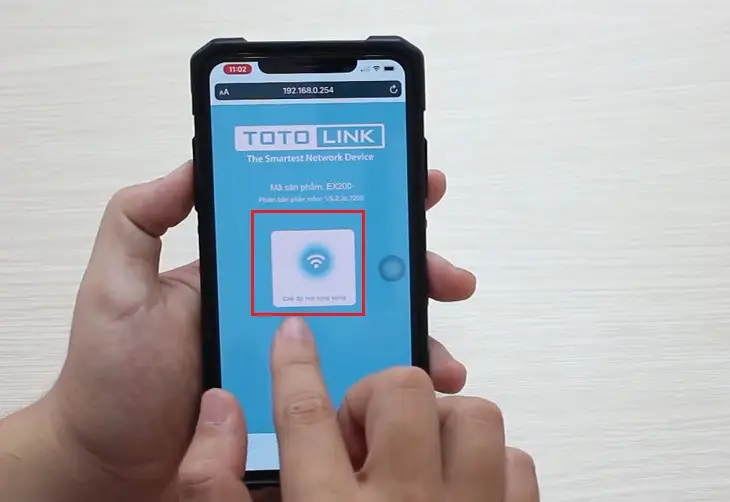 Chọn chế độ mở rộng sóng Repeater trong giao diện cấu hình TOTOLINK để khuếch đại WiFi
Chọn đúng SSID của router chính, nhập mật khẩu WiFi đang dùng. Ưu tiên chọn băng tần 5GHz nếu repeater và router đều hỗ trợ và khoảng cách không quá xa (giúp backhaul nhanh hơn). Nếu tường dày, ưu tiên 2.4GHz để ổn định.
Bước 5: Đặt tên và mật khẩu WiFi mở rộng
Bạn có 2 lựa chọn:
- Clone tên và mật khẩu giống mạng chính để roaming liền mạch
- Tạo tên/mật khẩu riêng để dễ phân biệt vùng phủ
Khuyến nghị: dùng chung SSID và mật khẩu với mạng chính, khác kênh phát để roaming mượt hơn.
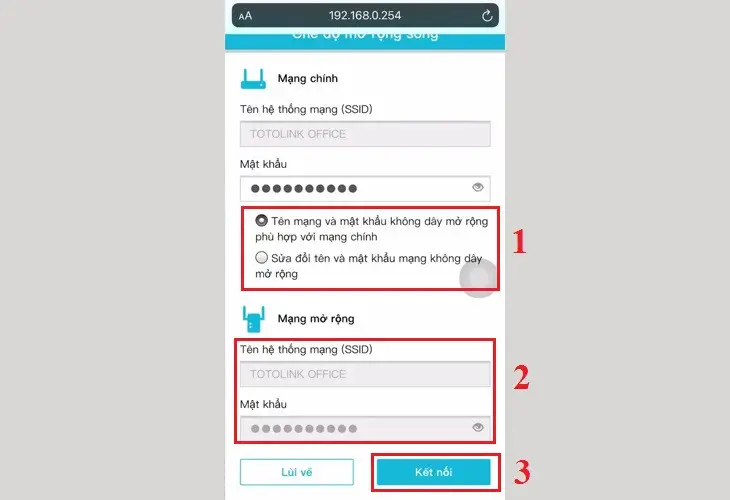 Đặt tên mạng và mật khẩu WiFi mở rộng TOTOLINK, hoàn tất cấu hình mở rộng sóng
Bước 6: Kiểm tra và tối ưu
Đợi thiết bị khởi động lại, quan sát đèn LED báo liên kết. Dùng Speedtest ở khu vực yếu sóng trước đó để so sánh tốc độ. Nếu tín hiệu chưa tốt, di chuyển repeater gần router chính thêm 2–3 mét.
Cài đặt bộ mở rộng sóng TOTOLINK bằng nút WPS
- Nhấn nút WPS trên router chính khoảng 2 giây
- Trong vòng 2 phút, nhấn nút WPS trên repeater TOTOLINK đến khi LED báo kết nối nhấp nháy và chuyển xanh/vàng
- Chờ 1–2 phút để hai thiết bị bắt cặp. Sau khi kết nối, repeater sẽ phát WiFi mở rộng
Lưu ý:
- Nếu LED không sáng, di chuyển repeater gần router hơn rồi thử lại
- Sau khi cài xong bằng WPS, bạn vẫn có thể vào trang cấu hình để đổi tên/mật khẩu WiFi mở rộng và tắt WPS nhằm tăng bảo mật
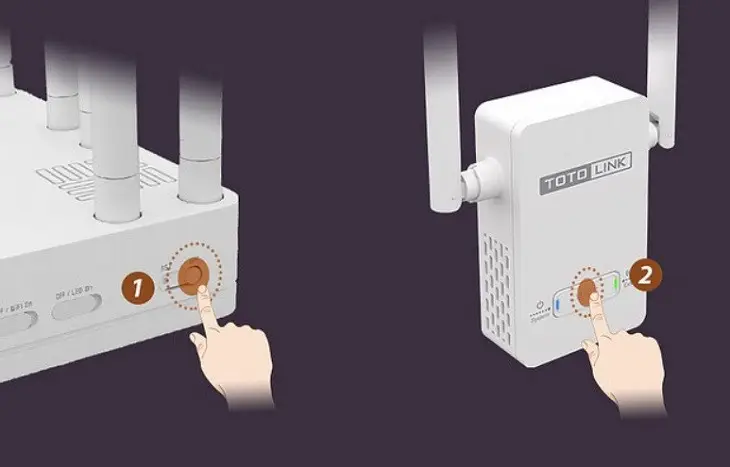 Kết nối bộ mở rộng sóng TOTOLINK bằng nút WPS với router chính nhanh và đơn giản
Cấu hình router TOTOLINK mới mua
Nếu bạn đang cài router TOTOLINK mới thay cho router cũ, làm theo các bước sau để có mạng chuẩn:
1) Kết nối và đăng nhập
- Dùng cáp mạng nối cổng WAN của router TOTOLINK vào modem nhà mạng
- Kết nối điện thoại/laptop vào SSID mặc định của router
- Truy cập itotolink.net (hoặc IP trên tem), tạo mật khẩu quản trị
2) Thiết lập Internet (WAN)
- PPPoE: đa số nhà mạng VN (VNPT, FPT, Viettel) cấp tài khoản PPPoE; nhập Username/Password trong giấy bàn giao
- Dynamic IP: dùng với một số modem/cáp quang đặt ở chế độ Bridge hoặc DHCP
- Static IP: nhập thông số IP/Gateway/DNS nếu được cấp cố định
- IPTV/VLAN: bật nếu dùng truyền hình nhà mạng (tham khảo thông số VLAN của ISP)
3) Cài WiFi 2.4GHz và 5GHz
- Đặt SSID rõ ràng, không dùng ký tự đặc biệt lạ; tránh dấu tiếng Việt nếu dùng camera/IoT
- Mật khẩu tối thiểu 12 ký tự, WPA2-PSK hoặc WPA2/WPA3 Mixed (nếu hỗ trợ)
- Kênh 2.4GHz chọn 1/6/11; băng thông 20MHz để hạn chế nhiễu. Kênh 5GHz chọn Auto, băng thông 80MHz
- Tắt WPS sau khi cài xong để tăng bảo mật
4) Cập nhật firmware
- Vào System/Administration > Firmware Upgrade, kiểm tra bản mới
- Cắm điện ổn định, không tắt nguồn khi cập nhật
- Sau cập nhật, khởi động lại và kiểm tra cấu hình
Theo kỹ thuật viên Lê Minh Quân (đội triển khai văn phòng SME): “Chỉ cần tách rõ kênh 2.4GHz và 5GHz, cộng thêm cập nhật firmware, rất nhiều lỗi rớt mạng ngẫu nhiên sẽ biến mất.”
Đặt vị trí repeater sao cho hiệu quả
- Vị trí “giữa đường”: đặt repeater ở điểm giữa router chính và nơi bạn cần sóng
- Thiết bị báo 2–3 vạch sóng từ router chính là lý tưởng
- Tránh đặt sát gương, lò vi sóng, tủ lạnh, hộp điện kim loại
- Ưu tiên cao ráo, thoáng, anten thẳng đứng
- Nhà nhiều tường gạch/BTCT: ưu tiên 2.4GHz để ổn định; 5GHz cho không gian mở
Mẹo tối ưu tốc độ và roaming
- Dùng cùng SSID/mật khẩu giữa router và repeater để chuyển vùng mượt
- Chọn kênh khác nhau cho các AP trên băng tần 2.4GHz để tránh chồng kênh
- Nếu repeater hỗ trợ băng tần kép, dùng 5GHz làm đường truyền về (backhaul), 2.4GHz phát cho thiết bị IoT/camera
- Nếu có sẵn dây LAN, hãy cấu hình repeater ở chế độ Access Point (AP) cắm dây: tốc độ sẽ tương đương router chính
Khắc phục lỗi thường gặp
- Không vào được trang cấu hình:
- Thử itotolink.net và IP trên tem
- Đặt IP tĩnh 192.168.0.x cho điện thoại/laptop rồi truy cập 192.168.0.254
- Dùng trình duyệt khác, tắt 4G/VPN
- Repeater không thấy SSID chính:
- Tắt ẩn SSID trên router chính, tạm tắt MAC Filter
- Đưa repeater gần router hơn khi quét mạng
- Kết nối chập chờn:
- Đổi kênh 2.4GHz sang 1/6/11, băng thông 20MHz
- Tránh để router và repeater cùng kênh khi phát trùng khu vực
- Đèn báo không sáng:
- Thử ổ điện khác, nhấn Reset 10 giây, thiết lập lại
Bảo mật và bảo trì
- Đổi mật khẩu quản trị ngay sau khi cài đặt
- Tắt Remote Management nếu không dùng
- Bật WPA2 hoặc WPA3, tắt WPS sau khi cài xong
- Cập nhật firmware định kỳ, sao lưu cấu hình sau khi tối ưu ổn định
- Lập lịch khởi động lại 1 lần/tuần nếu dùng nhiều thiết bị IoT/camera
Cấu hình WiFi tối ưu cho camera Tapo, Imou, Ezviz
- Dùng băng tần 2.4GHz cho camera (tầm phủ xa, ổn định hơn)
- SSID không dấu, không ký tự đặc biệt; mật khẩu đơn giản vừa phải để camera nhập dễ
- Cố định kênh 2.4GHz ở 1/6/11, băng thông 20MHz
- Đặt IP tĩnh hoặc DHCP Reservation cho camera để dễ truy cập
- Tránh đặt repeater quá xa camera; đảm bảo luôn 2 vạch sóng trở lên
Kinh nghiệm thực tế: với nhà có 2–4 camera, chỉ cần router chính khỏe và một repeater TOTOLINK đặt giữa nhà là đủ ổn định 24/7.
FAQ nhanh
- Có nên dùng chung tên WiFi giữa router và repeater?
- Có. Dễ roaming. Nhớ để kênh khác nhau và mật khẩu giống nhau.
- Dùng WPS có an toàn không?
- Tiện khi cài, nhưng nên tắt sau khi hoàn tất để tăng bảo mật.
- Repeater có làm chậm mạng không?
- Có thể giảm tốc so với cắm dây. Dùng 5GHz làm backhaul hoặc chế độ AP cắm dây để tối ưu.
- Không nhớ địa chỉ đăng nhập TOTOLINK?
- Thử itotolink.net, 192.168.0.254, 192.168.0.1 hoặc xem tem dán dưới thiết bị.
- Khi nào nên dùng router mới thay vì repeater?
- Nhà nhiều thiết bị, cần băng thông cao, hoặc router cũ yếu/không ổn định.
Dịch vụ thi công tại TP.HCM
Nếu bạn cần khảo sát miễn phí, tư vấn lắp đặt WiFi TOTOLINK, kéo dây LAN gọn gàng, tối ưu cho camera WiFi gia đình/văn phòng, đội kỹ thuật của chúng tôi sẵn sàng hỗ trợ từ cấu hình đến bảo trì định kỳ.
Nguồn tham khảo
- TOTOLINK Global Support: Hướng dẫn đăng nhập và cấu hình cơ bản itotolink.net
- Wi‑Fi Alliance: Best practices on home Wi‑Fi deployment
- TOTOLINK EX Series Quick Setup Guides
- Kinh nghiệm triển khai thực tế đội thi công WiFi và camera tại TP.HCM (2020–2025)
Tóm lại, với hướng dẫn cài WiFi TOTOLINK mới nhất ở trên, bạn có thể tự thiết lập repeater trong 5–10 phút, tối ưu vị trí đặt và cấu hình bảo mật để mạng luôn nhanh, ổn định cho học tập, làm việc và xem camera. Hãy chia sẻ trải nghiệm cài đặt của bạn hoặc đặt câu hỏi bên dưới để mình và đội kỹ thuật hỗ trợ thêm.



