


Bạn đang tìm hướng dẫn cài đặt bộ kích sóng wifi Mercury MW310RE mới nhất để phủ sóng WiFi ổn định cho nhà nhiều tầng, văn phòng nhỏ hay cửa hàng gắn camera? Với nhiều năm thi công mạng LAN, lắp đặt WiFi và camera WiFi thực tế tại TPHCM, tôi sẽ đưa bạn đi hết từng bước cài đặt, tối ưu và xử lý sự cố phổ biến, kèm mẹo chọn vị trí “ngon” để tín hiệu mạnh, ổn định cho điện thoại, TV và camera Tapo.
Mercury MW310RE là gì và phù hợp cho ai?
Mercury MW310RE là bộ kích sóng (WiFi Repeater/Range Extender) chuẩn N 300Mbps, hoạt động trên băng tần 2.4GHz, dùng 3 ăng-ten ngoài để thu sóng WiFi từ modem/router gốc và phát lại ở khu vực sóng yếu. Thiết bị phù hợp khi:
- Nhà bạn có “điểm chết” WiFi ở tầng lửng, phòng ngủ cuối hành lang, garage, sân sau.
- Cần ổn định mạng cho camera WiFi, đặc biệt là Tapo, Ezviz, Imou ở khu vực xa router.
- Không thể đi dây mạng LAN mới, chỉ có thể dùng nguồn điện gần đó.
Lưu ý: MW310RE chỉ mở rộng băng tần 2.4GHz. Nếu router gốc chỉ phát 5GHz, bạn cần bật thêm 2.4GHz.
Chuẩn bị trước khi cài đặt
- Mật khẩu WiFi gốc (2.4GHz) và tên mạng (SSID).
- Nguồn điện 5V ổn định: củ sạc điện thoại, cổng USB TV, laptop, hoặc ổ cắm đa năng.
- Điện thoại hoặc laptop để cài đặt.
- Vị trí đặt thử: khoảng giữa router gốc và khu vực sóng yếu, nơi điện thoại còn bắt được WiFi gốc ở mức hai đến ba vạch.
Sau khi cắm MW310RE vào nguồn, đèn báo đỏ nghĩa là thiết bị chưa được cấu hình hoặc chưa kết nối thành công.
 Cắm bộ kích sóng WiFi Mercury MW310RE vào nguồn 5V, đèn đỏ báo chưa cấu hình
Cách cài đặt bộ kích sóng wifi Mercury MW310RE qua trình duyệt (khuyến nghị)
Đây là cách ổn định nhất, dễ kiểm soát cho người mới lẫn kỹ thuật viên.
Bước 1: Kết nối vào mạng cấu hình của MW310RE
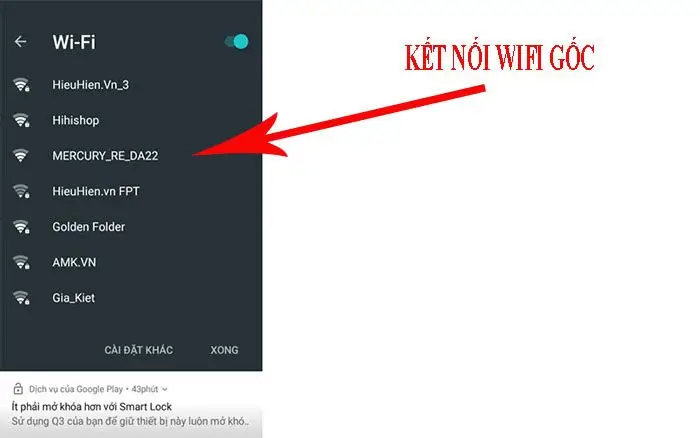
- Mở danh sách WiFi trên điện thoại/laptop.
- Kết nối tới SSID có tên MERCURY_RE_xxxx (xxxx là mã riêng của thiết bị).
- Mạng này chưa có internet, đây là điều bình thường để cấu hình ban đầu.
 Kết nối WiFi MERCURY_RE_xxxx trên điện thoại để cấu hình repeater Mercury MW310RE qua melogin.cn
Bước 2: Mở trang quản trị melogin.cn
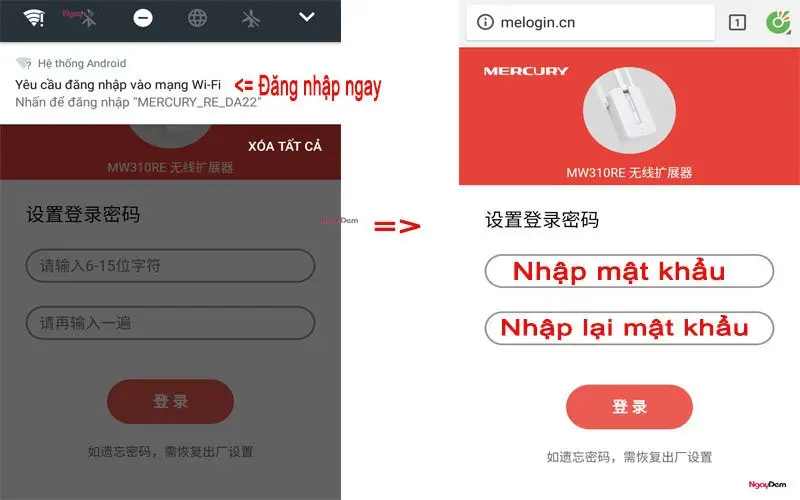
- Mở trình duyệt (Chrome, Cốc Cốc, Edge) và nhập: melogin.cn
- Nếu không truy cập được, thử 192.168.0.254 hoặc tắt 4G, giữ lại WiFi MERCURY_RE_xxxx, rồi tải lại trang.
- Lần đầu, bạn sẽ được yêu cầu tạo mật khẩu quản trị. Có thể dùng 123456 như mặc định, nhưng nên đặt mật khẩu mạnh hơn để bảo mật.
Bước 3: Chọn WiFi gốc cần mở rộng
- Thiết bị sẽ quét và hiển thị danh sách WiFi khả dụng xung quanh.
- Chọn đúng tên WiFi gốc 2.4GHz của bạn (nếu sóng yếu dưới 2 vạch, hãy di chuyển MW310RE lại gần router rồi thử lại).
Bước 4: Nhập mật khẩu và đặt tên mạng mở rộng
- Nhập mật khẩu WiFi gốc ở ô thứ nhất.
- Ở ô thứ hai, bạn có thể:
- Để tên giống WiFi gốc để roaming mượt hơn khi di chuyển.
- Hoặc đặt tên mới để phân biệt vùng phủ và tiện kiểm tra tín hiệu.
- Lưu và đợi thiết bị khởi động lại.
 Nhập mật khẩu WiFi gốc và đặt tên SSID mở rộng cho Mercury MW310RE trên giao diện melogin.cn
Khi đèn chuyển sang màu xanh dương/xanh lá ổn định (tùy phiên bản), MW310RE đã kết nối thành công. Hãy kết nối điện thoại/camera vào SSID mở rộng để sử dụng.
Cài đặt bằng nút WPS (nếu phiên bản thiết bị hỗ trợ)
Một số phiên bản MW310RE có nút WPS/RESET. Bạn có thể:
- Bật nút WPS trên router gốc 2-3 giây.
- Trong 2 phút, nhấn nút WPS/RESET trên MW310RE khoảng 1 giây.
- Đợi đèn đổi sang trạng thái kết nối. Nếu thất bại, hãy cài lại bằng trình duyệt để chắc chắn nhập đúng mật khẩu.
Mẹo: Sau khi kết nối WPS, vẫn nên vào melogin.cn để đổi mật khẩu quản trị và tối ưu tên SSID.
Mẹo đặt vị trí và tối ưu hiệu năng
- Vị trí vàng: nằm giữa router và khu vực sóng yếu, nơi điện thoại còn 2-3 vạch WiFi. Tránh để sát router (không mở rộng phạm vi) hoặc quá xa (sóng gốc yếu, mạng chập chờn).
- Tránh vật cản: tường gạch dày, bê tông, gương lớn, bể cá, tủ kim loại, lò vi sóng.
- Kênh WiFi: ưu tiên kênh 1/6/11 với băng thông 20MHz cho 2.4GHz để giảm nhiễu.
- SSID giống nhau trên router và repeater giúp roaming mượt. Đảm bảo cùng chuẩn mã hóa WPA2-PSK/AES và mật khẩu y hệt.
- Không xếp repeater cạnh thiết bị phát nhiễu như loa Bluetooth công suất lớn, bếp từ.
Bảo mật và quản trị
- Đổi mật khẩu quản trị melogin.cn ngay sau khi cài đặt, ghi chú ở nơi an toàn.
- Bật mã hóa WPA2-PSK/AES cho mạng mở rộng. Tránh WEP/TKIP.
- Tắt quản trị từ xa nếu không cần. Chỉ cho phép quản trị từ mạng nội bộ.
- Định kỳ khởi động lại MW310RE mỗi tuần hoặc hẹn giờ qua ổ cắm thông minh để giữ hiệu năng ổn định ở môi trường đông thiết bị.
Khắc phục sự cố thường gặp
- Không vào được melogin.cn:
- Giữ kết nối vào MERCURY_RE_xxxx, tắt 4G, thử 192.168.0.254.
- Dùng trình duyệt khác, xóa cache DNS, hoặc đặt IP động trên thiết bị.
- Không thấy SSID MERCURY_RE_xxxx:
- Nhấn giữ nút RESET 8-10 giây đến khi đèn nháy nhanh để đưa về mặc định.
- Kết nối được nhưng mạng chậm:
- Repeater luôn giảm thông lượng khoảng 40-60% so với sóng gốc. Hãy đặt lại vị trí gần router hơn để chất lượng tốt hơn.
- Giảm nhiễu: đổi kênh 1/6/11, băng thông 20MHz.
- Đèn báo đỏ/nhấp nháy:
- Thường do sai mật khẩu WiFi gốc hoặc tín hiệu gốc quá yếu. Nhập lại mật khẩu và đổi vị trí.
- Thiết bị rớt mạng theo chu kỳ:
- Cập nhật firmware (xem phần bên dưới), kiểm tra nguồn điện 5V ổn định, tránh cắm chung ổ nhiều thiết bị công suất lớn.
Dùng MW310RE cho camera WiFi và hệ sinh thái Tapo
- Camera Tapo (C110/C200/C320WS…) dùng 2.4GHz, rất hợp với MW310RE. Hãy đảm bảo:
- Vị trí repeater cách camera 3-8m, tín hiệu camera đo trên ứng dụng đạt mức tốt (từ 2-3 vạch trở lên).
- Đặt SSID và mật khẩu giống WiFi gốc để thuận tiện di chuyển và thay router về sau.
- Gán IP cố định theo DHCP Reservation trên router gốc cho camera quan trọng để ổn định luồng RTSP/Cloud.
- Với hệ thống nhiều camera: cân nhắc mỗi tầng một repeater hoặc nâng cấp mesh WiFi nếu số lượng camera trên 5 thiết bị trong cùng vùng phủ.
Câu hỏi thường gặp
- MW310RE có mở rộng 5GHz không?
- Không. Thiết bị chỉ hỗ trợ 2.4GHz chuẩn N 300Mbps.
- Tốc độ thực tế đạt bao nhiêu?
- Liên kết tối đa 300Mbps là lý thuyết. Tùy môi trường, đo tải thực có thể 40-90Mbps. Đủ cho lướt web, xem video Full HD, camera 1080p.
- Kết nối tối đa bao nhiêu thiết bị?
- Khuyến nghị 15-20 thiết bị cho trải nghiệm ổn định. Với nhiều camera, nên chia vùng phủ hoặc nâng cấp mesh.
- Có nên đặt tên SSID giống WiFi gốc?
- Có, để roaming mượt. Nhưng nếu cần chẩn đoán hoặc phân luồng thiết bị, có thể đặt tên khác để dễ theo dõi.
- WPS có an toàn không?
- Tiện nhưng kém an toàn hơn nhập tay. Sau khi dùng WPS, nên tắt WPS trên router và đổi mật khẩu quản trị repeater.
Cập nhật firmware và bảo trì
- Truy cập melogin.cn > Hệ thống > Cập nhật. Nếu có mục kiểm tra online, hãy thực hiện. Nếu không, tải firmware tương ứng model từ trang Mercury và cập nhật thủ công theo hướng dẫn.
- Sau khi cập nhật, kiểm tra lại cấu hình và tín hiệu. Ghi chú phiên bản firmware để thuận tiện hỗ trợ kỹ thuật.
Dịch vụ lắp đặt WiFi, lắp camera WiFi tại TPHCM
Nếu bạn cần thi công trọn gói: khảo sát vị trí, tối ưu phủ sóng, đi dây gọn gàng, cấu hình bảo mật và cài đặt camera xem từ xa ổn định, đội ngũ kỹ thuật của chúng tôi sẵn sàng hỗ trợ tại TPHCM. Chúng tôi ưu tiên thiết bị chính hãng, bảo hành rõ ràng, cấu hình tối ưu cho nhà nhiều tầng, nhà xưởng và cửa hàng.
Nguồn tham khảo
- Mercury melogin.cn – Cổng cấu hình thiết bị Mercury: https://melogin.cn
- TP-Link Support – Best location for a Range Extender: https://www.tp-link.com/us/support/faq/927/
- TP-Link Support – How to improve the performance of 2.4GHz: https://www.tp-link.com/us/support/faq/318/
Kết luận
Với hướng dẫn cài đặt bộ kích sóng wifi Mercury MW310RE mới nhất ở trên, bạn có thể tự tin mở rộng vùng phủ WiFi và tối ưu kết nối cho điện thoại, TV và camera Tapo chỉ trong vài phút. Hãy chia sẻ trải nghiệm của bạn, đặt câu hỏi ở phần bình luận và khám phá thêm các bài viết về lắp đặt WiFi, lắp đặt camera WiFi chính hãng tại TPHCM để hệ thống mạng của bạn luôn ổn định và an toàn.



