


Nếu bạn đang tìm cách cai dat modem FPT mới nhất để WiFi mạnh, ổn định và sẵn sàng cho hệ thống camera wifi, bài viết này là bản hướng dẫn đầy đủ nhất cho người dùng tại Việt Nam. Với kinh nghiệm thi công wifi, mạng LAN và lắp đặt camera wifi chính hãng tại TPHCM, tôi sẽ chia sẻ quy trình chuẩn, những mẹo tối ưu thực tế từ công trình, cùng các bước “chống nhiễu” để mạng nhà bạn chạy mượt cả ngày.
Vì sao nên áp dụng “cai dat modem FPT mới nhất” ngay bây giờ
- Tăng độ phủ sóng và tốc độ thực tế cho cả điện thoại, laptop, TV Box và camera wifi.
- Giảm tình trạng rớt mạng, xung đột IP, WiFi chập chờn khi nhiều thiết bị truy cập.
- Tối ưu bảo mật, hạn chế truy cập trái phép, đặc biệt quan trọng với hệ thống camera.
- Chủ động biến modem thành bộ phát WiFi/Access Point hoặc Bridge tùy mục đích sử dụng.
Chuẩn bị trước khi cài đặt
- Thiết bị: laptop/PC hoặc smartphone kết nối mạng từ modem FPT.
- Dụng cụ: tăm tre/ghim thép để nhấn nút Reset.
- Dây LAN: 1 sợi để cấu hình trực tiếp, 1 sợi để liên kết modem tổng với bộ phát phụ (nếu dùng).
- Thông tin đăng nhập: địa chỉ 192.168.1.1, user admin, mật khẩu web in ở mặt sau modem.
Hiểu đèn báo trên modem FPT để xử lý nhanh
- POWER: sáng xanh đứng là nguồn bình thường; chập chờn là có vấn đề nguồn.
- OPTICAL: sáng xanh đứng là cáp quang OK; tắt/đỏ là lỗi kết nối quang.
- AUTH: sáng xanh đứng là đăng ký GPON thành công; lỗi là modem chưa hoạt động.
- INTERNET: sáng xanh đứng là có mạng; nhấp nháy lâu là đang kết nối hoặc lỗi cấu hình.
- WIRELESS: sáng xanh là WiFi đang bật; tắt là WiFi đang tắt.
- LAN: sáng nhấp nháy là cổng đang hoạt động; tắt là không có kết nối.
Thiết lập G97RG6M theo quy trình mới nhất
Bước 1: Reset cứng về cài đặt gốc
- Dùng tăm/ghim nhấn giữ nút Reset ở mặt sau từ 7–10 giây đến khi tất cả đèn tắt, chỉ còn đèn POWER nháy.
- Mục tiêu: xóa cấu hình cũ, tránh xung đột, trở về Factory mặc định.
Lưu ý: đảm bảo modem cắm nguồn ổn định trước khi reset.
Bước 2: Đăng nhập trang quản trị modem
- Truy cập http://192.168.1.1/login.html trên trình duyệt.
- Xem mặt sau modem để biết user admin và mật khẩu web (mỗi máy khác nhau).
- Giao diện GPON Home Gateway sẽ xuất hiện, nhập đúng thông tin rồi Login.
Bước 3: Cấu hình WiFi 2.4GHz cho thiết bị phổ thông và camera
- Đặt tên WiFi: vào Wireless Setup > SSID, điền SSID Name dễ nhớ.
- Mật khẩu: Wireless Security > Security Passphrase, nên dùng WPA2-PSK/AES hoặc WPA3 nếu có.
- Kênh và độ rộng kênh: ưu tiên 20MHz, chọn kênh 1/6/11 để giảm nhiễu trong môi trường đông thiết bị.
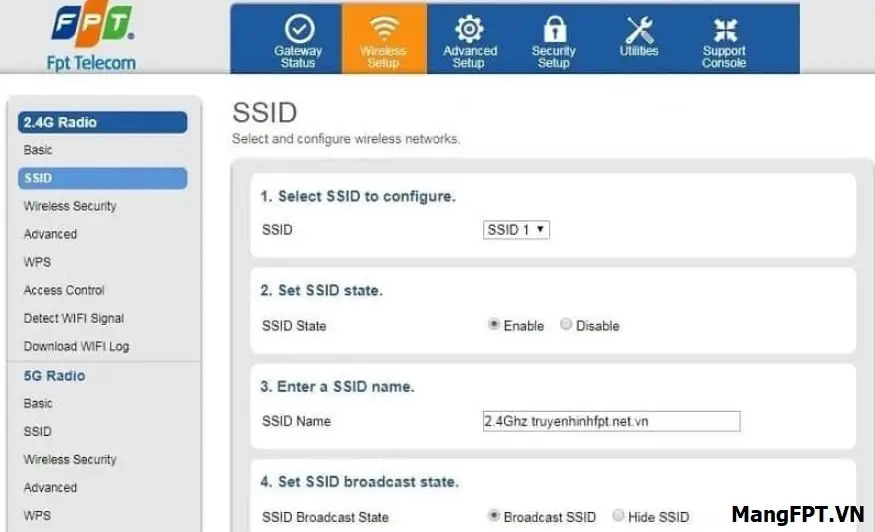 Giao diện cấu hình băng tần 2.4GHz trên modem FPT, mục SSID và Security
Mẹo thực tế: hầu hết camera wifi (Tapo, Ezviz, Imou) hoạt động ổn định trên 2.4GHz; hãy đặt SSID và mật khẩu rõ ràng, tránh ký tự đặc biệt khó nhập.
Bước 4: Cấu hình WiFi 5GHz cho tốc độ cao
- Đặt tên WiFi: Wireless Setup > SSID, nhập SSID Name cho 5GHz.
- Mật khẩu: Wireless Security > Security Passphrase, ưu tiên WPA2-PSK/AES hoặc WPA3.
- Kênh: có thể để Auto hoặc chọn kênh ít nhiễu (UNII-1/UNII-3). Độ rộng kênh 80MHz cho tốc độ, 40MHz để ổn định khu vực đông sóng.
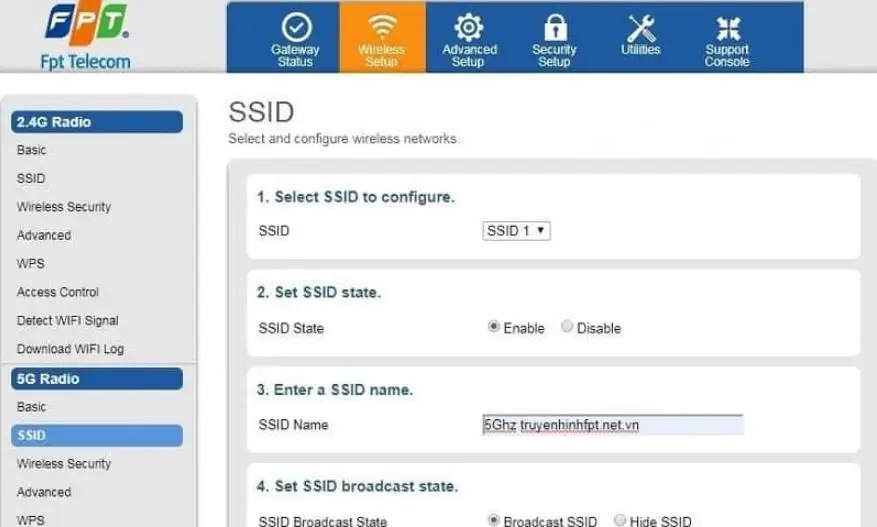 Giao diện cấu hình băng tần 5GHz, đặt SSID và pass trên modem FPT
Mẹo thực tế: nếu nhà nhiều tầng, 5GHz mạnh nhưng giảm xuyên tường; hãy đặt modem gần khu vực sử dụng để tận dụng băng thông.
Bước 5: Tắt DHCP để biến G97RG6M thành bộ phát WiFi (Access Point)
- Vào Advanced Setup > DHCP Server > chọn Disable để tắt cấp phát IP.
- Đổi IP quản trị: tại IP Address, đổi 192.168.1.1 thành 192.168.1.50 hoặc .60 để tránh trùng với modem tổng.
- Apply và chờ modem lưu cấu hình.
Gợi ý chuyên môn: khi tắt DHCP, hãy cắm dây LAN từ modem tổng vào cổng LAN (không dùng cổng WAN) của G97RG6M để tạo hệ thống mạng phẳng, tránh double NAT.
Thiết lập AC1000F: Nhanh gọn và mạnh mẽ
Bước 1: Đăng nhập AC1000F
- Truy cập http://192.168.1.1 trên trình duyệt.
- Xem mặt sau modem để lấy Account và Password mặc định, hoặc gọi tổng đài FPT để hỗ trợ khi cần.
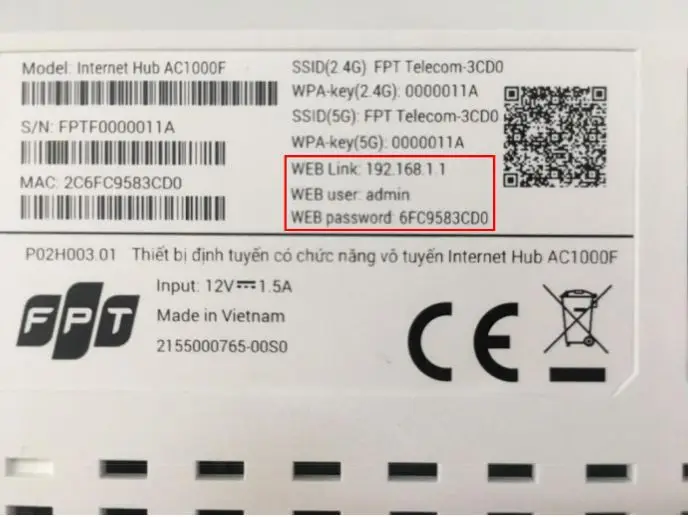 Thông tin đăng nhập mặc định in trên modem AC1000F của FPT Telecom
Bước 2: Cài đặt WiFi 2.4GHz và 5GHz, bật Band Steering
- Vào Network > Wireless 2.4G:
- Bật 2.4 Radio (Enable).
- Đặt SSID Name và Security Passphrase (8–63 ký tự, dùng WPA2-PSK/AES hoặc WPA3).
- Lặp lại với Wireless 5G.
- Khuyến nghị: đặt cùng tên SSID và mật khẩu cho cả 2.4GHz/5GHz để kích hoạt Band Steering – thiết bị tự chọn băng tần phù hợp, giúp roaming mượt.
Mẹo nâng cao:
- Tắt WPS để tăng bảo mật.
- Bật Guest Network cho khách, giới hạn băng thông nếu cần.
- Sử dụng QoS để ưu tiên lưu lượng công việc, họp video hoặc camera quan trọng.
Tối ưu WiFi cho nhà, văn phòng và hệ thống camera
Vị trí đặt modem
- Đặt modem ở vị trí cao, thoáng, gần trung tâm khu vực sử dụng.
- Tránh sát tường gạch dày, kim loại, gương, thiết bị điện công suất lớn.
- Với camera Tapo/Ezviz trong nhà, để modem cách 3–10m là ổn, hạn chế qua nhiều tường.
Tối ưu kênh và băng thông
- 2.4GHz: chọn kênh 1/6/11, độ rộng 20MHz để giảm nhiễu.
- 5GHz: chọn Auto hoặc kênh tĩnh ít nhiễu; 80MHz cho tốc độ cao, 40MHz để ổn định.
- Dùng ứng dụng “WiFi Analyzer” trên điện thoại để kiểm tra kênh trống.
Bảo mật và quản trị
- Bật WPA2-PSK/AES hoặc WPA3 (nếu thiết bị hỗ trợ).
- Đổi mật khẩu quản trị modem, tắt quản trị từ xa nếu không cần.
- Tắt WPS, bật tường lửa cơ bản, bật chặn truy cập admin từ WiFi khách.
Bridge vs Router
- Muốn dùng router xịn (gaming, mesh), hãy đề nghị FPT chuyển modem sang Bridge để router riêng PPPoE, tránh double NAT.
- Dùng G97RG6M/AC1000F làm Access Point khi bạn đã có modem tổng hoặc router chính.
Khắc phục lỗi thường gặp
-
Không vào được 192.168.1.1:
- Kiểm tra IP máy bằng ipconfig (Windows) hoặc xem cổng WiFi đang dùng IP khác.
- Nếu đã tắt DHCP, modem phụ có thể dùng IP 192.168.1.50; thử truy cập IP mới.
- Reset cứng nếu quên mật khẩu hoặc cấu hình sai.
-
Internet đèn không sáng:
- Kiểm tra cáp quang (OPTICAL), đăng ký (AUTH) và dây LAN vào cổng đúng.
- Gọi tổng đài FPT 1900 6600 nhánh 2 khi nghi ngờ lỗi tuyến truyền.
-
WiFi chậm/rớt:
- Giảm độ rộng kênh 2.4GHz về 20MHz, chọn kênh 1/6/11.
- Di chuyển modem, tránh vật cản, cập nhật firmware nếu có.
- Kiểm tra ping và tốc độ với Speedtest khi ít thiết bị truy cập.
Quy trình an toàn khi reset và sao lưu
- Trước khi đổi nhiều mục, chụp lại màn hình cấu hình.
- Ghi lại SSID, mật khẩu, IP và phương án DHCP/Bridge vào sổ tay.
- Sau khi hoàn tất, kiểm tra kết nối cho 2–3 thiết bị, đảm bảo camera kết nối ổn định.
Câu chuyện thực tế từ công trình
Một dự án văn phòng 3 tầng tại Quận 7: ban đầu dùng một modem AC1000F phát toàn bộ, các phòng xa bị chập chờn. Sau khi triển khai “cai dat modem FPT mới nhất”, bật Band Steering, thiết lập thêm G97RG6M làm Access Point ở tầng 2, tắt DHCP và đổi IP quản trị, kết quả WiFi dàn đều 50–200 Mbps mỗi điểm, camera Tapo bám sóng 2.4GHz ổn định, không còn cảnh rớt khung hình khi xem trực tiếp.
Câu hỏi thường gặp
-
G97RG6M khác AC1000F thế nào?
- Cả hai đều là GPON Home Gateway phổ biến của FPT; AC1000F thường có tùy chọn Band Steering và giao diện cấu hình trực quan hơn, phù hợp gia đình nhiều thiết bị.
-
Có nên đặt SSID 2.4GHz và 5GHz giống nhau?
- Có, để bật Band Steering, thiết bị tự lựa băng tần tốt nhất. Với camera, nếu gặp lỗi, có thể tách riêng SSID 2.4GHz để ghép nối dễ hơn.
-
Dùng mesh được không?
- Có. Hãy đặt modem FPT ở chế độ Bridge hoặc tắt DHCP trên bộ phát phụ để tạo mạng thống nhất, dùng hệ thống mesh chuyên dụng cho roaming mượt.
-
Lắp camera wifi cần lưu ý gì về WiFi?
- Ưu tiên 2.4GHz, độ rộng 20MHz, kênh 1/6/11, mật khẩu đơn giản dễ nhập nhưng vẫn mạnh. Đặt modem gần khu vực nhiều camera.
Nguồn tham khảo và ý kiến chuyên gia
- FPT Telecom – Tổng đài hỗ trợ kỹ thuật: 1900 6600 nhánh 2
- Tài liệu hướng dẫn cấu hình modem FPT: https://mangfpt.vn/cau-hinh-va-cai-dat-modem-wifi-fpt/
- FPT Telecom: https://fpt.vn/telecom
Ý kiến chuyên gia:
- Nguyễn Hoàng (Kỹ sư mạng, TP.HCM): “Cấu hình đúng kênh và độ rộng 2.4GHz là chìa khóa cho camera wifi ổn định. Đừng ngại tách SSID khi ghép camera lần đầu.”
- Trần Minh (Chuyên gia triển khai GPON): “Muốn mở rộng phủ sóng, Access Point dây LAN với DHCP tắt vẫn mượt và dễ bảo trì hơn nhiều so với repeat không dây.”
Kết luận
Cai dat modem FPT mới nhất không chỉ là đổi tên WiFi và mật khẩu, mà là tối ưu toàn bộ hệ thống mạng: từ lựa chọn băng tần, kênh, bảo mật, đến cách biến modem thành bộ phát hoặc Bridge phù hợp nhu cầu thực tế. Khi WiFi ổn định, mọi thiết bị – đặc biệt là camera wifi – sẽ hoạt động trơn tru, giúp bạn yên tâm giám sát và làm việc.
Bạn đã áp dụng những mẹo nào trong bài cho modem G97RG6M hoặc AC1000F? Hãy chia sẻ trải nghiệm, đặt câu hỏi trong phần bình luận và khám phá thêm các nội dung lắp đặt wifi, lắp đặt camera wifi chính hãng trên website của chúng tôi.



