Hãng Sản Xuất
 Thiết Bị WiFi 4G – WiFi 5G
 Wifi Dân Dụng
 Wifi Chuyên Dụng – Diện Rộng
 Router – Cân băng tải
 Switch – Bộ chuyển mạch
 Firewall – Tường lửa
Bạn vừa mua camera EZVIZ và muốn tự cài đặt trong 10–15 phút? Là đơn vị lắp đặt wifi, thi công mạng lan và camera wifi tại TPHCM, chúng tôi tổng hợp hướng dẫn cài đặt camera wifi EZVIZ thực chiến, kèm mẹo tối ưu tín hiệu, chia sẻ nhiều điện thoại, lưu trữ an toàn và xử lý lỗi thường gặp. Bài viết dùng lại ngôn ngữ dễ hiểu, áp dụng cho hầu hết các dòng EZVIZ phổ biến như C6N, TY1, S10, H8C Pro, HB8C năng lượng mặt trời.
Giới thiệu nhanh về hệ sinh thái EZVIZ và ứng dụng EZVIZ
EZVIZ là thương hiệu camera wifi nổi bật với ưu điểm: dễ cài đặt, chất lượng hình ảnh tốt, tính năng AI phát hiện người, chuyển động, đàm thoại 2 chiều, theo dõi xoay theo vật thể (pan/tilt tracking) và lưu trữ linh hoạt qua thẻ nhớ hoặc CloudPlay. Tất cả được quản lý trên ứng dụng EZVIZ cho điện thoại, máy tính bảng.
- Tính năng chính trên app EZVIZ:
- Xem trực tiếp, nói chuyện 2 chiều, điều khiển xoay 360 độ (với dòng pan/tilt)
- Cảnh báo chuyển động, chọn vùng cảnh báo, báo động bằng còi/đèn (tùy mẫu)
- Chia sẻ quyền xem cho gia đình, phân quyền linh hoạt
- Xem lại theo dòng thời gian, tải video, cập nhật firmware
- Dòng máy tương thích: EZVIZ C6N, TY1, TY7 Dual, S10, H8C Pro, H80X Dual, HB8C năng lượng mặt trời và nhiều mẫu khác hỗ trợ app EZVIZ.
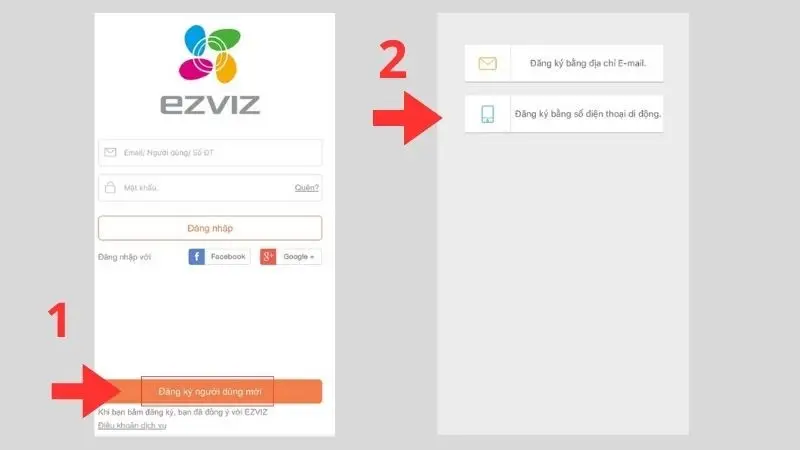 Giao diện đăng ký tài khoản EZVIZ trên điện thoại, bước đầu để cài đặt camera wifi
Chuẩn bị trước khi cài đặt
- Điện thoại có Internet ổn định, bật Bluetooth và GPS
- Router Wi-Fi 2.4 GHz (đa số camera EZVIZ chỉ hỗ trợ 2.4 GHz; nếu dùng băng tần kép, chọn đúng SSID 2.4 GHz)
- Mật khẩu Wi-Fi, tránh ký tự đặc biệt quá phức tạp
- Thẻ nhớ microSD chính hãng 16–256GB (U1 hoặc U3), lắp trước khi cấu hình để format trực tiếp trên app
- Nguồn điện ổn định, ổ cắm gần vị trí lắp đặt
- Giá/đế, tắc kê, vít, khoan (với camera gắn tường/trần)
Mẹo thợ: Nếu lắp ngoài trời hoặc xa router, cân nhắc thêm bộ mở rộng sóng (Wi-Fi extender) hoặc đi dây LAN thi công ẩn để tín hiệu ổn định.
Hướng dẫn cài đặt camera wifi EZVIZ trên điện thoại
Bước 1: Tải và cài ứng dụng EZVIZ
- Android: https://play.google.com/store/apps/details?id=com.ezviz
- iOS: https://apps.apple.com/vn/app/ezviz/id886947564?l=vi
Bước 2: Tạo tài khoản EZVIZ và đăng nhập
- Mở app EZVIZ, chọn Đăng ký bằng email hoặc số điện thoại
- Nhập thông tin, nhận mã OTP qua email/SMS, thiết lập mật khẩu mạnh
- Đăng nhập để vào màn hình chính
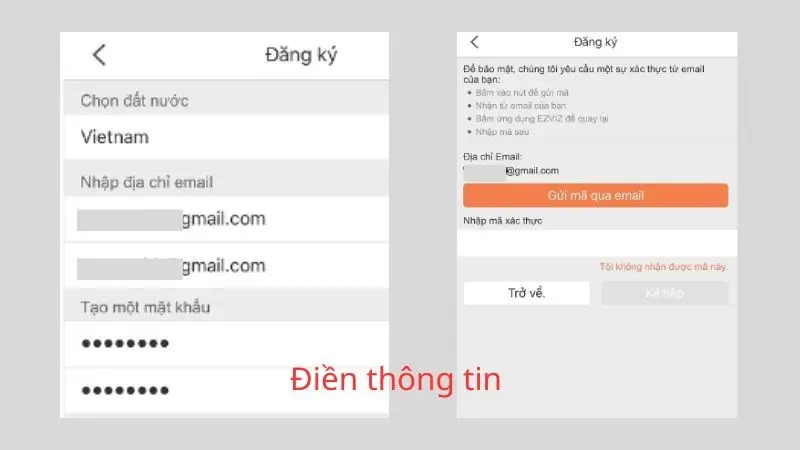 Nhập thông tin đăng ký EZVIZ, xác thực bằng email hoặc số điện thoại trước khi thêm camera
Tip chuyên gia: Bật xác thực 2 lớp (2FA) trong Cài đặt tài khoản để tăng bảo mật cho hệ thống camera gia đình.
Bước 3: Thêm camera bằng mã QR
- Cắm nguồn cho camera, chờ khoảng 30–60 giây đến khi nghe lời nhắc “Please use EZVIZ app to add device” hoặc đèn chớp trạng thái
- Trên app, chọn Thêm thiết bị > Quét mã QR ở đáy/thân camera hoặc trên tem hộp
- Nếu camera đã từng cấu hình, giữ nút Reset 5–10 giây đến khi nghe “Reset successfully” rồi thêm lại từ đầu
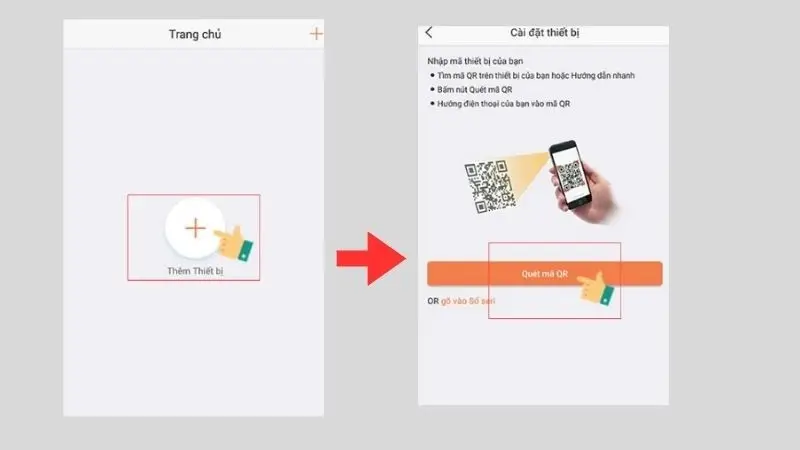 Quét mã QR dưới đáy thân máy để thêm camera EZVIZ vào ứng dụng nhanh chóng
Mẹo thợ: Trường hợp quét QR khó, chuyển sang thêm thủ công (nhập số seri), hoặc dùng chế độ AP Mode: kết nối vào Wi-Fi phát ra từ camera (EZVIZ_XXXX), sau đó app sẽ hướng dẫn nhập Wi-Fi gia đình.
Bước 4: Kết nối camera với Wi-Fi 2.4 GHz và hoàn tất
- Chọn mạng Wi-Fi 2.4 GHz, nhập mật khẩu chính xác
- Chờ camera phát âm “Connected to Wi-Fi” và “Added successfully”
- Đặt tên thiết bị, chọn phòng/khu vực, cài đặt múi giờ, định dạng thẻ nhớ, bật phát hiện chuyển động, cập nhật firmware
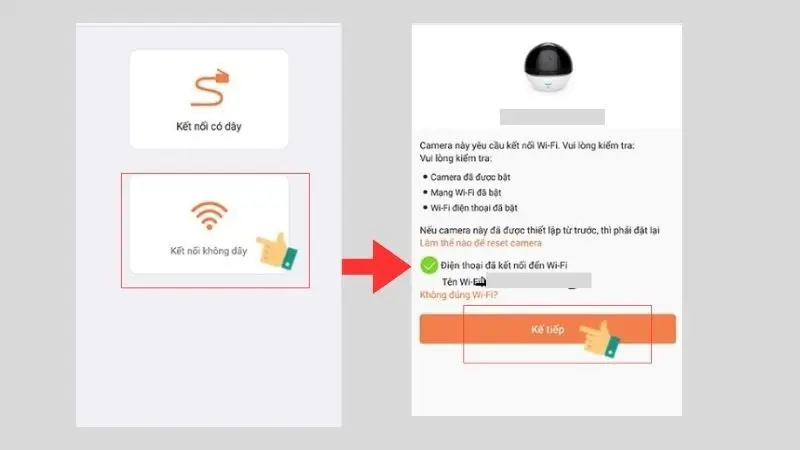 Thiết lập kết nối Wi-Fi 2.4GHz cho camera EZVIZ trong ứng dụng, lưu ý nhập đúng mật khẩu
Gợi ý cài đặt nhanh sau khi thêm thiết bị:
- Bật Theo dõi chuyển động (nếu là dòng xoay 360 độ)
- Tạo Vùng riêng tư để che những khu vực nhạy cảm
- Điều chỉnh độ nhạy phát hiện, vùng cảnh báo để giảm báo động giả
- Bật đèn/còi cảnh báo với camera ngoài trời (H8C Pro, H80X Dual…)
Mẹo lắp đặt và tối ưu tín hiệu Wi-Fi như thợ chuyên
- Khoảng cách Wi-Fi: dưới 8–12m có tường gạch; tránh đặt sau tủ thép, gần lò vi sóng
- Ưu tiên treo cao 2.4–2.8m trong nhà, 3–4m ngoài trời; góc nhìn bao quát lối ra vào
- Đặt router ở trung tâm nhà, chọn kênh ít nhiễu (1/6/11), bật băng thông 20 MHz cho 2.4 GHz để tăng ổn định
- Với công trình lớn, dùng Mesh Wi-Fi hoặc thi công thêm AP có dây; nếu được, đi dây LAN tới vị trí camera ngoài trời để tránh suy hao
Lắp đặt thực tế theo từng dòng EZVIZ
Camera xoay trong nhà: C6N, TY1, S10
- Đặt trên kệ hoặc treo trần, hướng về cửa chính hoặc khu sinh hoạt
- Dùng tính năng xoay 360 độ để quét toàn phòng, bật theo dõi chuyển động
- Lắp thẻ nhớ 64–128GB cho nhu cầu xem lại 7–14 ngày
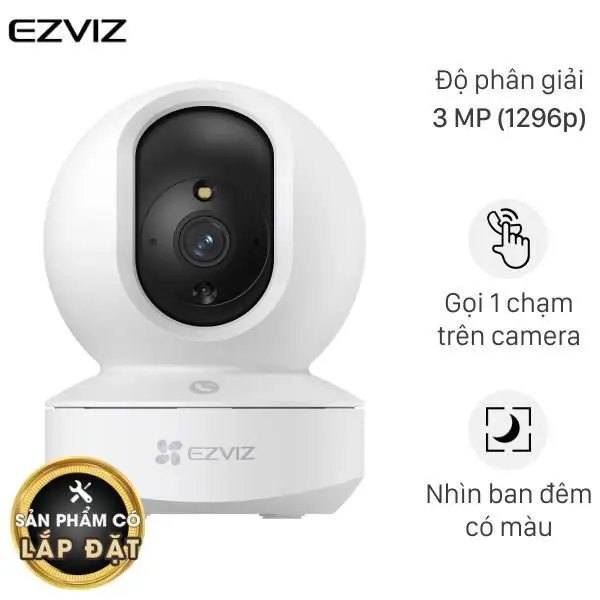 Camera EZVIZ TY1 3MP xoay 360 độ phù hợp lắp trong nhà, dễ cài đặt và theo dõi
Camera ngoài trời 360 độ: H8C Pro, H80X Dual
- Khoan bắt đế chắc chắn, bít keo chống nước lỗ bắt vít, đi dây gọn
- Nguồn điện cần chống ẩm, dùng ống gen; tùy mẫu có còi/đèn cảnh báo
- Tối ưu góc quét sân, cổng, hiên nhà; bật cảnh báo chuyển động người
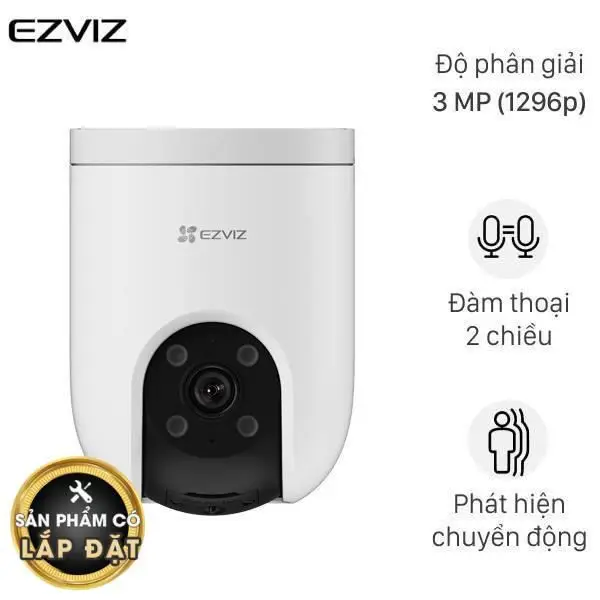 Camera EZVIZ H8C Pro 3MP xoay 360 độ ngoài trời, phù hợp lắp cổng và sân vườn
Camera năng lượng mặt trời/4G: HB8C
- Chọn vị trí nắng 4–6 giờ/ngày cho tấm pin; nghiêng 25–35 độ, tránh bóng râm
- Nếu dùng 4G, chuẩn bị SIM data, tắt PIN, lắp đúng khay; vùng không có Wi-Fi rất phù hợp
- Kiểm tra định kỳ dây pin, ốc, bề mặt tấm pin
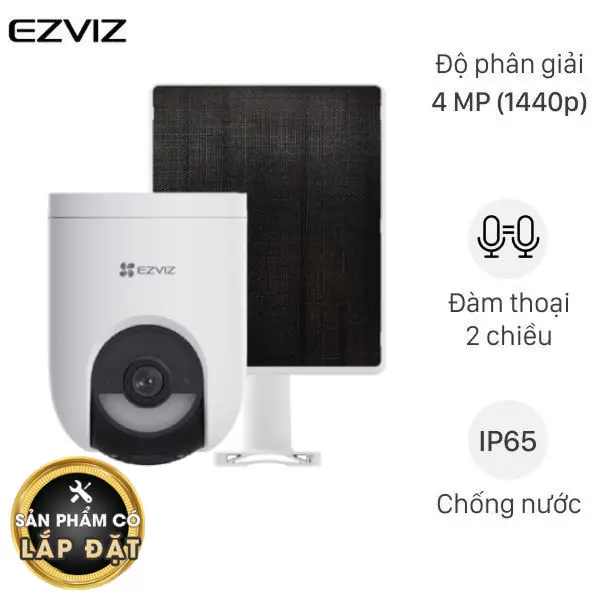 Camera EZVIZ HB8C 4MP chạy năng lượng mặt trời, thích hợp khu vực không kéo được điện lưới
Chia sẻ camera EZVIZ cho nhiều điện thoại
- Vào app EZVIZ > biểu tượng cá nhân > Gia đình & Khách
- Thêm số điện thoại/email EZVIZ của người được chia sẻ, đặt quyền xem/phát lại/cài đặt
- Người nhận vào app EZVIZ để chấp nhận lời mời
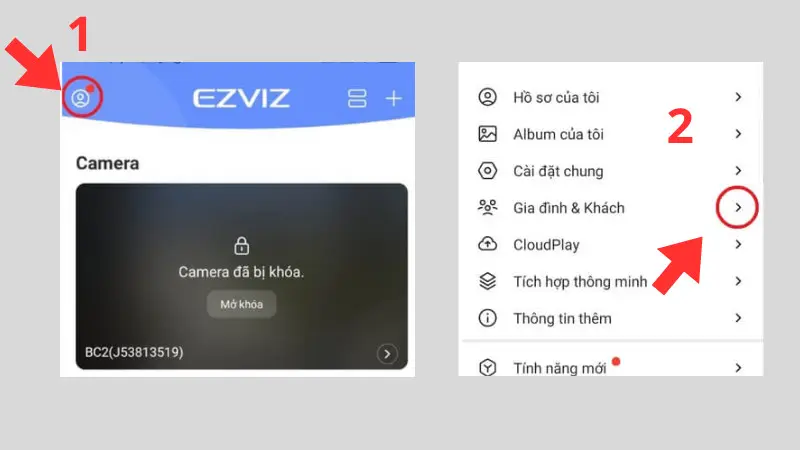 Tính năng Gia đình & Khách trên app EZVIZ giúp chia sẻ quyền xem cho nhiều người
Mẹo thợ: Chỉ chia sẻ quyền “Xem trực tiếp và phát lại” cho người thân; giữ quyền “Cài đặt” cho chủ thiết bị để tránh thay đổi cấu hình ngoài ý muốn.
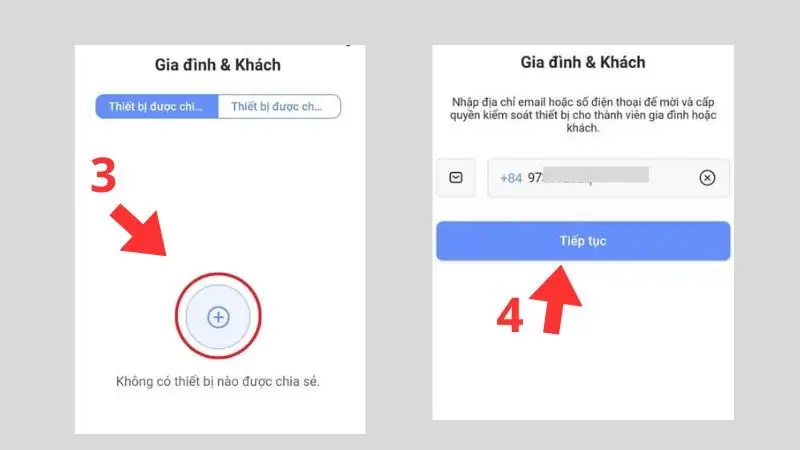 Thêm tài khoản được chia sẻ trong EZVIZ để đồng bộ camera sang điện thoại khác nhanh chóng
Lưu trữ và bảo mật: thẻ nhớ hay CloudPlay?
- Thẻ nhớ microSD: tiết kiệm, xem lại tại chỗ; nên format trên app sau khi lắp; bật ghi vòng lặp
- EZVIZ CloudPlay: lưu đám mây, an toàn khi camera bị mất/trộm; xem lại từ xa dễ dàng; trả phí theo gói
- Bảo mật:
- Đổi mật khẩu mạnh, bật 2FA
- Cập nhật firmware định kỳ
- Tạo Vùng riêng tư và tắt đèn báo trạng thái khi cần
Xem camera trên máy tính, TV và nhà thông minh
- Máy tính: Cài EZVIZ Studio cho Windows/macOS để xem nhiều cam cùng lúc, tải clip nhanh
- TV: Truyền màn hình từ điện thoại lên TV hoặc dùng trợ lý giọng nói được hỗ trợ trên một số dòng
- Nhà thông minh: Nhiều mẫu EZVIZ hỗ trợ tích hợp với Google Assistant/Alexa, kiểm tra thông số từng model trước khi mua
Xử lý lỗi thường gặp khi cài đặt EZVIZ
- Không quét được mã QR:
- Vệ sinh ống kính camera điện thoại, tăng sáng màn hình, đặt mã QR sát gọn khung quét
- Nhập số seri thủ công nếu cần
- Không kết nối Wi-Fi:
- Đảm bảo đang chọn băng tần 2.4 GHz, mật khẩu đúng, khoảng cách tới router <10m có tường
- Tắt IPv6/đổi kênh trên router, thử băng thông 20 MHz
- Camera báo Offline:
- Kiểm tra nguồn, đèn trạng thái; thử khởi động lại camera và router
- Đổi vị trí gần router, hoặc dùng bộ mở rộng sóng
- Không xem lại được:
- Kiểm tra thẻ nhớ, format lại trên app, chọn chế độ ghi theo chuyển động/liên tục
- Cập nhật firmware thất bại:
- Đảm bảo mạng ổn định, sạc/nguồn đủ; thử lại trong khung giờ ít người dùng
Kỹ sư mạng Nguyễn Minh Quang chia sẻ: “80% sự cố offline đến từ Wi-Fi yếu hoặc băng tần sai. Chỉ cần cố định router vị trí trung tâm, chọn đúng 2.4 GHz và đặt camera cách router không quá xa là ổn định hẳn.”
Bộ dụng cụ cần có khi tự lắp camera
- Khoan, mũi khoan tường, tắc kê, vít, tua vít
- Thang, bút thử điện, băng keo điện, keo silicon chống nước
- Ống gen, nẹp dây, ổ cắm chống ẩm (vị trí ngoài trời)
- Dây mạng Cat6 (nếu đi dây LAN hoặc dùng PoE với model hỗ trợ)
- Với người lắp đặt Tapo song song: chuẩn bị thêm app Tapo, cách cài đặt tương tự EZVIZ nhưng giao diện khác
Checklist nhanh cài đặt EZVIZ
- Tải app, tạo tài khoản và bật 2FA
- Lắp thẻ nhớ, cấp nguồn và chờ lời nhắc
- Thêm thiết bị bằng QR, nhập Wi-Fi 2.4 GHz
- Đặt tên, format thẻ, cập nhật firmware
- Bật phát hiện chuyển động, tạo vùng cảnh báo
- Chia sẻ cho gia đình với quyền phù hợp
- Kiểm tra tín hiệu, tối ưu vị trí/thiết bị Wi-Fi
Nguồn tham khảo và ý kiến chuyên gia
- Ứng dụng EZVIZ trên Google Play và App Store: đường dẫn ở phần hướng dẫn cài đặt
- EZVIZ Support: https://support.ezviz.com
- EZVIZ Global: https://www.ezviz.com
Chuyên gia lắp đặt Trần Hoài Nam (đội thi công wifi TPHCM): “Với nhà nhiều tầng, đừng ngại đầu tư Mesh Wi-Fi. Camera EZVIZ sẽ mượt hơn rất nhiều so với chỉ dùng một router ở tầng trệt.”
Kết luận
Với hướng dẫn cài đặt camera wifi EZVIZ chi tiết ở trên, bạn hoàn toàn có thể tự cấu hình trong vài phút và tối ưu hệ thống như thợ chuyên. Hãy bắt tay lắp đặt ngay để bảo vệ ngôi nhà thông minh của bạn. Nếu bạn có mẹo hay trải nghiệm thú vị khi cài EZVIZ, hãy để lại bình luận và chia sẻ bài viết. Đừng quên khám phá thêm các bài viết về lắp đặt wifi, thi công mạng lan và camera wifi chính hãng trên website của chúng tôi. Chúc bạn cài đặt thành công!