


Nếu bạn đang đau đầu vì WiFi yếu ở phòng ngủ, tầng lửng hoặc khu vực đặt camera an ninh, bộ kích sóng Mercury MW310RE 3 râu sẽ là giải pháp nhanh gọn. Trong bài viết này, tôi chia sẻ hướng dẫn cài đặt kích sóng WiFi Mercury MW310RE mới nhất kèm mẹo tối ưu vùng phủ, kinh nghiệm thực tế triển khai cho hệ thống camera WiFi tại TPHCM, đảm bảo bạn làm một lần là chạy mượt.
Mercury MW310RE là gì? Có phù hợp nhà bạn?
Mercury MW310RE là bộ mở rộng sóng WiFi (Range Extender) băng tần 2.4GHz, tốc độ N300, trang bị 3 anten ngoài để thu WiFi gốc và phát lại vùng phủ ổn định hơn. Thiết bị phù hợp nhà phố, căn hộ 1–3 phòng, cửa hàng nhỏ, khu vực đặt camera WiFi (Tapo, Imou, EZVIZ) cần tín hiệu ổn định.
- Băng tần: 2.4GHz (N300)
- Anten: 3 râu, tối ưu bắt thu và phát lại
- Chế độ hoạt động: Repeater (mở rộng sóng)
- Quản trị: melogin.cn
- Hỗ trợ: nút WPS, đèn báo trạng thái kết nối
Theo kỹ sư mạng Nguyễn Thái An, MW310RE đủ lực để kéo ổn định 5–12 thiết bị trong cùng thời điểm nếu đặt đúng vị trí và cấu hình chuẩn WPA2.
Chuẩn bị trước khi cài đặt
- Mật khẩu WiFi gốc (SSID và password chính xác)
- Smartphone hoặc laptop có WiFi
- Nguồn cấp 5V (adapter sạc điện thoại, cổng USB laptop)
- Vị trí đặt thiết bị: khoảng giữa modem và khu vực sóng yếu, tốt nhất nơi có mức tín hiệu “trung bình” (không quá xa)
Hướng dẫn cài đặt qua trình duyệt melogin.cn
Bước 1: Cấp nguồn, kiểm tra đèn báo
Cắm Mercury MW310RE vào ổ cắm hoặc adapter 5V. Đợi 30–60 giây. Đèn LED báo đỏ nghĩa là thiết bị chưa được cấu hình hoặc chưa kết nối Internet.
 Bộ kích sóng WiFi Mercury MW310RE 3 râu cắm nguồn 5V với đèn LED đỏ báo chưa cấu hình, thiết bị repeater N300 2.4GHz
Mẹo: Nếu thiết bị đã từng cài trước đó, hãy giữ nút Reset 8–10 giây để đưa về mặc định trước khi làm mới.
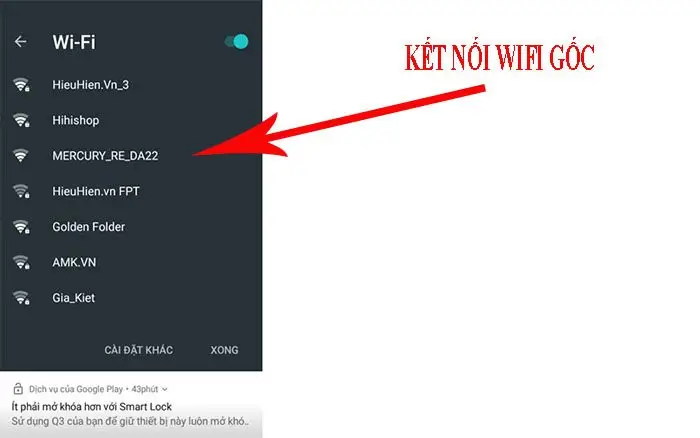
Bước 2: Kết nối SSID của Mercury
Mở danh sách WiFi trên điện thoại/laptop, chọn mạng có tên MERCURY_RE_xxxx (xxxx là mã thiết bị). Kết nối thành công nhưng chưa có Internet là bình thường ở bước này.
 Kết nối SSID MERCURY_RE_xxxx trên điện thoại trước khi truy cập melogin.cn để cấu hình bộ kích sóng WiFi Mercury MW310RE
Tip: Nếu SSID không hiện, hãy đặt Mercury gần modem hơn (3–5 mét) và khởi động lại thiết bị.
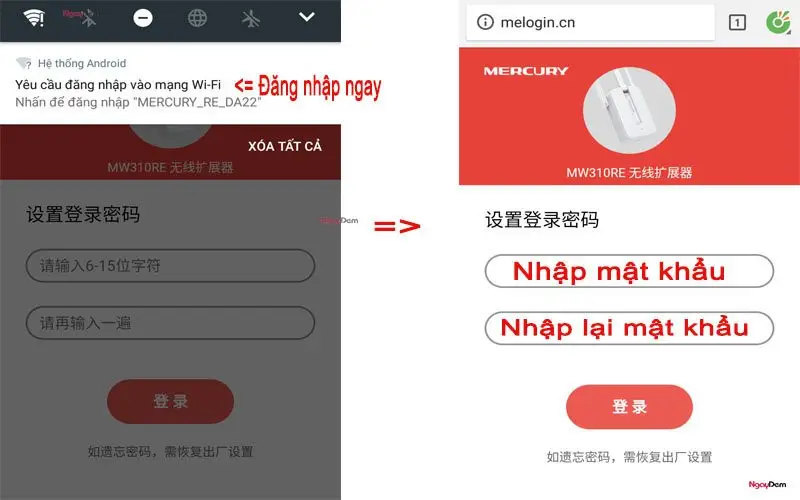
Bước 3: Truy cập melogin.cn, tạo mật khẩu quản trị
Mở trình duyệt (Chrome, Cốc Cốc, Safari) và nhập melogin.cn. Lần đầu, hệ thống yêu cầu bạn tạo mật khẩu quản trị (không phải mật khẩu WiFi). Nhập 2 lần giống nhau, ghi nhớ để quản trị sau này.
Trong trường hợp melogin.cn không vào được:
- Kiểm tra lại việc bạn có đang kết nối SSID MERCURY_RE_xxxx không
- Xem cổng Gateway mặc định trên thiết bị (Network Details) và truy cập IP hiển thị
- Thử xóa cache trình duyệt hoặc chuyển sang trình duyệt khác
Bước 4: Chọn WiFi gốc, đặt tên WiFi mở rộng
Sau khi đăng nhập, thiết bị sẽ quét và hiển thị danh sách WiFi xung quanh. Chọn đúng WiFi gốc của bạn.
- Dòng 1: Nhập mật khẩu WiFi gốc chính xác
- Dòng 2: Đặt tên WiFi mở rộng (có thể giữ tên gốc hoặc thêm hậu tố như “_EXT” để dễ nhận biết)
- Lưu cấu hình và chờ thiết bị khởi động
 Hoàn tất cấu hình bộ kích sóng Mercury MW310RE: chọn WiFi gốc, nhập mật khẩu và đặt tên SSID mở rộng để tăng vùng phủ
Tip: Nếu router đang bật tính năng chặn MAC (MAC Filter), hãy tắt tạm thời để Mercury có thể kết nối.
Bước 5: Kiểm tra kết nối, đèn LED và tốc độ
Sau 30–60 giây, đèn LED chuyển sang xanh hoặc nhấp nháy ổn định. Kết nối vào SSID vừa tạo, kiểm tra Internet bằng cách truy cập một trang web hoặc chạy Speedtest.
- Nếu biểu tượng WiFi có chấm than vàng, nghĩa là chưa có Internet hoặc nhập sai mật khẩu WiFi gốc
- Thử đặt Mercury gần hơn modem, rồi di chuyển từ từ ra vị trí mong muốn
Cài đặt nhanh bằng nút WPS (nếu modem hỗ trợ)
WPS giúp kết nối nhanh không cần vào trình duyệt.
- Nhấn nút WPS trên modem 2–3 giây cho đến khi đèn WPS nhấp nháy
- Trong vòng 2 phút, nhấn nút WPS trên Mercury MW310RE
- Đợi đèn LED ổn định; thiết bị sẽ tự sao chép SSID và mật khẩu (có thể thêm hậu tố để phân biệt)
Lưu ý: Một số modem ISP tại Việt Nam tắt WPS mặc định vì lý do bảo mật. Hãy bật tạm thời và tắt lại sau khi hoàn thành.
Mẹo tối ưu vùng phủ và hiệu năng
- Đặt vị trí “giữa đường”: nơi WiFi gốc còn 2–3 vạch, RSSI khoảng −60 đến −70 dBm
- Tránh vật cản dày: tường bê tông, kính cường lực, kim loại, gương lớn
- Nâng cao thiết bị: đặt cao 1.5–2m để giảm cản nhiễu từ đồ nội thất
- Kênh WiFi gốc: ưu tiên kênh 1, 6, 11 (2.4GHz) để giảm chồng lấn
- Băng thông kênh: 20MHz cho khu vực đông AP, giúp ổn định hơn
- Tắt tính năng “AP Isolation” trên router nếu thiết bị IoT/camera cần giao tiếp nội mạng
Kinh nghiệm thực tế: Với hệ thống camera WiFi Tapo/Imou/EZVIZ, hãy dành riêng SSID mở rộng cho camera, tránh chung với thiết bị tải nặng (TV 4K, máy tính), camera sẽ ổn định hơn.
Bảo mật và quản trị thiết bị
- Đổi mật khẩu quản trị tại melogin.cn, không để mặc định
- Sử dụng mã hóa WPA2-PSK với mật khẩu mạnh (tối thiểu 12 ký tự, kết hợp chữ hoa/thường/số/ký tự)
- Tắt WPS sau khi cài đặt xong để tăng bảo mật
- Cập nhật firmware: kiểm tra mục Nâng cấp trên melogin.cn theo tài liệu NSX, dùng đúng phiên bản cho MW310RE
- Lập lịch khởi động lại định kỳ (tuần 1–2 lần) giúp duy trì hiệu năng
Theo kỹ sư Lê Đức Nam, việc cập nhật firmware giúp sửa lỗi tương thích và tối ưu độ ổn định trong môi trường nhiều thiết bị IoT.
Khắc phục sự cố thường gặp
-
Không vào được melogin.cn
- Chắc chắn đang kết nối SSID MERCURY_RE_xxxx
- Dùng IP Gateway mặc định hiển thị trong cấu hình mạng để truy cập
- Xóa cache DNS: đổi DNS tạm sang 8.8.8.8/1.1.1.1 trên điện thoại/laptop
-
Cài xong nhưng không có Internet
- Sai mật khẩu WiFi gốc
- Router bật MAC Filter hoặc AP Isolation
- WiFi gốc dùng Captive Portal (đăng nhập web), Mercury không hỗ trợ dạng này
-
WiFi chập chờn, rớt kết nối
- Mercury đặt quá xa modem, tín hiệu gốc yếu
- Nhiễu kênh nặng: đổi kênh WiFi gốc sang 1/6/11
- Quá nhiều thiết bị tải nặng trên cùng SSID, tách SSID riêng cho camera/IoT
-
Quên mật khẩu quản trị
- Giữ Reset 8–10 giây để đưa về mặc định, sau đó cài lại từ đầu
Kinh nghiệm lắp đặt camera WiFi với Mercury MW310RE
Tại TPHCM, khi lắp camera WiFi ngoài hiên, tầng lửng hoặc kho, tôi thường đặt MW310RE ở hành lang giữa modem và camera, cách modem 1–2 phòng, đảm bảo tín hiệu “trung bình khá”. Sau đó tạo SSID riêng cho camera (ví dụ “NhaA_Camera_2G”), mật khẩu mạnh, khóa kênh 1/6/11 tùy nhiễu. Kết quả: camera truyền ổn định, giảm giật hình, thời gian đáp ứng nhanh hơn khi xem trực tiếp.
Nếu bạn đang triển khai nhiều camera:
- Ưu tiên băng tần 2.4GHz cho độ phủ, quay H.264/H.265 bitrate vừa phải
- Tránh để camera stream 4K liên tục qua extender
- Theo dõi tải và RSSI từng camera, điều chỉnh vị trí Mercury cho phù hợp
Câu hỏi thường gặp
-
MW310RE có hỗ trợ 5GHz không?
- Không, thiết bị chỉ hỗ trợ 2.4GHz N300.
-
Có nên đặt cùng tên với WiFi gốc?
- Có thể, nhưng thêm hậu tố để dễ phân biệt vùng phủ, tránh thiết bị cứ “nhảy” qua lại làm gián đoạn.
-
Mỗi MW310RE chịu được bao nhiêu thiết bị?
- Tối ưu 5–12 thiết bị tùy tải. Với camera, ưu tiên 3–6 camera/SSID để đảm bảo ổn định.
-
Có cần mua thêm router?
- Không nếu khu vực không quá rộng. Với nhà nhiều tầng hoặc tường dày, cân nhắc mesh WiFi để tối ưu tổng thể.
Tham khảo
- Tài liệu quản trị Mercury: melogin.cn (trang cấu hình nội bộ của thiết bị)
- Hướng dẫn vị trí đặt bộ mở rộng WiFi bởi TP-Link (nguyên tắc chung cho extender 2.4GHz)
- Best practices triển khai WiFi 2.4GHz cho IoT/camera theo khuyến nghị 802.11n
Kết luận
Với hướng dẫn cài đặt kích sóng WiFi Mercury MW310RE mới nhất ở trên, bạn có thể mở rộng vùng phủ nhanh, ổn định cho nhà ở, cửa hàng và hệ thống camera WiFi. Hãy chia sẻ trải nghiệm cài đặt của bạn, đặt câu hỏi ở phần bình luận nếu gặp tình huống đặc thù, hoặc xem thêm các bài viết về lắp đặt WiFi, lắp đặt camera WiFi chính hãng tại TPHCM để tối ưu toàn bộ mạng nhà bạn.



