


Nếu bạn đang tìm một chiếc USB WiFi nhỏ gọn, tín hiệu khỏe để cắm vào máy bàn hoặc laptop, TP-Link TL-WN722N luôn là lựa chọn “đáng tiền”. Là người lắp đặt WiFi và camera WiFi tại TP.HCM nhiều năm, tôi đã cài chiếc USB này cho hàng trăm máy tính trong các văn phòng, cửa hàng, xưởng sản xuất. Bài viết này sẽ là hướng dẫn cài đặt TP-Link TL-WN722N mới nhất, kèm mẹo tối ưu tín hiệu để xem camera mượt và làm việc ổn định, ngay cả trong môi trường nhiều nhiễu.
TL-WN722N là gì và vì sao nên dùng?
TL-WN722N là USB WiFi chuẩn N tốc độ 150Mbps, hoạt động trên băng tần 2.4GHz, có ăng-ten ngoài tháo rời để tăng khả năng thu sóng. Điểm mạnh của model này là:
- Tín hiệu ổn định, phù hợp máy bàn đặt xa router.
- Cài đặt đơn giản, driver dễ tìm.
- Ăng-ten rời giúp xoay hướng tối ưu, hữu ích khi xem camera WiFi, livestream hoặc họp trực tuyến.
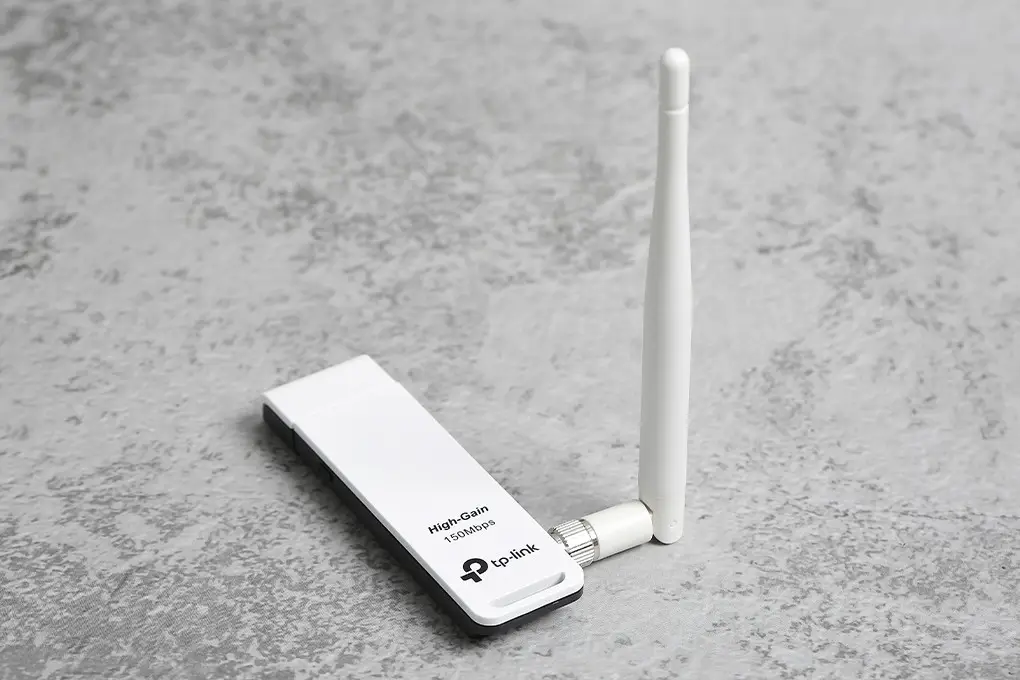 USB WiFi TP-Link TL-WN722N 150Mbps với ăng-ten ngoài, lựa chọn phổ biến để cài đặt trên PC, laptop
Trong thực tế triển khai hệ thống camera WiFi tại cửa hàng, tôi hay dùng TL-WN722N cho máy ghi hình tạm thời (PC/laptop) để test luồng, vì nó giữ kết nối ổn định hơn các USB WiFi không có ăng-ten.
Phân biệt phiên bản phần cứng TL-WN722N để chọn driver đúng
TL-WN722N có nhiều phiên bản phần cứng (Hardware Version), phổ biến là V1, V2, V3. Mỗi phiên bản có driver khác nhau:
- V1 thường dùng chipset Atheros (AR9271), hỗ trợ tốt trên Linux.
- V2/V3 thường dùng chipset Realtek (RTL8188EUS), cần driver tương ứng, nhất là trên Windows/macOS.
Cách kiểm tra phiên bản:
- Nhìn tem dán trên thân USB: “Ver: X.Y”.
- Kiểm tra hộp hoặc trang sản phẩm.
Tải driver đúng phiên bản tại trang hỗ trợ chính hãng TP-Link:
- TP-Link Vietnam – TL-WN722N: https://www.tp-link.com/vn/support/download/tl-wn722n/
Theo kỹ sư mạng Nguyễn Hoàng (Đội thi công WiFi HCM): “Chọn driver đúng phiên bản phần cứng giúp tránh lỗi ngắt kết nối, tốc độ không đạt và hiện tượng ‘Limited’ trên Windows”.
Hướng dẫn cài đặt TL-WN722N mới nhất trên Windows 10/11
Chuẩn bị
- Máy tính chạy Windows 10/11 đã cập nhật.
- Driver đúng phiên bản tải từ TP-Link.
- Quyền Admin trên máy.
Các bước cài đặt
-
Bước 1: Truy cập trang hỗ trợ TL-WN722N và chọn đúng phiên bản phần cứng, đúng hệ điều hành (Windows 10/11 64-bit). Tải driver về máy.
-
Bước 2: Giải nén bộ cài, nhấp đúp Setup.exe để chạy. Chọn Next, chấp nhận điều khoản và tiếp tục theo hướng dẫn trên màn hình.
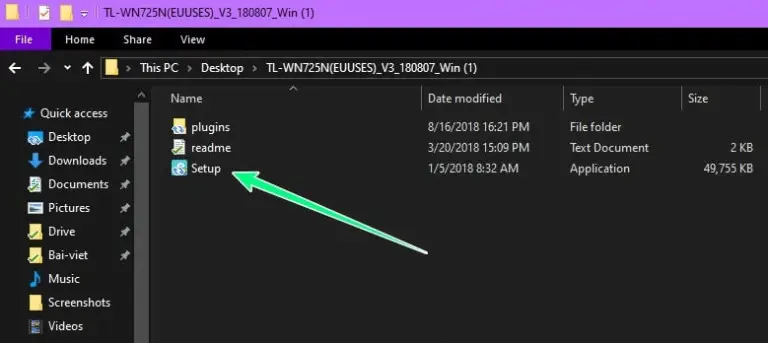 Giải nén bộ cài driver TL-WN722N và chạy Setup.exe trên Windows 10/11
- Bước 3: Sau khi trình cài đặt yêu cầu, cắm TL-WN722N vào cổng USB 2.0/3.0 trên máy tính. Đèn trên USB sáng nhấp nháy là thiết bị đã được nhận.
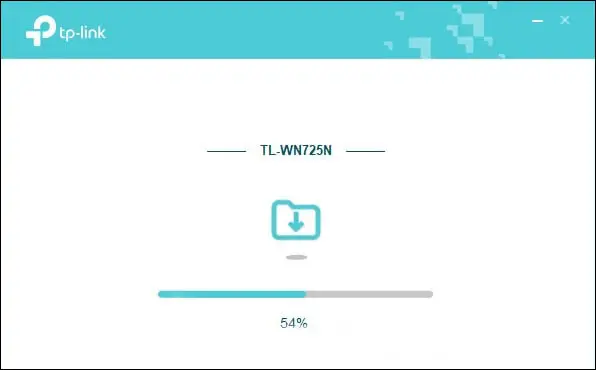 Màn hình nhận thiết bị USB WiFi TP-Link sau khi cắm TL-WN722N vào cổng USB
- Bước 4: Khi driver cài xong, nhấn OK để đóng trình cài. Đợi Windows tự nhận và tạo biểu tượng WiFi.
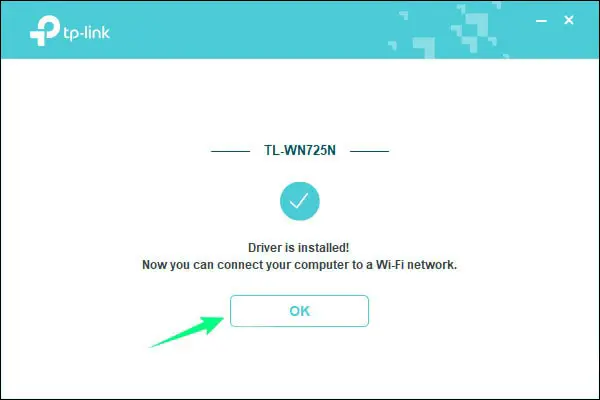 Hoàn tất cài đặt driver TL-WN722N và nhấn OK để đóng trình cài
- Bước 5: Nhấn biểu tượng WiFi trên thanh Taskbar, chọn SSID muốn kết nối, nhập mật khẩu và kiểm tra tốc độ.
 Chọn mạng WiFi từ biểu tượng trên thanh Taskbar để kết nối với TL-WN722N
Mẹo xử lý lỗi thường gặp trên Windows
- Không thấy WiFi sau khi cài: Mở Device Manager > Network adapters > Update driver cho TL-WN722N, hoặc Restart máy.
- Bị “Limited”/không nhận IP: Xóa profile WiFi cũ, đặt lại TCP/IP (Command Prompt Admin: netsh int ip reset), khởi động lại router.
- Tốc độ chậm: Tắt tiết kiệm điện cho USB (Device Manager > USB Root Hub > Power Management > bỏ chọn Allow the computer to turn off), đổi kênh WiFi trên router, đưa USB ra xa thùng máy bằng dây USB extension 1–2m.
- Windows 11 báo lỗi chữ ký driver: Tải driver mới nhất từ TP-Link, tránh dùng bộ cài cũ từ CD.
Cài đặt TL-WN722N trên macOS
macOS từ Big Sur trở đi siết chặt driver bên thứ ba, nhiều phiên bản TL-WN722N (chip Realtek) không còn driver chính thức ổn định. Gợi ý:
- Kiểm tra trang TP-Link để xem driver hỗ trợ theo phiên bản macOS.
- Nếu cần dùng cho Mac, ưu tiên model USB WiFi hỗ trợ native chuẩn 802.11ac trên macOS.
- Giải pháp tạm thời: dùng bộ phát WiFi qua USB-C/Ethernet, hoặc cắm TL-WN722N trên Windows/Ubuntu.
Nguồn tham khảo:
- TP-Link Support – macOS compatibility: https://www.tp-link.com/vn/support/
- Realtek Downloads (driver 802.11n USB): https://www.realtek.com/en/downloads
Cài đặt TL-WN722N trên Linux (Ubuntu/Kali)
- Với phiên bản phần cứng dùng chipset Atheros (V1): Ubuntu/Kali thường nhận ngay, có thể chạy monitor mode cho mục đích kiểm thử mạng hợp pháp.
- Với chipset Realtek (V2/V3): Cần cài driver ngoài (DKMS) tương ứng, nên tham khảo tài liệu cộng đồng Ubuntu hoặc diễn đàn TP-Link.
Lời khuyên thực tế: Trên máy Linux làm việc văn phòng hoặc xem camera, TL-WN722N chạy ổn với router chuẩn N, miễn vị trí đặt USB thông thoáng.
Mẹo tối ưu tín hiệu khi xem camera WiFi và làm việc
- Xoay ăng-ten: Hướng theo router hoặc điểm phát, tránh bị che bởi thùng máy, tường dày, thiết bị kim loại.
- Chọn kênh ít nhiễu: Đặt router kênh 1/6/11 ở 2.4GHz; tránh trùng kênh hàng xóm.
- Băng thông: Với camera 1080p, TL-WN722N đủ dùng nếu WiFi sạch nhiễu; ưu tiên 20MHz để ổn định.
- Khoảng cách: Dùng dây kéo USB ra khỏi mặt sau thùng máy 1–2m để giảm nhiễu từ linh kiện.
- Nguồn điện: Tránh cắm qua hub USB không cấp nguồn; cắm trực tiếp vào mainboard để đảm bảo dòng ổn định.
Theo trải nghiệm thi công của chúng tôi, chỉ riêng việc đổi vị trí USB ra khỏi hộc bàn đã tăng RSSI thêm 8–12dBm, đủ để live camera mượt hơn.
Lưu ý mua hàng chính hãng và bảo hành
- Chọn đúng mã TL-WN722N, kiểm tra tem Ver để biết driver.
- Mua tại đại lý, cửa hàng chính hãng TP-Link; lưu hóa đơn để bảo hành.
- Tránh mua hàng không rõ nguồn gốc, dễ lỗi driver hoặc hiệu năng kém.
Câu hỏi thường gặp
- TL-WN722N có 5GHz không? Không, model này chỉ hỗ trợ 2.4GHz 150Mbps.
- Có phù hợp xem camera WiFi? Có, nếu môi trường ít nhiễu và router ổn định; cần đặt USB đúng vị trí và tối ưu kênh.
- Dùng cho máy bàn hay laptop tốt hơn? Cả hai đều ổn; với máy bàn nên dùng dây USB extension để đặt ăng-ten thoáng.
Nguồn tham khảo và ý kiến chuyên gia
- TP-Link Support – TL-WN722N Driver: https://www.tp-link.com/vn/support/download/tl-wn722n/
- Realtek 802.11n USB Driver: https://www.realtek.com/en/downloads
- Microsoft Support – Khắc phục sự cố mạng trên Windows: https://support.microsoft.com
Kỹ sư Nguyễn Hoàng (Đội thi công WiFi HCM) chia sẻ: “Cài đặt đúng driver kết hợp tối ưu vị trí ăng-ten giúp TL-WN722N phát huy 100% hiệu năng. Đừng bỏ qua việc chọn kênh WiFi hợp lý – đây là bí quyết giữ kết nối ổn định khi xem nhiều camera cùng lúc.”
Kết luận
Hy vọng hướng dẫn cài đặt TP-Link TL-WN722N mới nhất ở trên giúp bạn thiết lập USB WiFi nhanh chóng và ổn định. Nếu đang chuẩn bị lắp đặt camera WiFi hoặc cần cấu hình mạng LAN cho cửa hàng, hãy thử áp dụng các mẹo tối ưu tín hiệu để có trải nghiệm mượt hơn. Chia sẻ trải nghiệm cài đặt của bạn dưới phần bình luận và khám phá thêm các bài viết chuyên sâu về lắp đặt WiFi, triển khai camera WiFi trên website của chúng tôi.



