


Bạn vừa lắp mạng VNPT hoặc muốn tự tay cấu hình lại modem để đổi tên WiFi, mật khẩu hay tối ưu tốc độ? Đây là hướng dẫn cài đặt WiFi VNPT mới nhất, được tổng hợp và tái xây dựng từ kinh nghiệm thực chiến lắp đặt hệ thống WiFi – camera tại TPHCM. Chỉ cần vài bước đơn giản, bạn sẽ có mạng ổn định để xem camera, học online, làm việc từ xa và giải trí mượt mà.
Tổng quan: Modem WiFi VNPT và nguyên tắc cài đặt chuẩn
Modem/ONT của VNPT thường là thiết bị tích hợp quang (GPON) + WiFi, có sẵn các cổng LAN và đèn báo trạng thái (PON, LOS, Internet, WLAN). Khi cài đặt, bạn cần đảm bảo:
- Đường truyền quang ổn định, đầu nối sạch và chắc chắn.
- Đăng nhập đúng giao diện cấu hình (thường qua 192.168.1.1).
- Thiết lập WAN PPPoE với username/password do VNPT cấp.
- Bật WiFi, đặt SSID, mật khẩu mạnh, tối ưu băng tần 2.4GHz/5GHz.
- Kiểm tra IP WAN để xác nhận kết nối Internet.
Ở các dự án camera WiFi, mình luôn ưu tiên cấu hình bảo mật, khách hàng dễ dùng và băng thông ổn định. Khi làm đúng chuẩn, WiFi VNPT có thể phục vụ đồng thời camera Tapo/Imou, livestream và họp trực tuyến mà vẫn mượt.
Chuẩn bị trước khi cấu hình
- Thiết bị: Modem/ONT WiFi VNPT (Huawei/ZTE/iGate…), dây quang (fiber patch cord), dây mạng LAN Cat5e/Cat6, máy tính hoặc điện thoại.
- Thông tin cần có:
- Username/Password PPPoE do VNPT cấp (ghi trên hợp đồng/phiếu triển khai).
- Mật khẩu quản trị modem (admin hoặc do kỹ thuật đổi khi lắp đặt).
- Mật khẩu quang/ONT (LOID/GPON Password) nếu modem yêu cầu xác thực ONT.
- Vị trí đặt modem:
- Trung tâm căn nhà/phòng, cao khoảng 1.5–2m, thoáng, tránh gần lò vi sóng/bếp.
- Hạn chế để sau tủ kim loại hoặc sát tường bê tông dày.
Các bước cài đặt WiFi VNPT mới nhất
Bước 1: Kết nối phần cứng
- Gắn dây quang vào cổng PON của modem. Tránh bẻ gập dây quang, lau sạch đầu nối bằng khăn khô mềm nếu bám bụi.
- Dùng dây LAN nối từ cổng LAN modem đến máy tính. Hoặc tạm dùng WiFi mặc định (SSID/mật khẩu in dưới đáy thiết bị) để truy cập cấu hình.
- Cấp điện, đợi 1–2 phút cho modem khởi động.
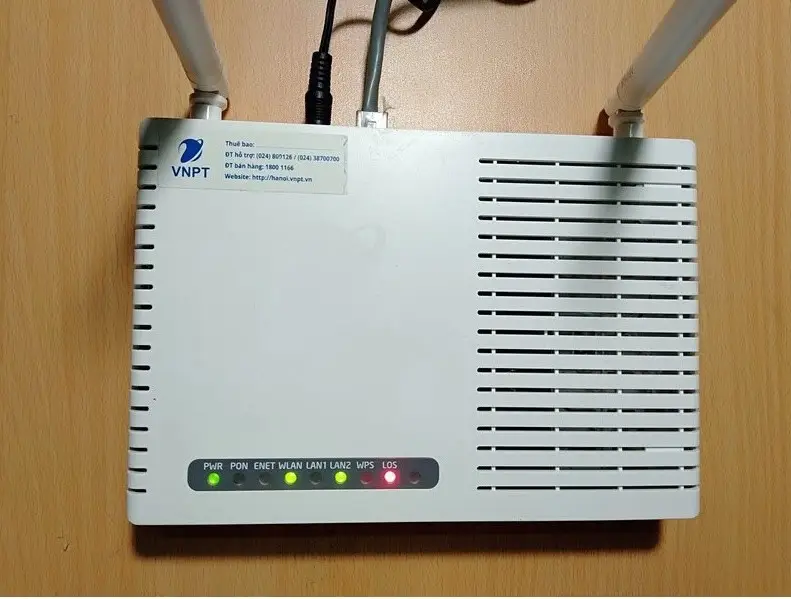 Modem WiFi VNPT với cổng LAN và đèn PON – minh họa vị trí kết nối sợi quang
Bước 2: Kiểm tra đèn báo
- PON: sáng xanh ổn định là đã đồng bộ quang. Nếu đèn LOS đỏ nhấp nháy, kiểm tra dây quang hoặc liên hệ hỗ trợ.
- Internet/WAN: sáng khi có kết nối mạng.
- WLAN/2.4G/5G: sáng khi WiFi bật.
- LAN: sáng khi có thiết bị cắm dây mạng.
Nếu PON chưa sáng xanh, bạn không cần vào cấu hình sâu. Hãy kiểm tra đầu nối quang, hộp phối quang (ONU) và liên hệ tổng đài VNPT để kỹ thuật kiểm tra đường truyền.
Bước 3: Đăng nhập giao diện quản trị
- Mở trình duyệt: Chrome, Firefox, Cốc Cốc hoặc Safari trên điện thoại/máy tính.
- Gõ địa chỉ: 192.168.1.1 (nếu không vào được, thử https://192.168.1.1 hoặc 192.168.0.1).
- Nhập tài khoản quản trị: thường là admin/admin ở lần đầu. Nhiều trường hợp kỹ thuật đã đổi, hãy hỏi lại và lưu vào ghi chú.
- Quên mật khẩu? Liên hệ tổng đài hỗ trợ internet VNPT để cấp lại, không tự reset nếu bạn không nắm ONT Password/LOID vì có thể mất cấu hình xác thực quang.
 Màn hình đăng nhập cấu hình modem VNPT qua địa chỉ 192.168.1.1 trên trình duyệt
Bước 4: Bật Internet cho các cổng LAN
- Vào mục LAN → “LAN Port Work Mode”.
- Check các cổng LAN cần dùng cho Internet (thường check cả 4 cổng nếu chỉ dùng Internet).
- Nhấn Apply để lưu.
 Thiết lập LAN Port Work Mode trên modem VNPT để bật Internet cho các cổng LAN
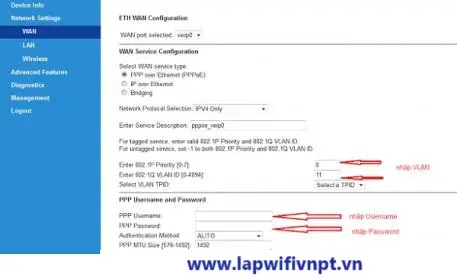
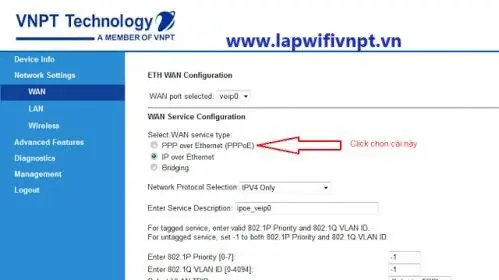
Bước 5: Tạo kết nối WAN PPPoE và xác thực ONT
- Vào WAN → “New Connection”.
- Check “Enable WAN”.
- Encapsulation mode: PPPoE.
- WAN mode: Route WAN.
- VLAN ID: nhập theo nhà mạng cung cấp (VNPT phổ biến: 10). Nếu không chắc, hỏi kỹ thuật hoặc xem phiếu triển khai.
- Nhập Username và Password PPPoE do VNPT cấp.
- Nhấn Apply để lưu.
Tiếp theo, vào System Tools → ONT Authentication:
- Password Mode: chọn “ASCII String”.
- Nhập ONT Password/LOID nếu modem yêu cầu.
- Nhấn Apply.
 Tạo kết nối WAN PPPoE và cấu hình ONT Authentication trên modem VNPT
Theo kinh nghiệm thi công thực tế, nhiều modem iGate/Huawei của VNPT đã được kỹ thuật nhập sẵn thông tin ONT. Nếu mục này trống hoặc PPPoE không lên IP, cần xác minh lại ONT Password/LOID hoặc VLAN ID với đội ngũ kỹ thuật.
Bước 6: Cấu hình WiFi 2.4GHz/5GHz
- Vào WLAN → New.
- SSID Name: đặt tên mạng dễ nhớ, tránh dùng thông tin cá nhân.
- Bảo mật: chọn “WPA2/WPA3 (Mixed)” nếu modem hỗ trợ, hoặc “WPA/WPA2 Pre-Shared”.
- WPA PreSharedKey: đặt mật khẩu mạnh (12–16 ký tự, gồm chữ hoa, thường, số, ký tự đặc biệt).
- Tối ưu kênh:
- 2.4GHz: chọn 1/6/11, băng thông 20MHz để giảm nhiễu.
- 5GHz: kênh 36/40/44/48, băng thông 80MHz cho thiết bị hỗ trợ AC/AX.
- Tắt WPS để tăng bảo mật, bật Guest Network nếu cần mạng khách.
- Nhấn Apply để lưu.
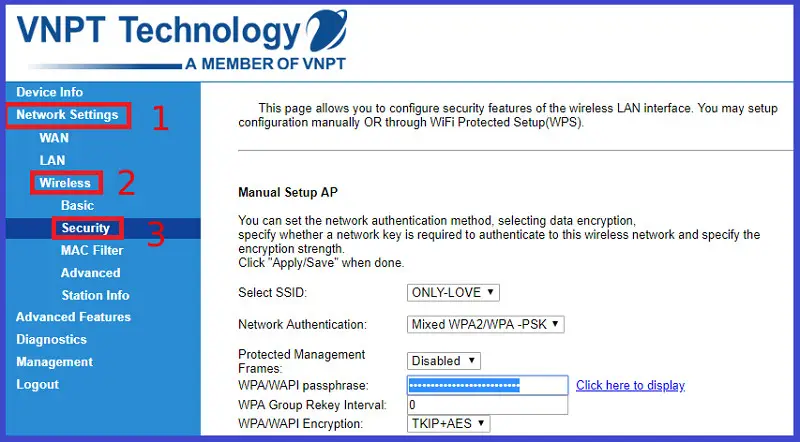 Cài đặt SSID và mật khẩu WPA2/WPA3 cho WiFi modem VNPT băng tần 2.4GHz và 5GHz
Bước 7: Kiểm tra kết nối Internet
- Vào Status → WAN Information.
- Nếu IPv4 Information có IP WAN là đã kết nối thành công.
- Kiểm tra tốc độ mạng và độ ổn định, tham khảo bài viết: Cách kiểm tra tốc độ mạng VNPT – Mẹo tăng tốc độ khi bị chậm.
Mẹo tối ưu WiFi VNPT cho nhà nhiều phòng và hệ camera WiFi
Tối ưu vị trí và phủ sóng
- Đặt modem ở trung tâm, càng cao càng tốt, tránh để sát tường dày.
- Nhà nhiều tầng/khuôn viên rộng: bổ sung Access Point/mesh WiFi, ưu tiên đi dây LAN làm backhaul để giảm nhiễu.
- Thiết bị camera WiFi: dùng 2.4GHz cho tầm xa ổn định, cố định kênh 1/6/11.
Bảo mật hệ thống
- Đổi mật khẩu quản trị modem, tắt quản trị từ xa nếu không cần.
- Cập nhật firmware khi nhà sản xuất phát hành bản ổn định.
- Tắt WPS, dùng WPA2/WPA3, tránh SSID chứa dữ liệu riêng tư.
DNS và QoS
- Thiết lập DNS 1.1.1.1/8.8.8.8 để cải thiện thời gian phân giải tên miền.
- Bật QoS (nếu có) để ưu tiên lưu lượng camera/họp trực tuyến.
Port Forwarding cho camera
- Vào NAT/Port Forwarding, mở cổng theo khuyến nghị của hãng camera.
- Ưu tiên P2P/Cloud xem từ xa, hạn chế mở cổng không cần thiết.
- Kiểm tra NAT Loopback nếu muốn xem camera qua tên miền từ cùng mạng nội bộ.
Xử lý sự cố thường gặp
Không vào được 192.168.1.1
- Kết nối bằng dây LAN, chạy ipconfig để xem Default Gateway.
- Thử https://192.168.1.1, đổi trình duyệt, xóa cache hoặc dùng 192.168.0.1.
- Gán IP tĩnh cùng lớp mạng (ví dụ 192.168.1.10) rồi thử lại.
PON sáng nhưng không có Internet
- Kiểm tra PPPoE: sai username/password → nhập lại chính xác.
- VLAN ID chưa đúng → hỏi lại nhà mạng (VNPT thường 10).
- ONT Authentication thiếu/khác → nhập đúng LOID/GPON Password.
LOS đỏ nhấp nháy
- Kiểm tra dây quang, vệ sinh đầu nối, tránh gập nhọn.
- Gọi kỹ thuật VNPT nếu nghi ngờ đứt/giảm suy hao.
WiFi chậm hoặc chập chờn
- Chuyển kênh 2.4GHz sang 1/6/11; 5GHz sang 36/40/44/48.
- Giảm băng thông 2.4GHz về 20MHz, tắt WMM nếu thiết bị cũ.
- Tách SSID 2.4GHz và 5GHz để thiết bị tự chọn phù hợp.
Quên mật khẩu WiFi/Quản trị
- Đăng nhập bằng dây LAN, đổi lại trong mục WLAN/System.
- Không reset nếu không biết ONT Password/LOID. Liên hệ tổng đài VNPT để được hỗ trợ.
Kinh nghiệm thực tế từ kỹ sư lắp đặt
“Khi cấu hình VNPT, ba điểm quyết định độ ổn định là: cấu hình PPPoE chuẩn VLAN, kênh WiFi phù hợp môi trường, và vị trí đặt modem. Với nhà nhiều tầng, luôn ưu tiên dùng thêm AP có dây để giữ tín hiệu camera ổn định.” – Kỹ sư Phạm Minh Khôi, chuyên gia thi công WiFi – camera tại TPHCM.
“Đa phần lỗi ‘có PON nhưng không Internet’ đến từ PPPoE sai mật khẩu hoặc ONT chưa xác thực. Hãy lưu đầy đủ thông tin từ kỹ thuật ngay khi lắp đặt.” – Kỹ thuật viên Nguyễn Quốc Hưng, VNPT Technology.
Tài liệu tham khảo uy tín
- Tài liệu cấu hình iGate/GW040 và các dòng ONT VNPT Technology.
- Hướng dẫn sử dụng modem Huawei/ZTE do VNPT triển khai.
- Tổng đài hỗ trợ Internet VNPT: hỗ trợ cấp lại mật khẩu PPPoE/Quản trị, kiểm tra suy hao quang, hẹn lịch kỹ thuật.
Kết luận
Với hướng dẫn cài đặt WiFi VNPT mới nhất ở trên, bạn có thể tự cấu hình modem, tối ưu WiFi 2.4GHz/5GHz, bảo mật và đảm bảo mạng ổn định cho hệ thống camera WiFi, học tập và làm việc. Nếu bạn ở TPHCM, cần lắp đặt WiFi chính hãng, mở rộng phủ sóng, thi công mạng LAN hoặc lắp camera WiFi, hãy để lại bình luận chia sẻ trải nghiệm, đặt câu hỏi hoặc liên hệ để được tư vấn giải pháp phù hợp. Chúc bạn cài đặt thành công và có một hệ thống mạng mượt mà mỗi ngày!



