


Bạn vừa mua router Tenda, repeater hay bộ mesh Nova và muốn tự tay cấu hình? Đây là hướng dẫn cài Tenda mới nhất theo chuẩn kỹ thuật thi công mạng thực tế tại Việt Nam, giúp bạn hoàn tất từ A đến Z: chọn kiểu kết nối phù hợp với nhà mạng, đặt tên WiFi và mật khẩu, tối ưu băng tần 2.4 GHz và 5 GHz, mở mạng khách, kiểm soát trẻ em, cập nhật firmware và khắc phục lỗi thường gặp. Kinh nghiệm được đúc kết từ hàng trăm dự án lắp đặt WiFi, lắp đặt camera WiFi và thi công mạng LAN thực tế tại TP.HCM.
Tenda là ai và bạn đang dùng thiết bị nào
Tenda là thương hiệu bộ phát WiFi phổ biến tại Việt Nam, nổi bật nhờ cấu hình nhanh, giao diện đơn giản, giá hợp lý và nhiều dòng cho gia đình, văn phòng nhỏ:
- Router dân dụng: N301, AC6, AC10U, AC23, TX3 AX1800, TX9 Pro AX3000
- Bộ phát lặp sóng Repeater: A9, A18
- Hệ thống Mesh WiFi: Nova MW3, MW6, MW12, MX12
Dù là router đơn hay mesh, nguyên tắc chung vẫn là: cấp nguồn, kết nối đường Internet vào cổng WAN, truy cập trang quản trị hoặc app Tenda WiFi, chạy trình hướng dẫn nhanh và tinh chỉnh theo nhu cầu.
Wifi Tenda cung cấp sóng cho laptop, điện thoại, camera WiFi và nhiều thiết bị thông minh khác. Việc cấu hình đúng ngay từ đầu sẽ giúp WiFi ổn định, camera xem mượt, gọi video không giật, game ping thấp và bảo mật an toàn.
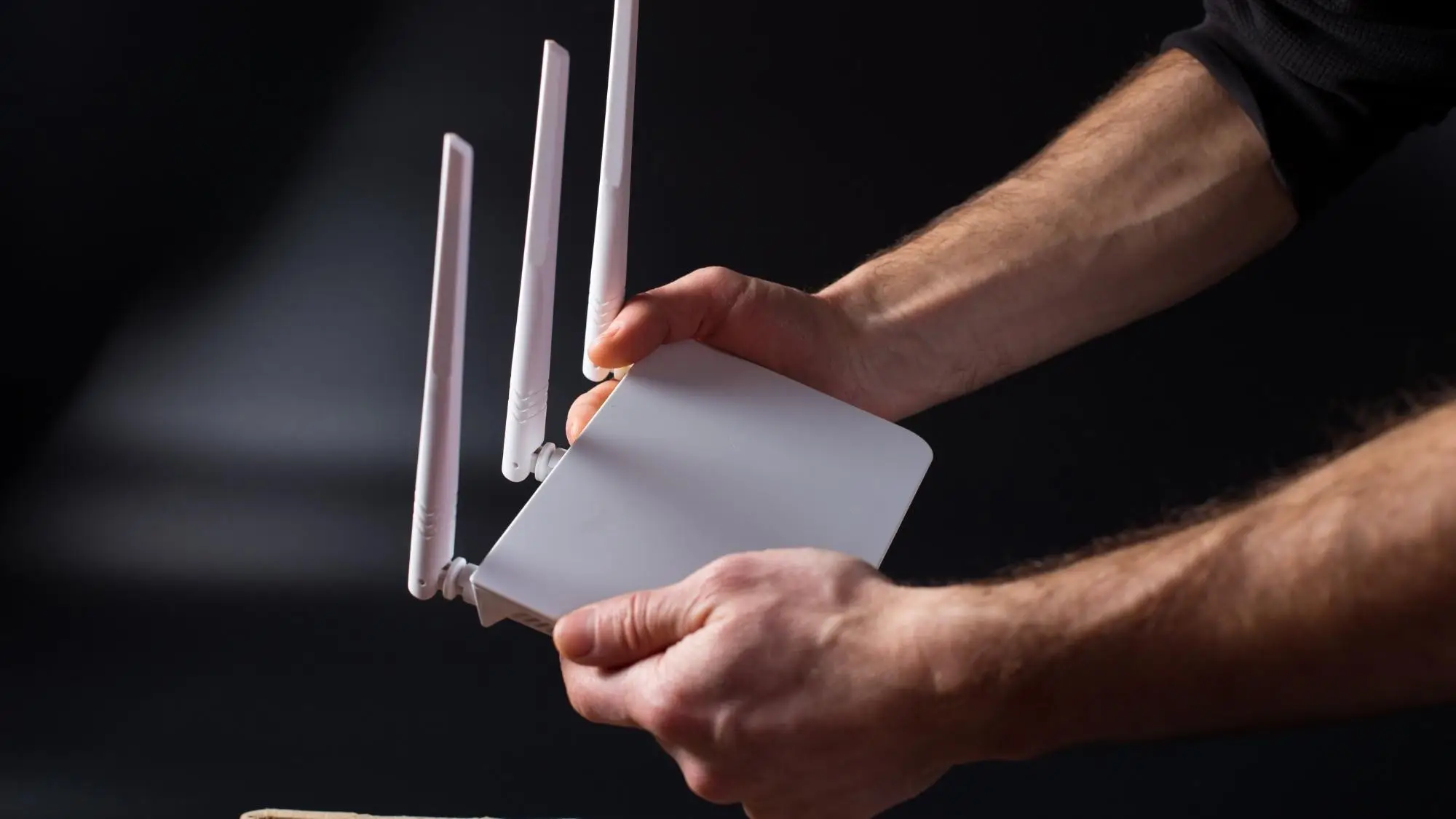 Router WiFi Tenda phát sóng cho laptop và điện thoại
Chuẩn bị trước khi cấu hình
- Thông tin nhà mạng:
- PPPoE: có tên đăng nhập và mật khẩu do Viettel, VNPT, FPT cấp
- DHCP: dùng khi modem nhà mạng đã quay PPPoE sẵn, bạn cắm LAN modem vào WAN Tenda
- Static IP: ít gặp, thường cho doanh nghiệp
- Dây mạng: 1 sợi từ modem nhà mạng cắm vào cổng WAN Tenda
- Điện thoại hoặc máy tính có WiFi
- Vị trí đặt router: thoáng, cao 1.2–1.8 m, tránh kim loại, gương, lò vi sóng. Với mesh Nova, các node cách nhau 1–2 phòng để backhaul không bị suy hao
Theo kỹ sư mạng Nguyễn Hải Nam: Nếu định lắp camera WiFi trong nhà, ưu tiên vị trí router trung tâm, đặt tên mạng không có ký tự đặc biệt, bật 2.4 GHz vì đa số camera chỉ hỗ trợ 2.4 GHz.
Hướng dẫn cài Tenda mới nhất bằng điện thoại với app Tenda WiFi
App Tenda WiFi hỗ trợ hầu hết router Tenda và là bắt buộc với hệ mesh Tenda Nova.
Bước 1: Cấp nguồn và kết nối dây
- Cắm nguồn cho router Tenda
- Cắm dây LAN từ modem nhà mạng vào cổng WAN (thường màu xanh, hoặc ký hiệu WAN/Internet)
Bước 2: Tải app và kết nối vào WiFi mặc định
- Tải ứng dụng Tenda WiFi từ App Store hoặc Google Play
- Trên điện thoại, vào Cài đặt WiFi, chọn mạng Tenda mặc định in trên nhãn đáy router, nhập mật khẩu mặc định nếu có
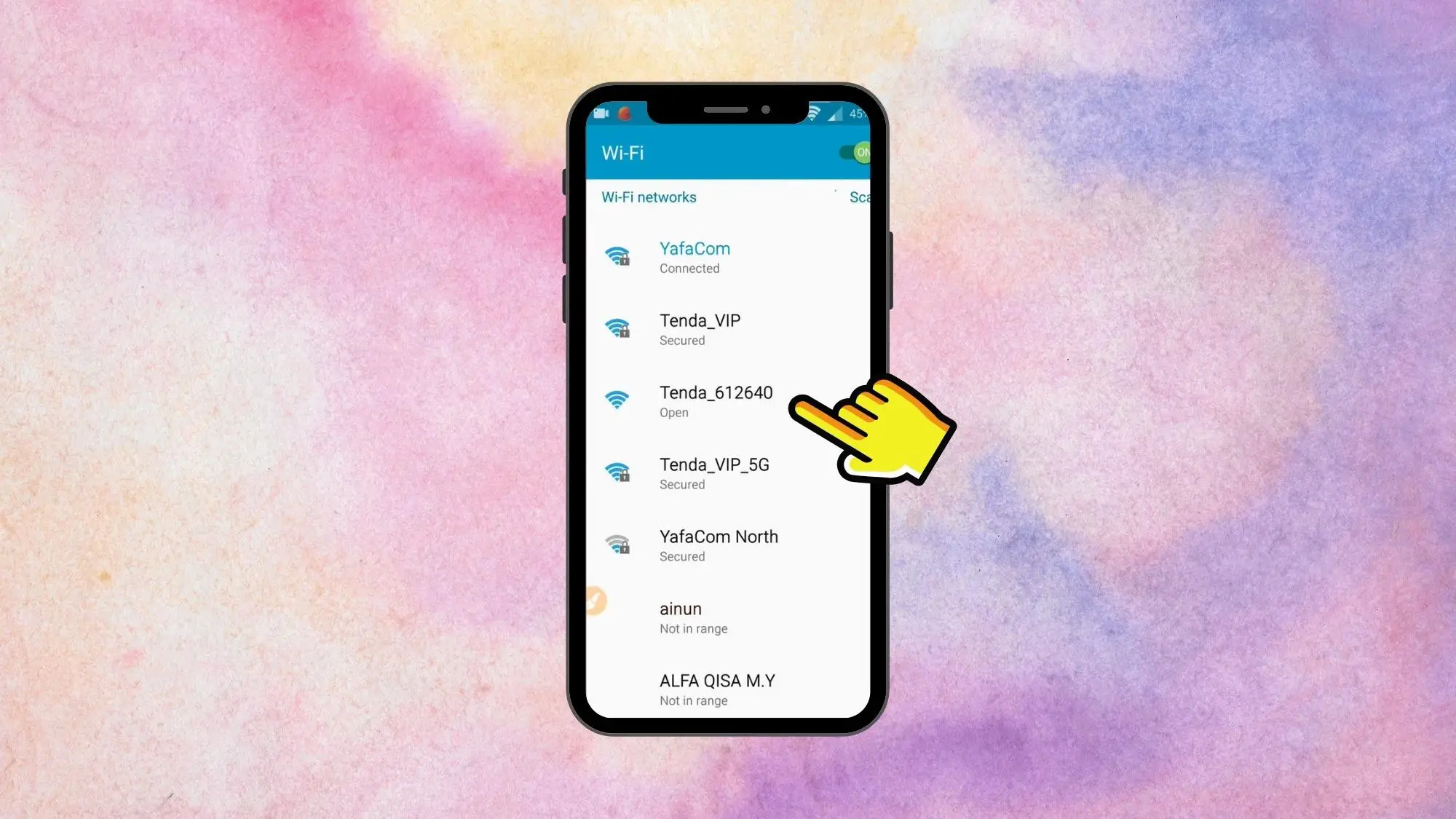 Mở ứng dụng Tenda WiFi trên điện thoại để cấu hình router lần đầu
App sẽ tự nhận diện thiết bị mới. Nếu không thấy, chạm dấu cộng để thêm thiết bị và làm theo hướng dẫn trên màn hình.
Bước 3: Chọn kiểu kết nối Internet
- PPPoE: nhập Username và Password do nhà mạng cấp
- DHCP: chọn Automatic nếu modem nhà mạng đã quay sẵn
- Static IP: nhập địa chỉ IP, Subnet Mask, Gateway, DNS theo thông số nhà mạng
Nếu không dùng app, bạn có thể vào trình duyệt trên điện thoại truy cập tendawifi.com hoặc 192.168.0.1 để mở trình hướng dẫn nhanh.
Bước 4: Đặt tên WiFi SSID và mật khẩu
- Đặt tên dễ nhớ, không dấu, không ký tự lạ
- Mật khẩu tối thiểu 8 ký tự, nên gồm chữ hoa, thường, số
- Nếu router hỗ trợ 2 băng tần, bạn có thể:
- Gộp SSID: 1 tên cho cả 2.4 GHz và 5 GHz, tiện chuyển vùng
- Tách SSID: 2 tên riêng, hữu ích khi cần kết nối camera chỉ hỗ trợ 2.4 GHz
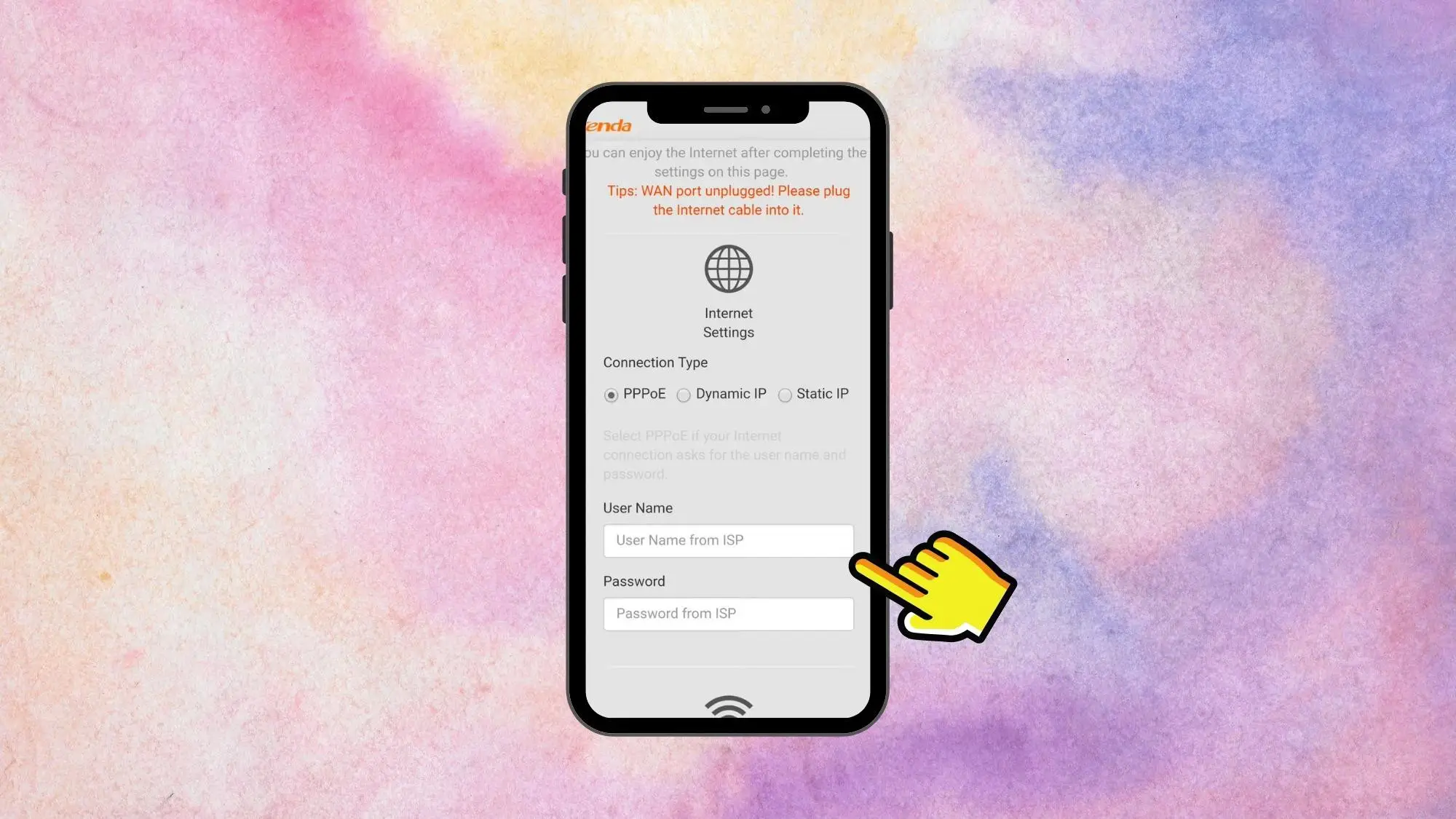 Đăng nhập trang quản trị Tenda bằng username và password in trên router
Sau khi bấm Lưu, hệ thống sẽ khởi động lại WiFi với cấu hình mới.
Bước 5: Kết nối lại vào WiFi mới
Vào Cài đặt WiFi trên điện thoại, chọn tên mạng mới và nhập mật khẩu vừa đặt để tiếp tục tinh chỉnh nâng cao trong app.
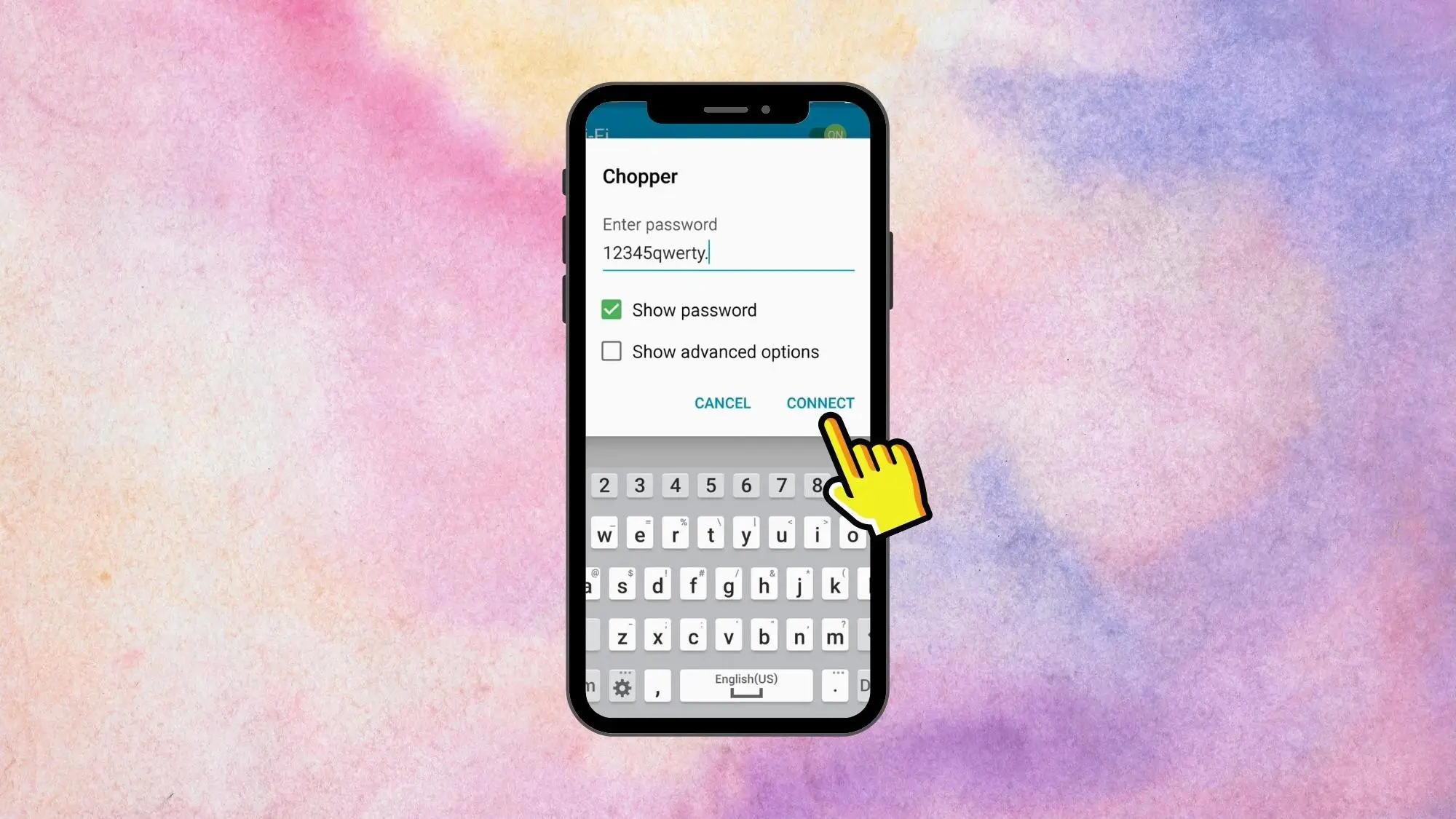 Kết nối lại vào mạng WiFi Tenda với tên và mật khẩu mới
Bước 6: Thiết lập nâng cao quan trọng trong app
- Đổi mật khẩu quản trị router khác với mật khẩu WiFi
- Bảo mật: ưu tiên WPA2-PSK hoặc WPA3 nếu thiết bị hỗ trợ
- Lịch On Off WiFi theo giờ ngủ để tiết kiệm điện và kiểm soát trẻ em
- Mạng khách Guest: tạo SSID riêng cho khách, hạn chế truy cập mạng nội bộ
- Kiểm soát truy cập Parental Control: chặn web, hẹn giờ truy cập cho thiết bị con
- QoS Băng thông: ưu tiên lưu lượng cho voice, video call, làm việc từ xa
- Cập nhật firmware: kiểm tra và cập nhật lên bản mới để tăng ổn định và vá lỗi
Cài đặt Tenda qua máy tính bằng trình duyệt
Phù hợp khi bạn cấu hình chi tiết kênh, độ rộng kênh hoặc sao lưu cấu hình.
Bước 1: Đăng nhập trang quản trị
Kết nối máy tính vào WiFi Tenda hoặc cắm dây LAN vào cổng LAN, mở trình duyệt và truy cập:
- tendawifi.com hoặc
- 192.168.0.1 (nhiều model mặc định địa chỉ này)
Nhập username và password in dưới đáy router hoặc tạo mới nếu là lần đầu.
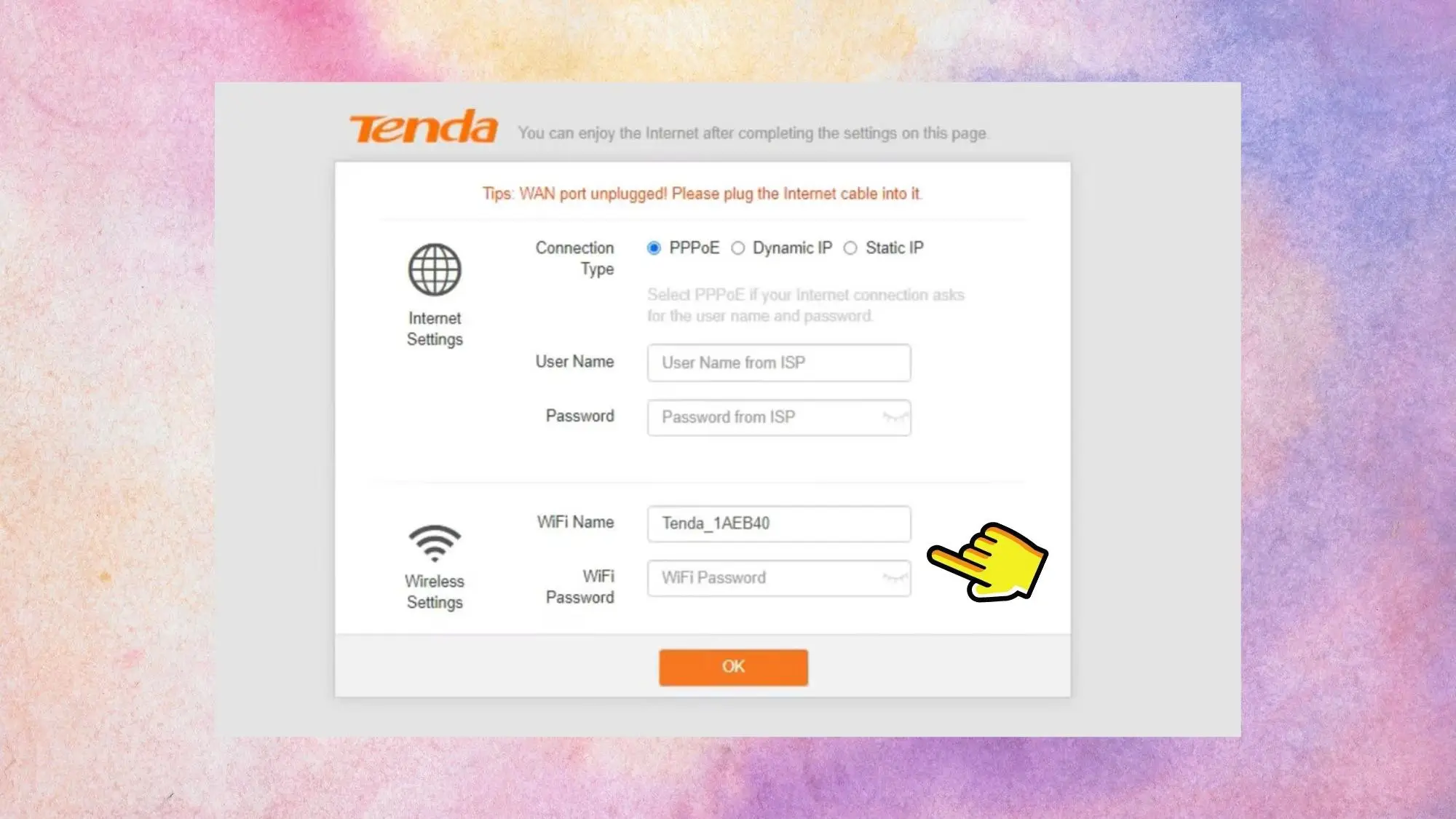 Đăng nhập tendawifi.com hoặc 192.168.0.1 trên máy tính để cấu hình
Sau khi đăng nhập, bạn sẽ thấy trang tổng quan: số thiết bị đang kết nối, tốc độ tải lên, tải xuống.
Bước 2: Đổi tên và mật khẩu WiFi
Vào Wireless Settings và chỉnh:
- WiFi Name SSID
- Password
- Băng tần 2.4 GHz và 5 GHz: gộp hoặc tách
- Mã hóa WPA2 hoặc WPA3 nếu có
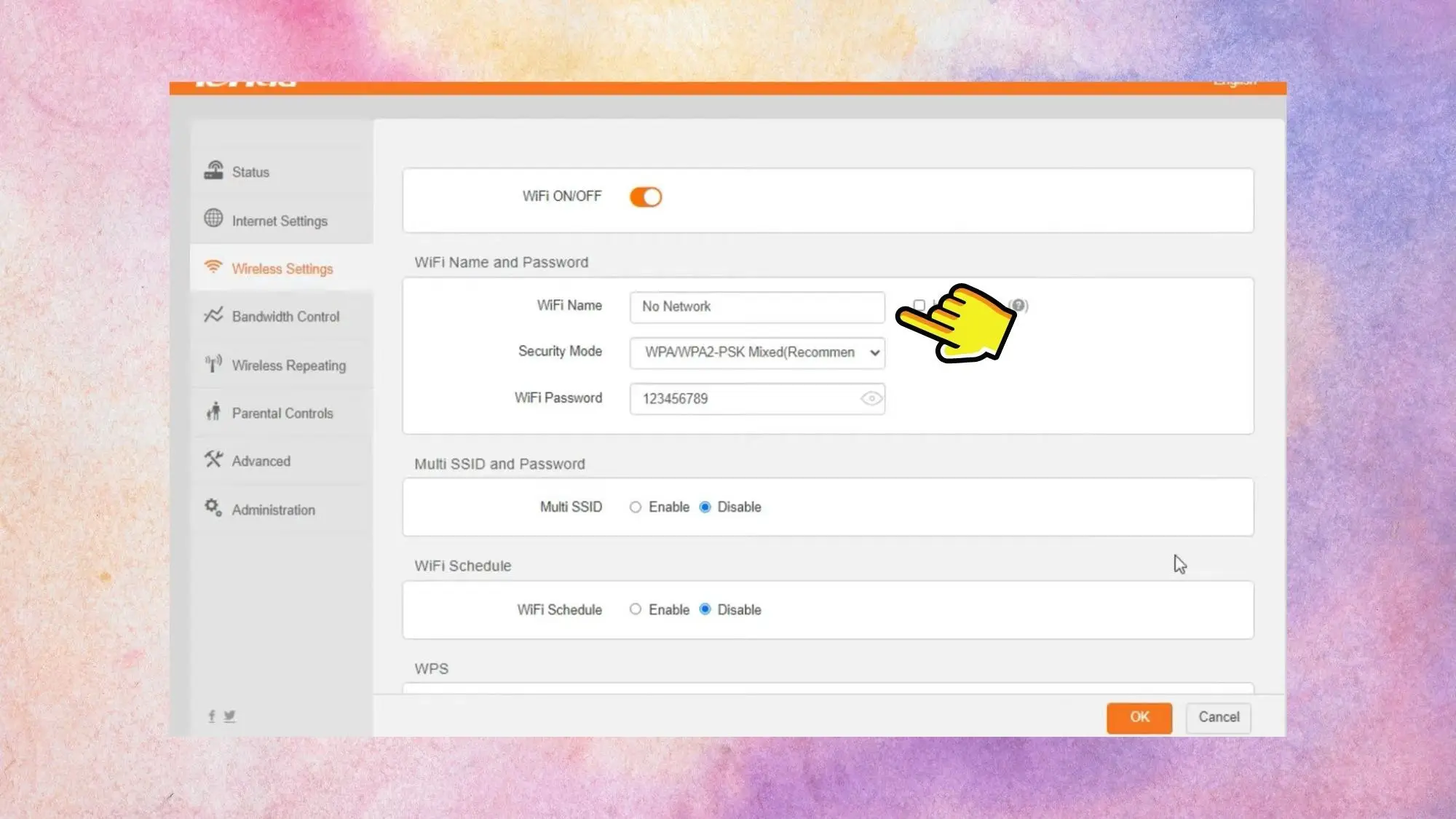 Đổi tên WiFi Tenda trong mục Wireless Settings trên trình duyệt
Bước 3: Tối ưu sóng để WiFi khỏe và ổn định
- Channel 2.4 GHz: 1, 6 hoặc 11 để tránh trùng kênh; Width 20 MHz khi khu vực đông mạng
- Channel 5 GHz: Auto hoặc 36 40 44 48; Width 80 MHz cho tốc độ cao, 40 MHz để tăng tầm phủ
- Transmit Power: High nếu nhà nhiều tường, Medium để giảm nhiễu hàng xóm
- Beamforming, MU-MIMO: bật nếu model hỗ trợ để tăng hiệu quả khi nhiều thiết bị
Bước 4: Bảo mật và quản trị
- Đổi mật khẩu quản trị Administration Login Password
- Tắt WPS để tăng bảo mật
- Bật Guest Network cho khách
- Sao lưu cấu hình Backup và khôi phục Restore khi cần
- Cập nhật Firmware từ trang System hoặc Maintenance
Thiết lập Mesh Tenda Nova đúng cách
- Dùng app Tenda WiFi để thêm node: cắm nguồn node chính, kết nối Internet vào cổng WAN, cấu hình lần đầu
- Thêm các node phụ: đặt cách node chính 1–2 phòng, chờ đèn LED xanh ổn định
- Ưu tiên backhaul dây: nếu có thể, nối dây LAN giữa các node để mesh nhanh và ổn định hơn
- Đặt SSID chung cho cả nhà, bật Roaming Assist nếu có để roaming mượt
Kinh nghiệm thực tế: Nhà 3 tầng thường hiệu quả với 1 node mỗi tầng, đặt gần cầu thang để giảm vật cản.
Dùng Tenda làm bộ phát phụ hoặc repeater
- Chế độ AP Access Point: tắt DHCP, cắm dây từ LAN modem nhà mạng sang LAN Tenda, dùng Tenda chỉ để phát sóng
- Chế độ Repeater WISP Universal Repeater: kết nối không dây đến WiFi gốc, đặt tên mạng lặp và mật khẩu cùng WiFi gốc để roaming tốt hơn
Lưu ý: Repeater giảm băng thông do truyền nhận cùng kênh. Nếu có thể, ưu tiên kéo dây để làm AP.
Tối ưu cho lắp đặt camera WiFi và nhà thông minh
- Dành riêng SSID 2.4 GHz cho camera, tên và mật khẩu đơn giản, không dấu
- Tắt band steering hoặc tách SSID khi thêm mới camera Tapo, Ezviz, Imou rồi bật lại sau
- Đặt IP tĩnh cho đầu ghi hoặc camera quan trọng để port forwarding dễ dàng
- Bật QoS ưu tiên luồng video nếu số lượng camera nhiều
- Kiểm tra độ phủ sóng tại vị trí gắn camera, RSSI không thấp hơn -70 dBm
Lỗi thường gặp và cách xử lý nhanh
- Không vào được tendawifi.com: dùng 192.168.0.1 hoặc địa chỉ in trên nhãn; đổi sang trình duyệt khác; dùng IP tĩnh 192.168.0.x để truy cập
- Đèn Internet đỏ: kiểm tra dây cắm cổng WAN, kiểu kết nối PPPoE hay DHCP, nhập đúng tài khoản nhà mạng
- Camera không kết nối: đảm bảo kết nối vào SSID 2.4 GHz, tên mạng và mật khẩu không có ký tự đặc biệt
- Quên mật khẩu quản trị: nhấn giữ nút Reset 8–10 giây để về mặc định và cấu hình lại
- Mạng chậm lúc tối: đổi kênh 2.4 GHz sang 1, 6 hoặc 11; giảm bề rộng kênh còn 20 MHz; di dời router tránh đồ kim loại
- Double NAT khi router nối sau modem WiFi nhà mạng: chuyển modem sang Bridge hoặc cấu hình Tenda ở chế độ AP
Theo kỹ sư Lê Minh Quân: Nhà đông thiết bị IoT, nên tách SSID 2.4 GHz và 5 GHz, giữ 2.4 GHz ở kênh 1, 6, 11 để giảm nhiễu chéo và ổn định cho thiết bị thông minh.
Mẹo bảo mật và bảo trì định kỳ
- Đổi mật khẩu quản trị định kỳ, khác mật khẩu WiFi
- Bật WPA2 hoặc WPA3, tắt WPS
- Tạo mạng khách riêng cho bạn bè, đối tác
- Cập nhật firmware mỗi 3–6 tháng
- Sao lưu cấu hình sau khi tinh chỉnh xong
- Kiểm tra nhiệt độ, vệ sinh khe thoáng, tránh phủ kín router
Tham khảo nguồn uy tín
- Tenda Support Center: hướng dẫn cấu hình nhanh, firmware, FAQ: https://www.tendacn.com/en/service/support.html
- Tài liệu cài đặt Tenda Nova Mesh qua app Tenda WiFi: https://www.tendacn.com/en/product/nova.html
- Thông tin WPA3 trên các model AX như TX3: https://www.tendacn.com/en/product/tx3.html
Kết luận
Với hướng dẫn cài Tenda mới nhất ở trên, bạn có thể tự tin cấu hình router hoặc hệ mesh trong vài phút, tối ưu sóng cho từng phòng, bảo mật vững chắc và sẵn sàng kết nối camera WiFi, nhà thông minh ổn định. Nếu bạn đã áp dụng, hãy chia sẻ trải nghiệm và thắc mắc ở phần bình luận. Đừng quên khám phá thêm các bài viết về lắp đặt WiFi, lắp đặt camera WiFi và thi công mạng LAN trên website để nâng cấp hệ thống mạng ngôi nhà hoặc văn phòng của bạn mượt mà hơn mỗi ngày.



