


Nếu bạn vừa dựng một dàn PC mới, di chuyển máy tính đến phòng làm việc, hay đơn giản muốn kết nối camera WiFi để giám sát cửa hàng ngay trên máy tính bàn, thì “hướng dẫn cài WiFi cho máy tính bàn mới nhất” này là dành cho bạn. Với kinh nghiệm thi công wifi – mạng LAN – lắp đặt wifi và camera WiFi chính hãng tại TP.HCM, tôi sẽ giúp bạn chọn đúng thiết bị, cài đặt nhanh trên Windows 10/11, đồng thời khắc phục lỗi thường gặp để mạng luôn ổn định khi làm việc, học tập, chơi game hoặc xem camera Tapo/Imou.
Máy tính bàn có thể bắt Wi-Fi như thế nào?
Không phải mainboard nào cũng có sẵn Wi‑Fi tích hợp. Nhưng đừng lo, có 3 cách phổ biến để biến PC để bàn thành “máy tính có Wi‑Fi”:
USB WiFi Adapter (USB thu Wi‑Fi)
- Cài đơn giản, cắm vào là nhận
- Phù hợp mọi loại PC, laptop
- Nên chọn chuẩn Wi‑Fi 5/6 để có tốc độ và độ ổn định cao hơn
- Hạn chế: ăng‑ten nhỏ, dễ bị thùng máy che chắn
Khuyên dùng cho người dùng văn phòng, học online, lắp đặt camera WiFi tại nhà cần kết nối nhanh, gọn.
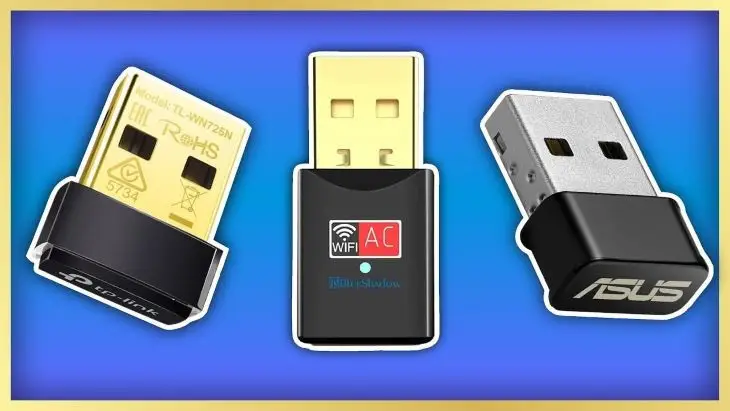 USB WiFi Adapter mini cho máy tính để bàn, giải pháp cài Wi‑Fi nhanh và gọn
Card WiFi PCIe (lắp trong thùng máy)
- Tốc độ, độ ổn định tốt hơn, ăng‑ten rời bắt sóng khỏe
- Một số mẫu tích hợp cả Bluetooth
- Cần mở case và lắp vào khe PCIe x1; nên nhờ kỹ thuật nếu bạn chưa quen
- Phù hợp cho game, streaming, xem camera 2K/4K ổn định
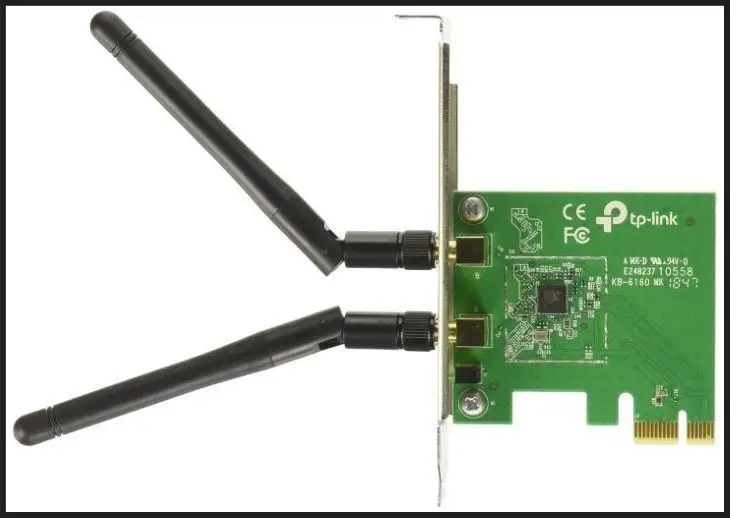 Card WiFi PCIe với ăng‑ten rời, phù hợp nhu cầu tốc độ cao cho PC
Thiết bị WiFi chuẩn PCI‑e/PCI mở rộng (board Wi‑Fi)
- Là dạng card Wi‑Fi với module cao cấp hơn, ăng‑ten rời, băng tần 5GHz mạnh
- Cài đặt phức tạp hơn, giá cao nhưng tốc độ và độ ổn định tốt
- Phù hợp không gian có nhiều vật cản, thùng máy đặt dưới bàn
-800×450-730×411.jpg)
Kinh nghiệm thực chiến: tại những điểm lắp đặt camera WiFi nhiều tầng ở TP.HCM, card PCIe với ăng‑ten rời đặt cao thường cho kết quả ổn định hơn USB, đặc biệt ở băng tần 5GHz.
Hướng dẫn cài WiFi cho máy tính bàn mới nhất (Windows 10/11)
Dưới đây là các cách kết nối nhanh và hiệu quả để cài Wi‑Fi cho PC để bàn. Bạn có thể áp dụng ngay sau khi cắm USB Wi‑Fi hoặc lắp card PCIe và cài driver.
Cách 1: Kết nối ngay trên thanh tác vụ
- Nhấn vào biểu tượng mạng Wi‑Fi ở góc phải dưới cùng của Windows
- Chọn tên mạng Wi‑Fi
- Nhập mật khẩu, bấm Connect
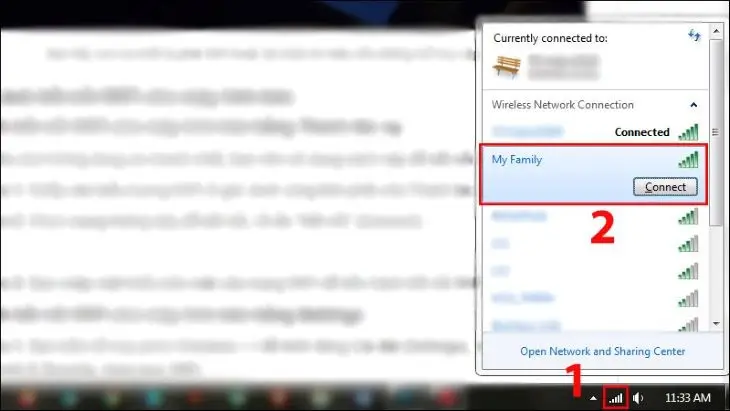 Kết nối Wi‑Fi cho PC bằng biểu tượng mạng trên thanh tác vụ Windows 10/11
Cách 2: Kết nối qua Settings
- Mở Settings bằng phím Windows + I
- Vào Network & Internet > Wi‑Fi
- Show available networks > chọn Wi‑Fi > nhập mật khẩu
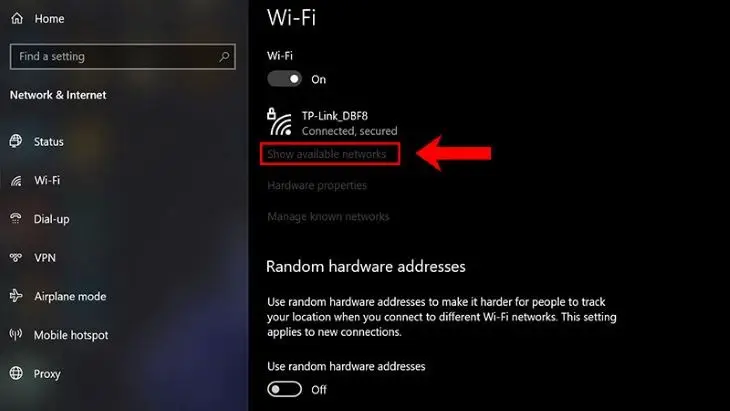 Thiết lập Wi‑Fi trong Settings Windows: Network & Internet trên Windows 11
Cách 3: Cài đặt qua Control Panel (tương thích cả Windows cũ)
- Control Panel > Network and Internet
- Network and Sharing Center > Connect to a network
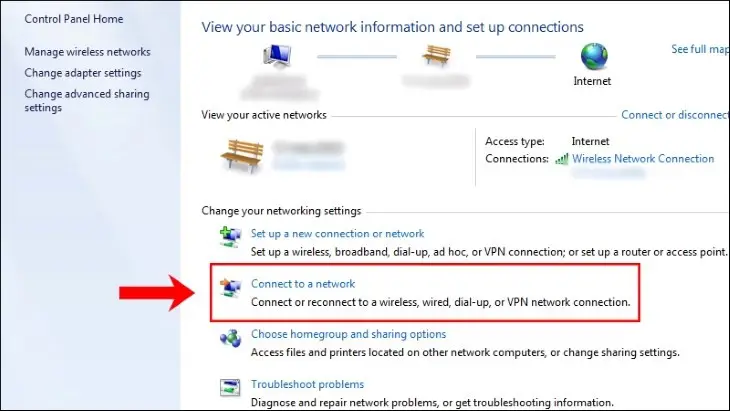 Kết nối Wi‑Fi cho máy tính bàn qua Control Panel – Network and Sharing Center
Cách 4: Kết nối bằng Command Prompt (nâng cao)
- Mở Run (Windows + R) > gõ cmd > Enter
- Xem profile Wi‑Fi: netsh wlan show profile
- Kết nối: netsh wlan connect ssid=TÊN_WIFI name=TÊN_PROFILE
Ứng dụng cho kỹ thuật viên quản trị nhiều máy, kịch bản cài đặt nhanh.
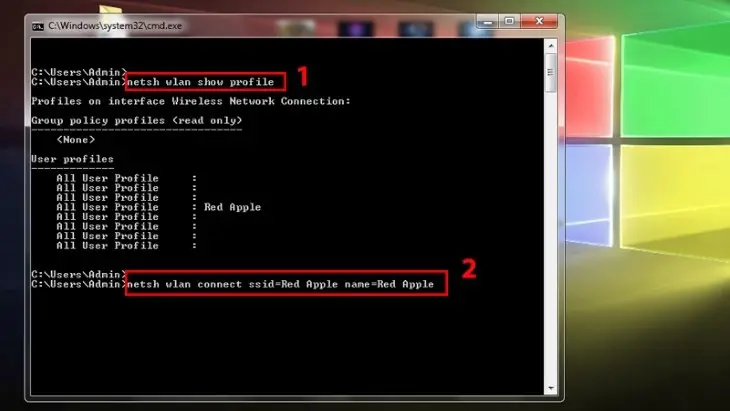 Kết nối Wi‑Fi bằng lệnh netsh trong Command Prompt cho người dùng nâng cao
Gợi ý chuyên gia: Kỹ sư Nguyễn Minh An (CCNA – Đội thi công WiFi HCM) khuyên bạn nên ưu tiên adapter Wi‑Fi 6 (802.11ax) và kích hoạt WPA3 nếu router hỗ trợ, để có tốc độ cao và bảo mật tốt hơn cho PC lẫn camera WiFi trong mạng gia đình.
Khắc phục lỗi: PC không bắt được Wi‑Fi hoặc có Wi‑Fi nhưng không vào được mạng
Sai địa chỉ IP/DNS
- Nếu bạn đặt IP tĩnh, hãy chắc chắn IP gateway, subnet và DNS đúng với lớp mạng của router
- Ưu tiên đặt IP động (DHCP) khi chưa rành cấu hình
- Có thể dùng DNS công cộng (Google 8.8.8.8/1.1.1.1) để cải thiện phân giải
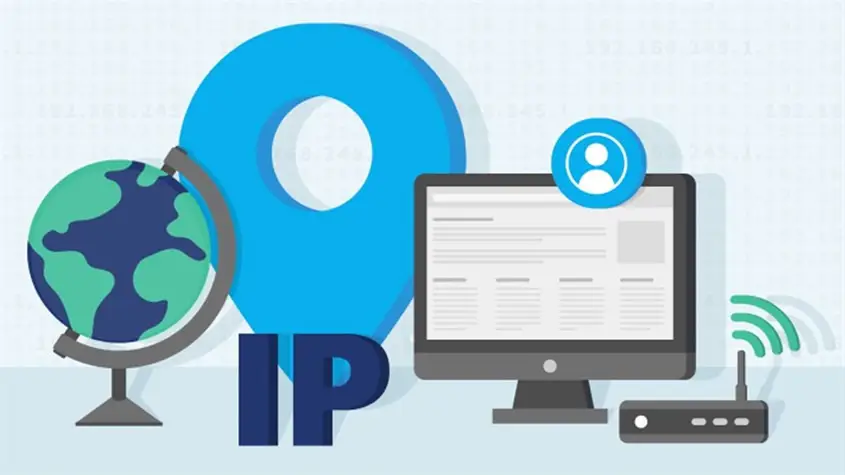 Kiểm tra cấu hình IP/DNS trong Windows khi PC không vào được Internet
Biểu tượng Wi‑Fi chỉ 1 vạch – tín hiệu yếu
- Đưa PC/ăng‑ten lên cao, tránh bị thùng máy kim loại che chắn
- Ưu tiên 5GHz để có tốc độ cao nếu khoảng cách gần; nếu xa/vật cản dày, chuyển 2.4GHz
- Cân nhắc Wi‑Fi Mesh/Repeater cho nhà nhiều tầng; đặt node mesh gần vị trí PC
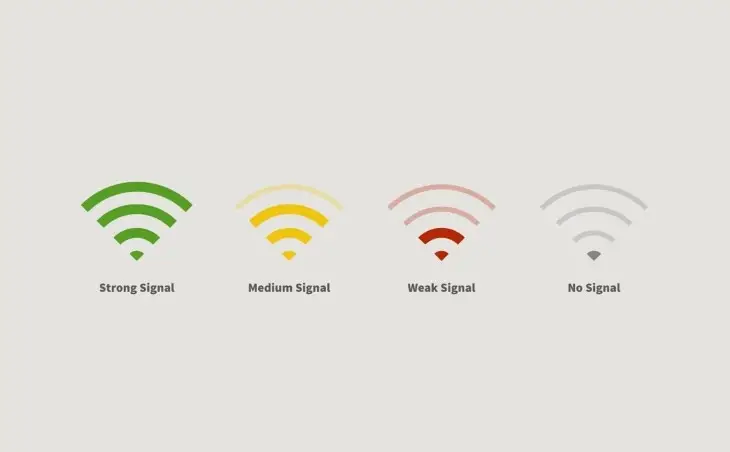 Tín hiệu Wi‑Fi yếu do khoảng cách xa và vật cản khiến máy tính để bàn khó kết nối ổn định
Có Wi‑Fi nhưng không vào được Internet
- Khởi động lại modem/router; kiểm tra dây WAN, tình trạng dịch vụ của nhà mạng
- Kiểm tra có bị giới hạn MAC, chặn băng tần hay giới hạn thiết bị không
- Thử quên mạng và kết nối lại; cập nhật firmware router
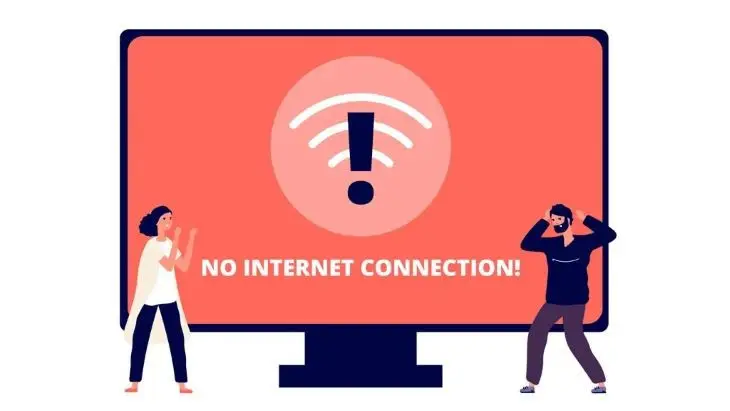 Có tín hiệu Wi‑Fi nhưng không truy cập được Internet – cần kiểm tra router/modem và nhà mạng
Cài đặt lại driver cho USB/Card Wi‑Fi
-
Tải driver đúng phiên bản từ hãng (Intel, Realtek, MediaTek, TP‑Link…)
-
Mở Device Manager > Network adapters > gỡ driver cũ > cài driver mới
-
Khởi động lại máy, kết nối lại Wi‑Fi
-
Mẹo kỹ thuật: nếu dùng USB Wi‑Fi, chọn loại có dây nối/đế rời để đặt ăng‑ten thoáng, bắt sóng tốt hơn.
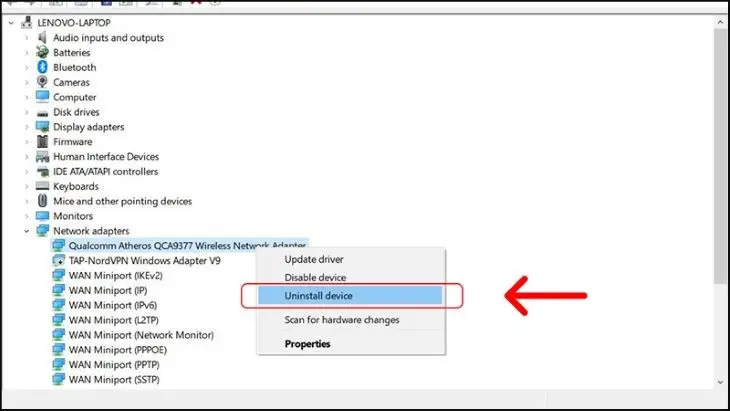 Gỡ driver cũ trong Device Manager trước khi cài driver Wi‑Fi mới cho PC
Khởi động lại PC và kiểm tra Airplane mode
- Restart giúp làm mới dịch vụ mạng, giải quyết xung đột tạm thời
- Đảm bảo Airplane mode tắt trong Quick Settings/Action Center
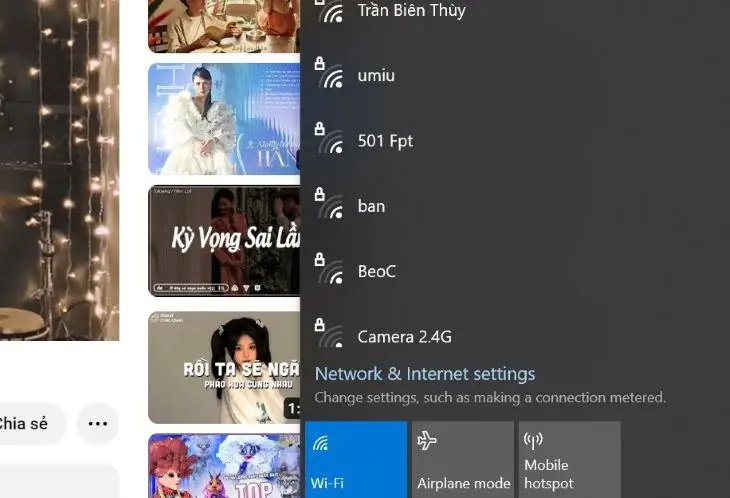 Tắt bật nhanh chế độ Airplane mode khi PC không nhận Wi‑Fi để bàn
Mẹo tối ưu tốc độ Wi‑Fi cho máy tính để bàn
- Chọn adapter Wi‑Fi 6/6E nếu router hỗ trợ, băng tần 5GHz/6GHz sẽ cho tốc độ thấp độ trễ tốt
- Đặt ăng‑ten vuông góc nhau (một dọc, một ngang) để tối ưu phân cực tín hiệu
- Cập nhật firmware router, bật băng thông 80 MHz (5GHz) nếu môi trường ít nhiễu
- Ưu tiên kênh ít nhiễu (ví dụ 36–48, 149–161); tắt “Smart Connect” nếu cần tách SSID 2.4/5GHz
- Với công việc quan trọng (streaming, chơi game, xem camera 2K/4K), cân nhắc dây LAN hoặc Powerline nếu hạ tầng Wi‑Fi quá nhiều vật cản
Kết nối camera Wi‑Fi ổn định trên PC: gợi ý triển khai thực tế
Nếu bạn đang lắp đặt camera Wi‑Fi trong nhà/cửa hàng:
- Dùng router/Mesh có băng tần 5GHz cho PC, giữ 2.4GHz cho camera (đa số camera chỉ hỗ trợ 2.4GHz)
- Đặt node Mesh gần vị trí camera Tapo/Imou để giảm rớt khung hình
- Với hệ thống nhiều camera, cân nhắc NVR PoE hoặc kéo LAN cho camera cố định để tăng ổn định
- Trên PC, dùng phần mềm chính hãng (Tapo, Imou, Ezviz…) hoặc ONVIF để xem và lưu trữ
Chia sẻ nhanh: nhiều dự án tại TP.HCM sau khi chuyển sang Mesh Wi‑Fi 6 và tách riêng SSID cho camera 2.4GHz, tỉ lệ rớt kết nối giảm rõ rệt, truy cập xem lại trên PC mượt hơn.
Khi nào nên gọi kỹ thuật?
- Bạn muốn lắp card Wi‑Fi PCIe nhưng chưa quen thao tác trong thùng máy
- Mạng Wi‑Fi yếu, nhiều vật cản, cần khảo sát vị trí đặt router/Mesh và tối ưu kênh
- Hệ thống nhiều camera Wi‑Fi cần cấu hình QoS, VLAN hoặc tách dải IP để ổn định
Đội ngũ thi công Wi‑Fi – lắp đặt camera Wi‑Fi chính hãng tại TP.HCM có thể tư vấn giải pháp tối ưu theo mặt bằng thực tế, đảm bảo PC để bàn và camera hoạt động ổn định, an toàn.
Tài liệu tham khảo uy tín
- Microsoft Support – Manage wireless network profiles: https://support.microsoft.com/windows
- Wi‑Fi Alliance – About Wi‑Fi 6/WPA3: https://www.wi-fi.org/
- Intel Wireless Drivers: https://www.intel.com/content/www/us/en/download-center/home.html
Kết luận
Hướng dẫn cài WiFi cho máy tính bàn mới nhất không chỉ dừng lại ở việc kết nối vào một mạng không dây, mà còn là tối ưu phần cứng, cấu hình và xử lý lỗi để PC luôn ổn định trong mọi tác vụ, từ làm việc, học tập tới xem camera Wi‑Fi. Hãy bắt đầu với USB Wi‑Fi nếu bạn cần nhanh gọn, chọn card PCIe nếu ưu tiên hiệu năng, và đừng quên cập nhật driver, tối ưu băng tần/kênh để có trải nghiệm tốt nhất.
Bạn đang triển khai Wi‑Fi/camera cho nhà hoặc cửa hàng? Chia sẻ mặt bằng, số lượng thiết bị, tình trạng Wi‑Fi hiện tại ở phần bình luận để chúng tôi tư vấn giải pháp phù hợp. Đừng quên khám phá thêm các bài viết và hướng dẫn chuyên sâu về lắp đặt Wi‑Fi, thi công mạng LAN và lắp đặt camera Wi‑Fi chính hãng trên website của chúng tôi.



