

 WiFi gia đình & Mesh
 WiFi doanh nghiệp & diện rộng
 WiFi 4G/5G
 Router & cân bằng tải
 Switch mạng
 Firewall & bảo mật
 Thương hiệu
Tin Tức
Hướng dẫn tạo Guest WiFi TP-Link an toàn, dễ cấu hình cho gia đình và doanh.
Th9
Hướng dẫn tạo Guest WiFi TP-Link là giải pháp cần thiết khi bạn muốn chia sẻ Internet cho khách nhưng vẫn bảo vệ mạng WiFi chính đang sử dụng. Thay vì cung cấp mật khẩu WiFi nội bộ cho mọi người, tính năng Guest Network trên router TP-Link cho phép tạo một mạng riêng dành cho khách truy cập, giúp hạn chế nguy cơ lộ dữ liệu, giảm tải thiết bị không cần thiết và quản lý kết nối hiệu quả hơn. Bài viết này sẽ hướng dẫn tạo Guest WiFi TP-Link theo từng bước, đồng thời chia sẻ các lưu ý cấu hình để mạng khách hoạt động ổn định, an toàn và phù hợp với từng môi trường sử dụng.
Guest WiFi TP-Link là gì và vì sao nên sử dụng?
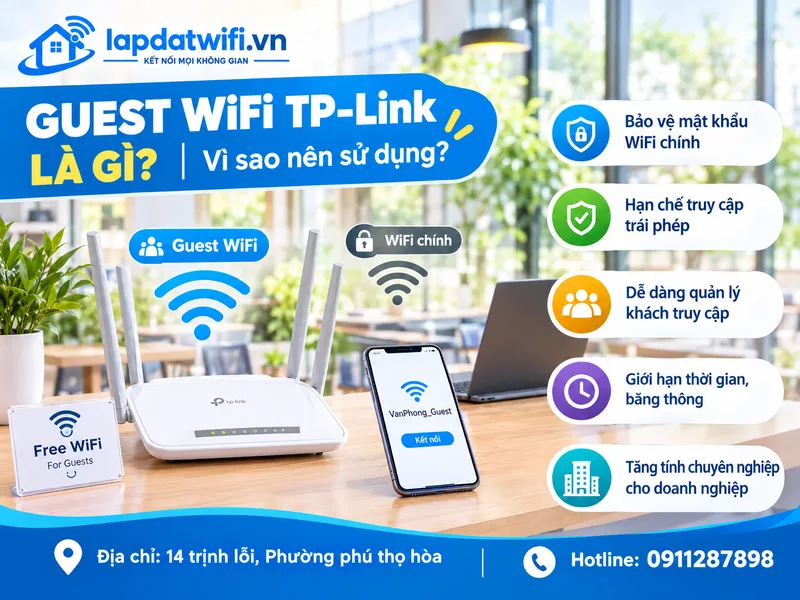
Guest WiFi hay Guest Network là tính năng tạo một mạng không dây riêng biệt trên router/access point để phục vụ khách truy cập Internet. Người dùng kết nối vào mạng khách vẫn có thể truy cập Internet bình thường nhưng được giới hạn quyền truy cập vào hệ thống mạng nội bộ.
Ví dụ, trong một văn phòng, mạng WiFi chính có thể chứa dữ liệu máy chủ, máy in, camera và các thiết bị quan trọng. Khi khách hàng hoặc nhân viên bên ngoài cần sử dụng Internet, thay vì cung cấp mật khẩu WiFi chính, quản trị viên có thể tạo một mạng khách riêng như “VanPhong_Guest”.
Những lợi ích nổi bật của Guest WiFi TP-Link gồm:
- Bảo vệ mật khẩu WiFi chính khỏi việc chia sẻ quá nhiều người.
- Hạn chế nguy cơ truy cập trái phép vào thiết bị trong mạng nội bộ.
- Dễ dàng quản lý lượng khách sử dụng Internet.
- Có thể thiết lập giới hạn thời gian hoặc băng thông tùy model.
- Nâng cao tính chuyên nghiệp cho doanh nghiệp, cửa hàng và dịch vụ công cộng.
Chuẩn bị trước khi tạo Guest WiFi TP-Link
Trước khi thực hiện Hướng dẫn tạo Guest WiFi TP-Link, bạn cần kiểm tra một số điều kiện cơ bản để quá trình cấu hình diễn ra thuận lợi.
Kiểm tra model router TP-Link
Không phải tất cả router TP-Link đều có giao diện giống nhau. Một số dòng phổ biến hỗ trợ Guest Network như Archer, Deco, Omada hoặc các router doanh nghiệp sẽ có vị trí cài đặt khác nhau.
Bạn có thể kiểm tra thông tin model ở tem phía dưới thiết bị hoặc truy cập trang hỗ trợ TP-Link để xem hướng dẫn chính xác cho từng dòng sản phẩm.
Kết nối vào hệ thống quản trị router
Thiết bị cấu hình cần được kết nối với router TP-Link bằng WiFi hoặc dây mạng LAN. Bạn cần biết tài khoản quản trị router để truy cập giao diện cài đặt.
Một số địa chỉ phổ biến để đăng nhập gồm:
- http://tplinkwifi.net
- 192.168.0.1
- 192.168.1.1
Nếu không đăng nhập được, hãy kiểm tra lại IP gateway của mạng hoặc tham khảo tài liệu từ TP-Link.
Hướng dẫn tạo Guest WiFi TP-Link trên giao diện web
Cách cấu hình dưới đây phù hợp với nhiều dòng router TP-Link phổ biến hiện nay. Tên menu có thể thay đổi nhẹ tùy phiên bản firmware nhưng nguyên tắc thực hiện tương tự.
Bước 1: Đăng nhập giao diện quản trị router TP-Link
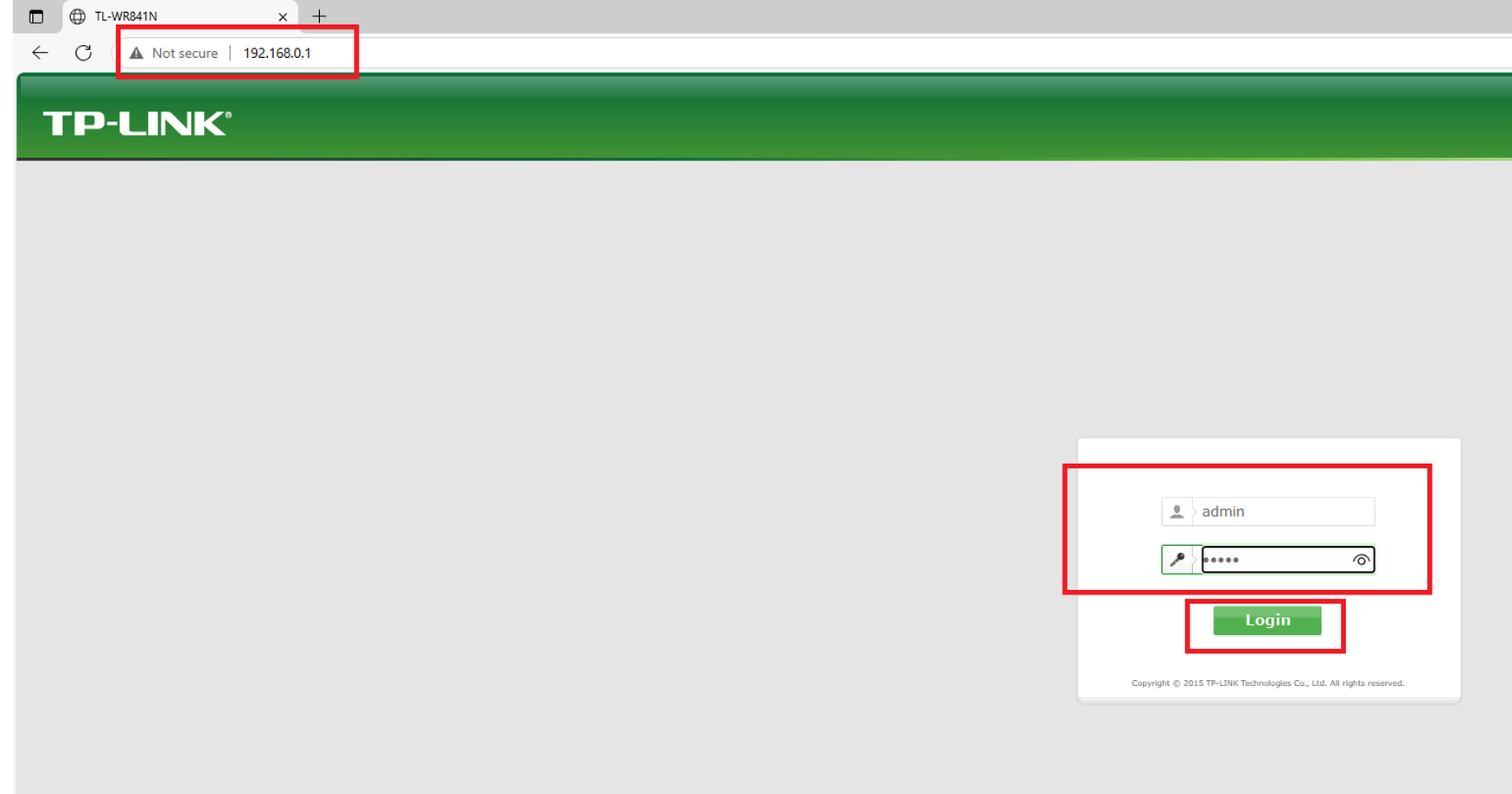
Đầu tiên, bạn kết nối điện thoại hoặc máy tính với WiFi TP-Link, mở trình duyệt web và truy cập địa chỉ IP 192.168.0.1 hoặc 192.168.1.1 (hoặc tplinkwifi.net). Tại màn hình hiện ra, hãy nhập tên đăng nhập và mật khẩu quản trị (mặc định thường là admin/admin) để truy cập vào hệ thống cài đặt của thiết bị.
Bước 2: Kích hoạt và thiết lập tên, mật khẩu mạng khách
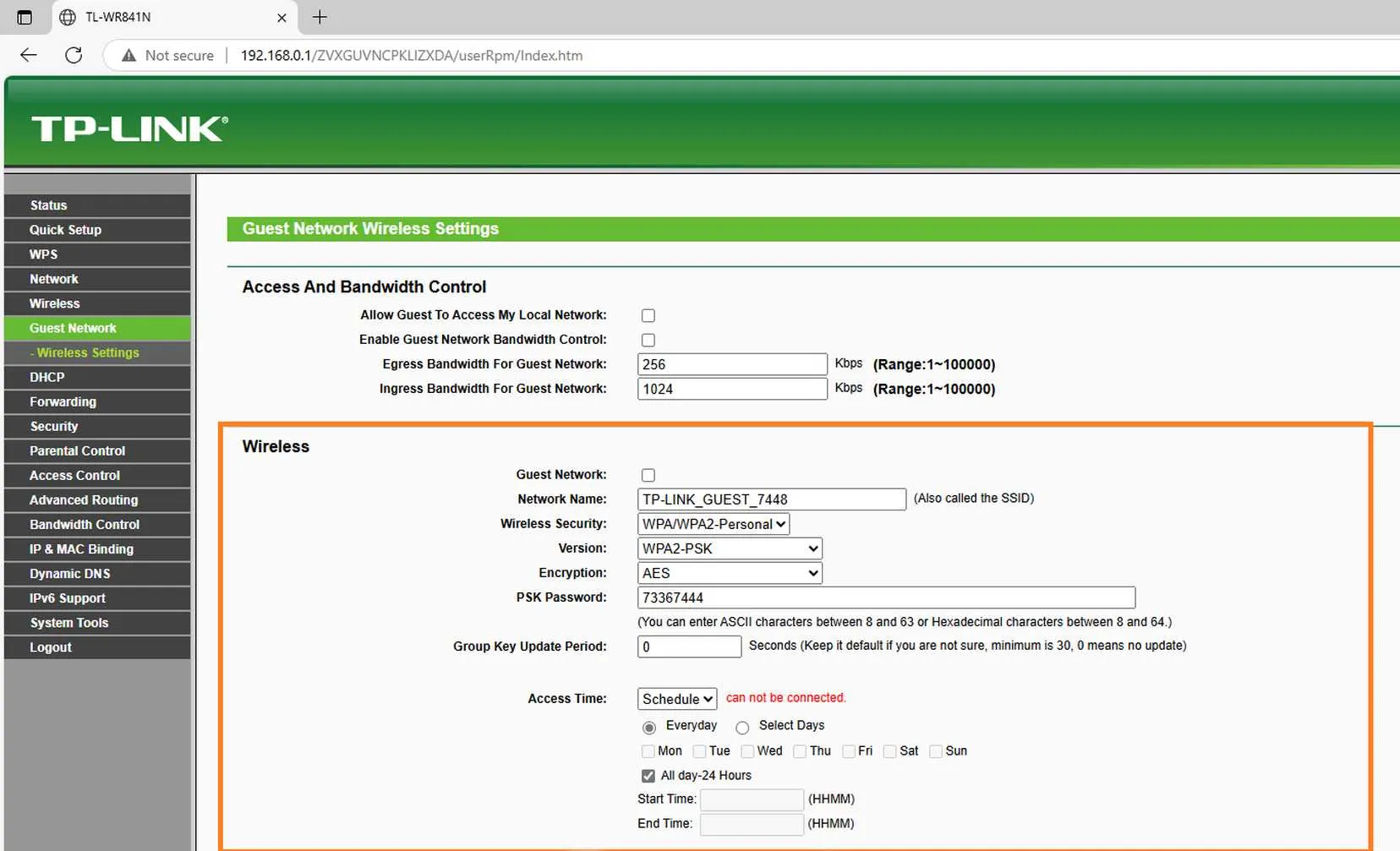
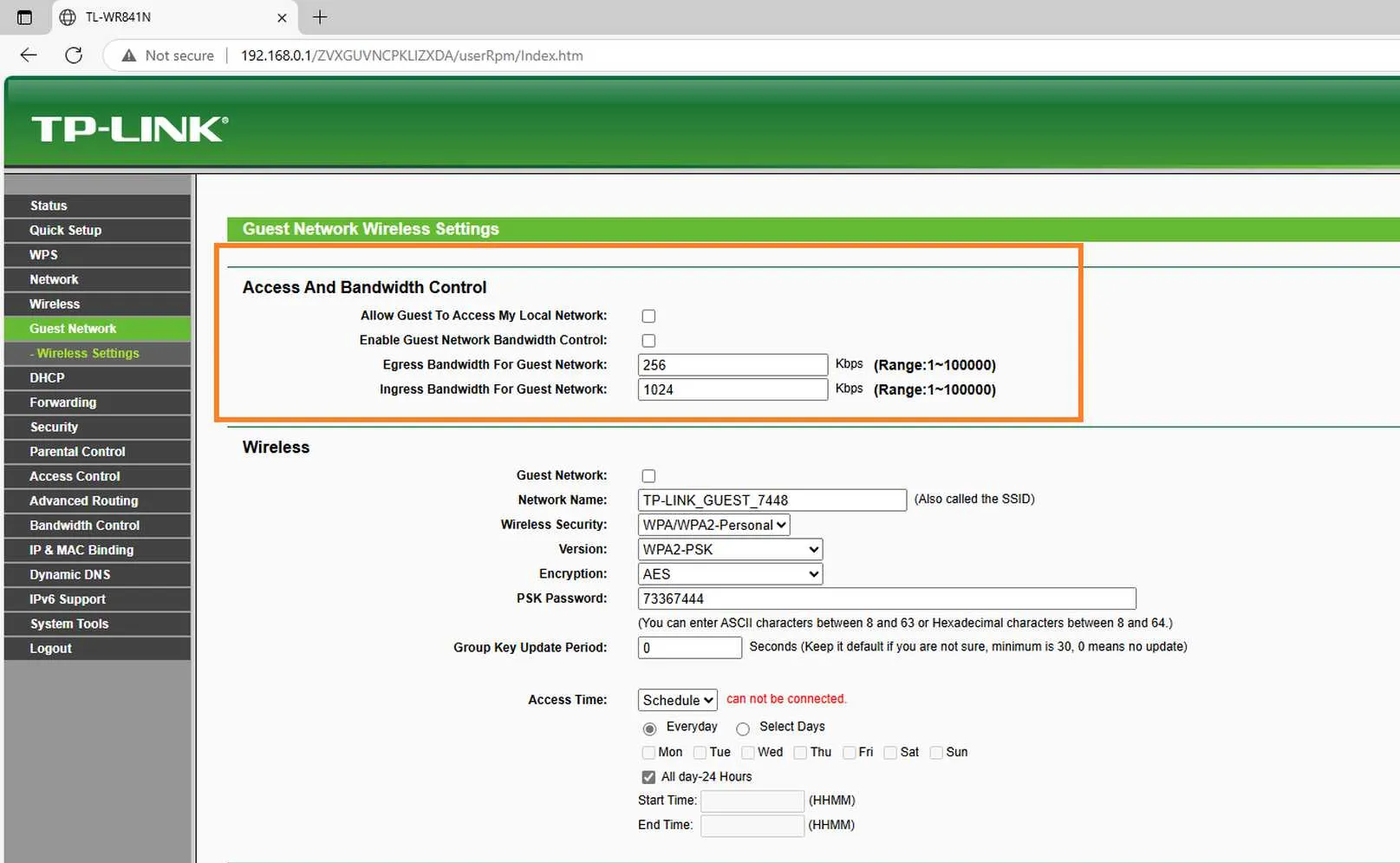
Tiếp theo, bạn tìm đến mục Guest Network (Mạng khách), tích chọn Enable để bật tính năng, sau đó đặt tên WiFi mới tại ô SSID và thiết lập mật khẩu bảo mật (nên chọn WPA/WPA2) để giới hạn người truy cập. Sau khi điền đầy đủ thông tin tên mạng và mật khẩu riêng cho khách, bạn nhấn Save (Lưu) hoặc Apply để router bắt đầu phát sóng mạng WiFi độc lập này.
Bước 3: Giới hạn băng thông và bảo mật dữ liệu nội bộ
Cuối cùng, để đảm bảo tốc độ mạng chính không bị ảnh hưởng, bạn hãy vào phần Bandwidth Control để giới hạn tốc độ tải của khách, đồng thời lưu ý tắt tùy chọn “Allow Guests to Access My Local Network”.
Cấu hình Guest WiFi TP-Link cho từng môi trường sử dụng
Guest WiFi cho gia đình
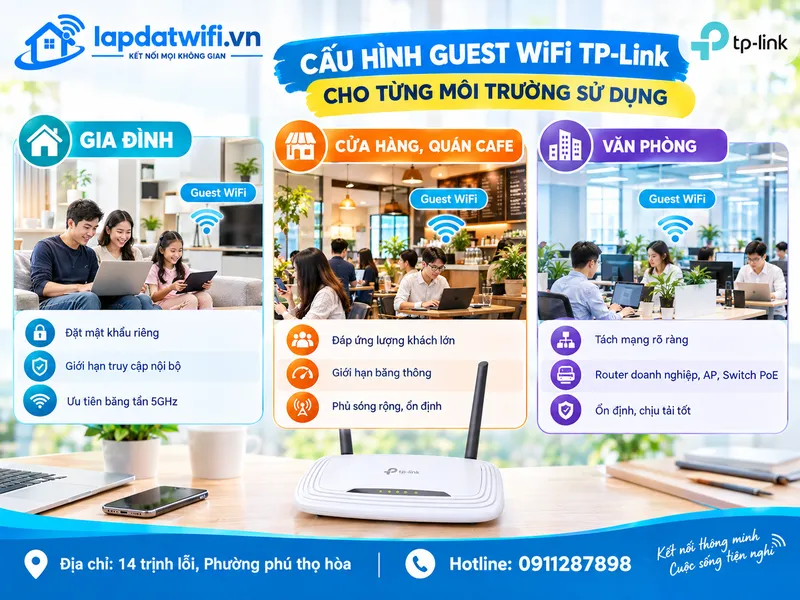
Một lưu ý quan trọng về Hướng dẫn tạo Guest WiFi TP-Link là ưu tiên tính phù hợp thay vì chỉ nhìn thông số. Với gia đình, mạng khách chủ yếu phục vụ bạn bè, người thân hoặc khách đến chơi. Bạn nên bật mật khẩu riêng, giới hạn quyền truy cập mạng nội bộ và ưu tiên băng tần 5GHz nếu router hỗ trợ.
Nếu trong nhà có nhiều thiết bị thông minh như camera WiFi, khóa cửa thông minh hoặc TV, việc tách mạng khách càng quan trọng để bảo vệ hệ thống.
Guest WiFi cho cửa hàng, quán cafe
Cửa hàng và quán cafe thường có lượng khách truy cập lớn. Ngoài tạo mạng khách, chủ kinh doanh nên quan tâm đến khả năng chịu tải của router, giới hạn băng thông và vùng phủ sóng.
Bạn có thể tham khảo thêm giải pháp cách giới hạn băng thông WiFi TP-Link để tránh tình trạng một vài khách sử dụng quá nhiều dung lượng làm ảnh hưởng người khác.
Guest WiFi cho văn phòng
Trong môi trường doanh nghiệp, Guest WiFi nên được triển khai cùng mô hình phân tách mạng rõ ràng. Mạng nội bộ dành cho nhân viên, máy chủ, camera; mạng khách chỉ cung cấp Internet.
Với văn phòng nhiều người dùng, hệ thống có thể cần router doanh nghiệp, access point chuyên dụng và switch PoE để đảm bảo ổn định.
Các giải pháp như lắp đặt wifi chịu tải nhiều thiết bị cho văn phòng và kho xưởng sẽ phù hợp hơn với môi trường có hàng trăm thiết bị kết nối cùng lúc.
Các lỗi thường gặp khi tạo Guest WiFi TP-Link
| Lỗi | Nguyên nhân | Cách xử lý |
|---|---|---|
| Không thấy mục Guest Network | Router không hỗ trợ hoặc firmware cũ | Kiểm tra model và cập nhật firmware |
| Khách không vào được Internet | Cấu hình sai DHCP hoặc quyền truy cập | Kiểm tra lại thiết lập mạng khách |
| WiFi khách quá chậm | Quá nhiều thiết bị truy cập | Giới hạn băng thông hoặc nâng cấp thiết bị |
Checklist triển khai Guest WiFi TP-Link chuẩn kỹ thuật
- Khảo sát vị trí đặt router hoặc access point.
- Xác định số lượng người dùng mạng khách.
- Tạo SSID riêng cho khách.
- Bật mật khẩu bảo mật WPA2/WPA3.
- Tắt quyền truy cập mạng nội bộ.
- Cấu hình giới hạn băng thông nếu cần.
- Kiểm tra vùng phủ sóng thực tế.
- Theo dõi tình trạng kết nối sau triển khai.
Khi nào nên sử dụng dịch vụ cấu hình và bảo trì WiFi chuyên nghiệp?
Đối với gia đình nhỏ, bạn có thể tự thực hiện Hướng dẫn tạo Guest WiFi TP-Link theo các bước trên. Tuy nhiên, với văn phòng, nhà hàng, khách sạn hoặc kho xưởng có nhiều thiết bị, việc cấu hình sai có thể gây ra lỗi bảo mật hoặc giảm hiệu suất toàn hệ thống.
Dịch vụ bảo trì hệ thống wifi TP.HCM giúp kiểm tra vùng phủ sóng, tối ưu thiết bị, xử lý lỗi kết nối và đảm bảo hệ thống hoạt động ổn định lâu dài.
Hướng dẫn tạo Guest WiFi TP-Link giúp người dùng dễ dàng xây dựng một mạng khách riêng biệt, an toàn và hiệu quả hơn cho gia đình, cửa hàng hoặc doanh nghiệp. Việc tách mạng khách khỏi mạng chính không chỉ bảo vệ dữ liệu quan trọng mà còn giúp quản lý thiết bị truy cập tốt hơn. Nếu hệ thống WiFi cần phục vụ nhiều người dùng, camera, thiết bị IoT hoặc môi trường doanh nghiệp, bạn nên lựa chọn giải pháp thiết kế mạng phù hợp thay vì chỉ sử dụng router phổ thông. Trường Thịnh Telecom cung cấp giải pháp lắp đặt wifi, tối ưu hệ thống mạng và hỗ trợ kỹ thuật chuyên nghiệp tại TP.HCM.
Câu hỏi thường gặp về Guest WiFi TP-Link
Hướng dẫn tạo Guest WiFi TP-Link có khó không?
Hướng dẫn tạo Guest WiFi TP-Link không quá phức tạp. Người dùng chỉ cần đăng nhập router, bật Guest Network, đặt tên WiFi, mật khẩu và kiểm tra quyền truy cập.
Guest WiFi TP-Link có ảnh hưởng đến WiFi chính không?
Nếu cấu hình đúng, Guest WiFi TP-Link hoạt động độc lập và không ảnh hưởng đáng kể đến mạng chính. Tuy nhiên, nếu quá nhiều thiết bị truy cập, bạn nên giới hạn băng thông.
Có nên dùng Guest WiFi cho camera không?
Không nên đặt camera trong mạng khách vì Guest Network thường được thiết kế để hạn chế truy cập nội bộ. Camera nên sử dụng mạng riêng được bảo mật tốt hơn.
Có thể tạo nhiều mạng khách trên TP-Link không?
Một số model TP-Link hỗ trợ nhiều Guest Network khác nhau, nhưng số lượng phụ thuộc vào từng thiết bị và firmware.
Nguồn tham khảo và liên kết hữu ích
Trang hỗ trợ TP-Link: https://www.tp-link.com/support
Nhìn chung, nên được lựa chọn dựa trên nhu cầu thật, ngân sách và khả năng vận hành lâu dài.
Lắp đặt WiFi nhà nhiều tầng — tư vấn đúng nhu cầu, báo giá nhanh
Nhận tư vấn và báo giá
Để lại số điện thoại, kỹ thuật viên gọi lại tư vấn đúng nhu cầu.