

 WiFi gia đình & Mesh
 WiFi doanh nghiệp & diện rộng
 WiFi 4G/5G
 Router & cân bằng tải
 Switch mạng
 Firewall & bảo mật
 Thương hiệu
Tin Tức
WiFi chập chờn lúc được lúc mất: Cách kiểm tra và khắc phục từng bước
Th9
Trả lời nhanh: WiFi chập chờn lúc được lúc mất có thể do thiết bị thu, tín hiệu yếu, router, modem hoặc đường truyền nhà mạng. Trước tiên, người dùng nên xác định lỗi xảy ra trên một hay nhiều thiết bị, mất hẳn WiFi hay vẫn kết nối nhưng không có Internet. Bước xử lý ban đầu gồm tắt bật lại WiFi, quên mạng rồi kết nối lại và đổi DNS.
WiFi chập chờn lúc được lúc mất không nhất thiết đồng nghĩa với việc router bị hỏng. Lỗi có thể chỉ xảy ra trên một thiết bị, do tín hiệu WiFi yếu, do router/modem hoặc do đường truyền Internet. Vì vậy, cách xử lý hiệu quả là khoanh vùng nguyên nhân trước, thay đổi cấu hình sau. Bài hướng dẫn này đi từ những phép thử đơn giản, ít rủi ro đến các bước kiểm tra sâu hơn. Trong quá trình thực hiện, hãy chú ý xem lỗi xuất hiện trên một thiết bị hay nhiều thiết bị cùng lúc, WiFi bị ngắt hoàn toàn hay vẫn kết nối nhưng không vào được Internet.
WiFi chập chờn lúc được lúc mất là lỗi gì?
Trước khi sửa, hãy xác định chính xác WiFi đang gặp kiểu lỗi nào. Ba biểu hiện dưới đây có thể trông giống nhau nhưng hướng kiểm tra không hoàn toàn giống nhau.
- Mất hẳn kết nối WiFi: thiết bị bị ngắt khỏi mạng hoặc không còn kết nối ổn định với tên mạng WiFi.
- Vẫn kết nối WiFi nhưng không có Internet: thiết bị vẫn báo đã kết nối với router nhưng không mở được trang web hoặc sử dụng dịch vụ trực tuyến.
- Vẫn kết nối nhưng mạng chậm hoặc rớt ngẫu nhiên: Internet có lúc hoạt động bình thường, có lúc chậm, mất kết nối rồi tự hoạt động trở lại.
Sau đó, kiểm tra phạm vi ảnh hưởng. Nếu chỉ một điện thoại hoặc máy tính bị lỗi trong khi các thiết bị khác vẫn dùng mạng bình thường, hãy ưu tiên kiểm tra chính thiết bị đó. Ngược lại, nếu nhiều thiết bị cùng mất Internet, cần chuyển hướng sang router, modem hoặc đường truyền của nhà mạng. Điểm quan trọng là không nên mặc định router là nguyên nhân ngay khi WiFi chập chờn. Một phép thử đơn giản trên thiết bị khác có thể giúp thu hẹp đáng kể phạm vi cần kiểm tra và tránh thay đổi cấu hình mạng khi chưa cần thiết.
Nếu cần đánh giá kỹ hơn phạm vi tín hiệu trong nhà, bạn có thể tham khảo cách kiểm tra vùng phủ sóng WiFi để xác định khu vực có tín hiệu yếu và tránh kết luận chỉ dựa trên số vạch WiFi.
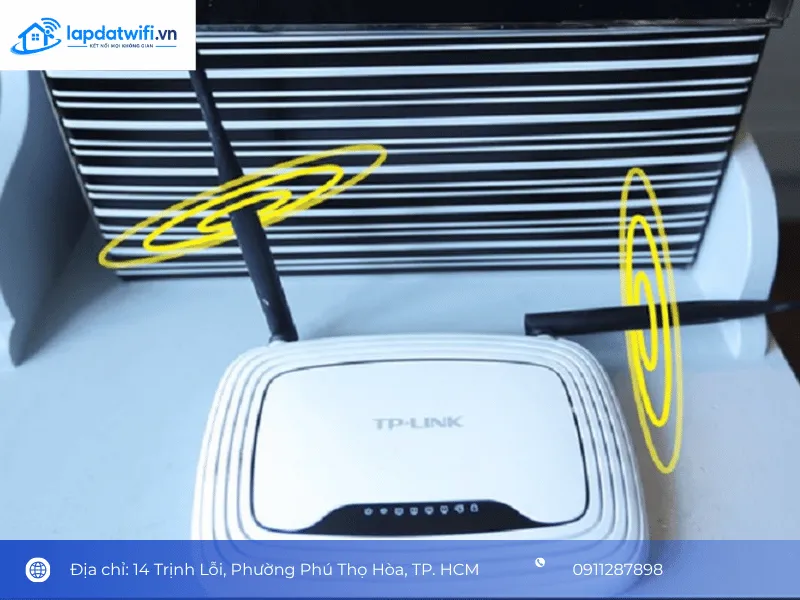
Cách khắc phục mạng WiFi chập chờn lúc được lúc mất đơn giản, hiệu quả 100%
Tình trạng mạng WiFi lúc có lúc không, sóng báo đầy nhưng không load được dữ liệu hoặc kết nối liên tục bị ngắt quãng là sự cố gây ức chế hàng đầu khi làm việc, học tập và giải trí tại nhà. Lỗi này có thể xuất phát từ thiết bị thu, bộ phát (Router), vị trí lắp đặt hoặc do đường truyền từ nhà cung cấp dịch vụ.
Khắc phục nhanh trên các thiết bị kết nối (Điện thoại, Laptop)
Trước khi can thiệp vào thiết bị mạng, bạn nên kiểm tra và xử lý xung đột kết nối trên chính chiếc smartphone hoặc máy tính của mình.
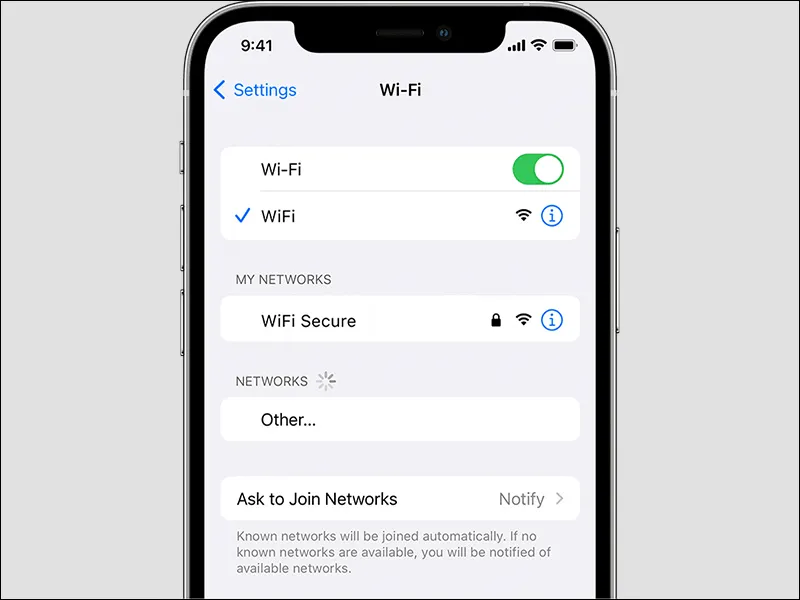
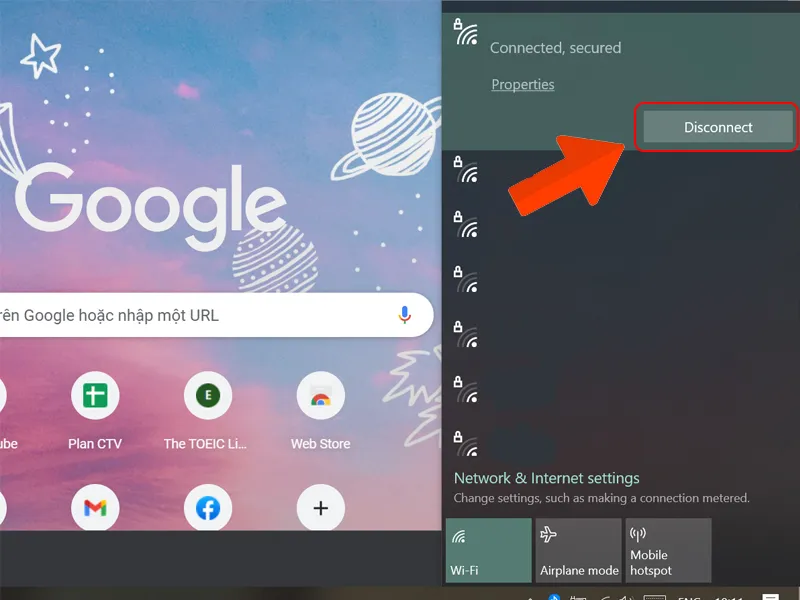
Tắt và bật lại tính năng WiFi
Đây là thao tác đơn giản nhưng rất hiệu quả. Khi thiết bị bắt sóng liên tục trong thời gian dài, bộ nhớ đệm (cache) mạng có thể bị lỗi, dẫn đến việc nhận diện IP chập chờn.
Cách thực hiện: Hãy tắt kết nối WiFi trên điện thoại/laptop, chờ khoảng 10 – 15 giây rồi bật lại. Ngoài ra, bạn có thể chọn tính năng “Quên mạng này” (Forget this network) và tiến hành nhập lại mật khẩu WiFi từ đầu.
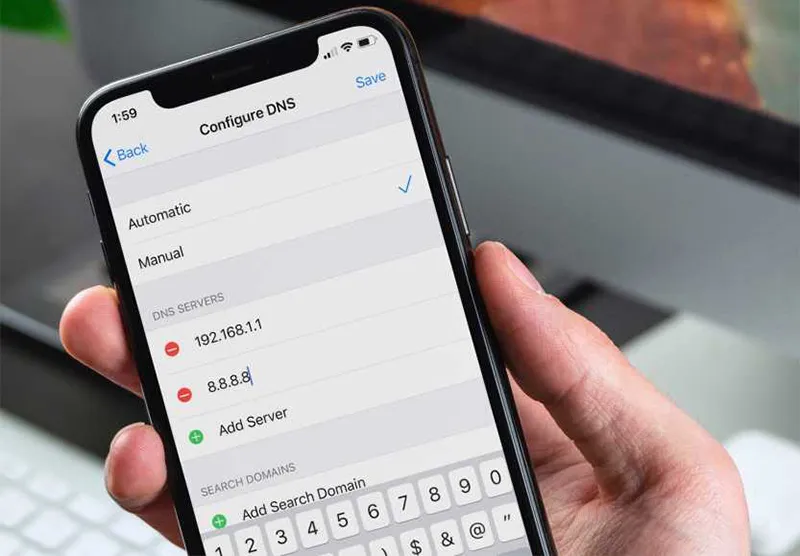
Đổi DNS sang máy chủ công cộng (Google, Cloudflare)
Đôi khi hệ thống phân giải tên miền (DNS) mặc định của nhà mạng bị quá tải khiến tốc độ tải trang chậm hoặc mất kết nối ngắt quãng. Giải pháp ssổi DNS trên máy tính hoặc điện thoại sang các DNS phổ biến và ổn định như:
- Google DNS: 8.8.8.8 / 8.8.4.4
- Cloudflare DNS: 1.1.1.1 / 1.0.0.1
Tắt bớt các thiết bị không sử dụng để giải phóng băng thông
- Gia đình có quá nhiều thiết bị như smart TV, camera an ninh, máy tính bảng, điện thoại cùng truy cập một lúc sẽ làm nghẽn băng thông.
- Hãy ngắt kết nối các thiết bị không thực sự cần thiết để nhường tài nguyên cho thiết bị đang cần làm việc gấp.
Kiểm tra và tối ưu thiết bị Modem / Router WiFi
Hơn 60% trường hợp mạng WiFi chập chờn xuất phát từ việc bộ phát WiFi hoạt động quá tải hoặc gặp lỗi phần cứng.
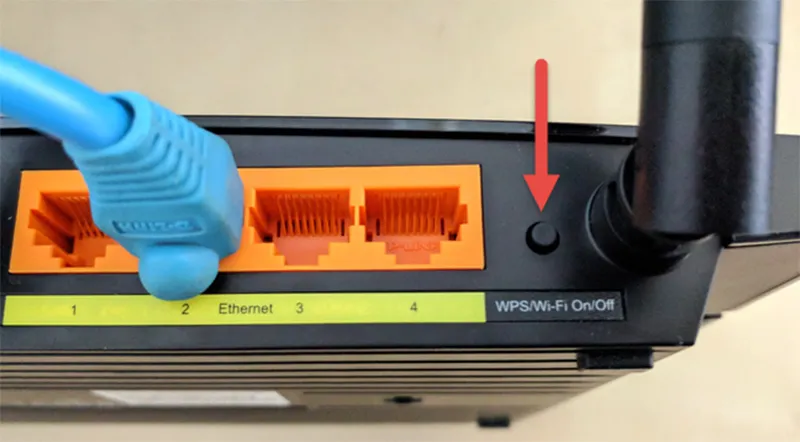
Khởi động lại (Reboot) Router định kỳ
Modem/Router hoạt động liên tục 24/7 trong nhiều ngày sẽ sinh nhiệt lớn, đầy bộ nhớ RAM dẫn đến tình trạng “treo mềm”, phát tín hiệu ảo (sóng đầy nhưng không có mạng).
Cách xử lý: Nhấn nút nguồn (Power) hoặc rút phích cắm điện của Router, đợi khoảng 1 – 2 phút để thiết bị xả hết tụ điện và tản nhiệt, sau đó cắm lại nguồn.
Kiểm tra và thay mới dây cáp mạng (Cáp LAN / Cáp quang)
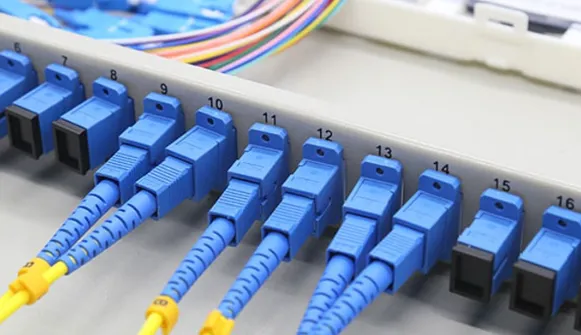
Dây cáp mạng âm tường hoặc đi nổi sau nhiều năm sử dụng dễ bị gập, oxy hóa đầu bấm RJ45, hoặc bị động vật cắn đứt ngầm. Đường truyền vật lý không ổn định là nguyên nhân chính khiến tín hiệu chập chờn.
Nếu dây cáp đã quá cũ hoặc đầu bấm lỏng lẻo, bạn nên liên hệ thay mới dây cáp mạng chuẩn Cat5e hoặc Cat6 để đảm bảo tốc độ truyền tải tối đa.
Cải thiện vị trí và môi trường phủ sóng WiFi
Sóng WiFi bản chất là sóng vô tuyến tần số cao (2.4GHz và 5GHz), rất dễ bị suy hao hoặc nhiễu loạn bởi vật cản môi trường.
Di chuyển lại gần bộ phát hoặc đổi vị trí Router
Nếu ở quá xa bộ phát hoặc bị ngăn cách bởi các bức tường bê tông dày, cửa kính phản quang hay các thiết bị kim loại, tín hiệu WiFi nhận được sẽ cực kỳ yếu và dễ rớt mạng.
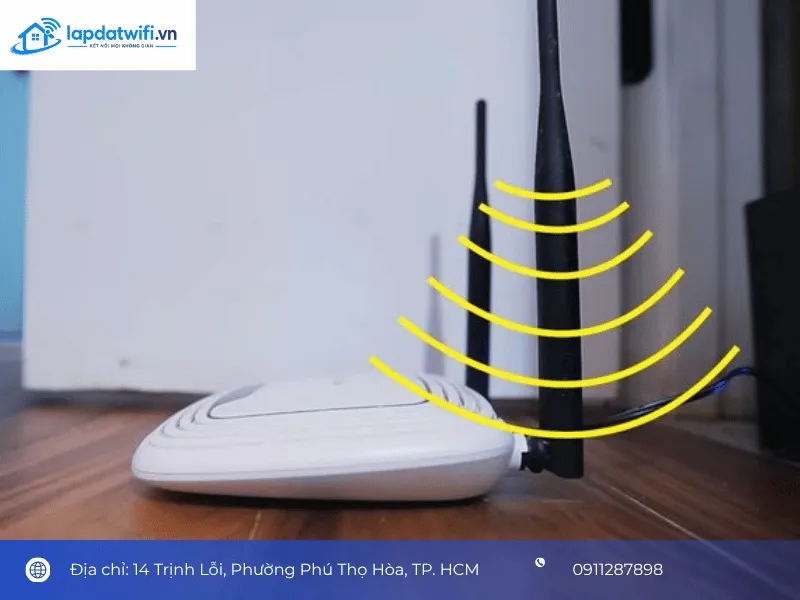
Nguyên tắc đặt Router: Đặt ở vị trí trung tâm ngôi nhà, nơi thông thoáng, cách mặt đất ít nhất 1.5m, tránh xa góc khuất, lò vi sóng hoặc các thiết bị Bluetooth.
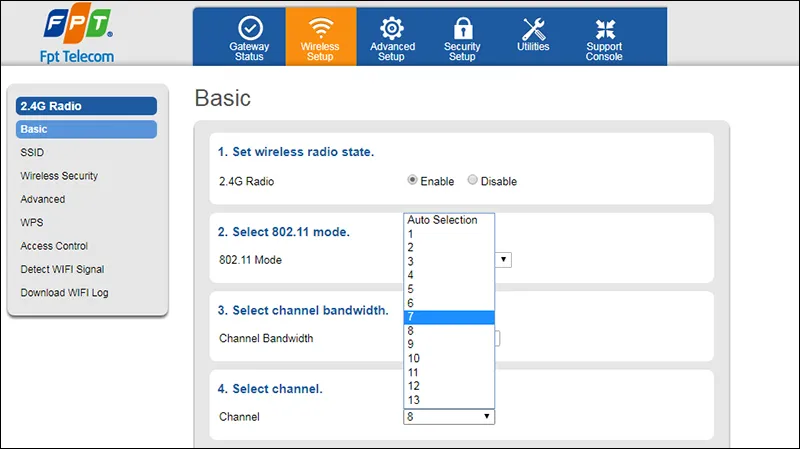
Thay đổi kênh phát sóng (WiFi Channel) để tránh trùng sóng
Ở các khu chung cư hoặc khu dân cư đông đúc, việc hàng chục modem cùng phát sóng ở một kênh mặc định (Channel 1, 6, 11 của băng tần 2.4GHz) sẽ gây nghẽn và xung đột sóng.
Giải pháp: Truy cập vào trang quản trị modem (thường là 192.168.1.1) và chuyển Channel sang chế độ Auto hoặc chọn kênh có ít thiết bị trùng lặp nhất.
Giải pháp nâng cấp hạ tầng mạng nâng cao
Nếu đã thử các phương án trên mà mạng WiFi vẫn lúc có lúc không, hệ thống mạng của bạn đã chạm ngưỡng quá tải về năng lực phần cứng.
Chuyển sang sử dụng hệ thống WiFi Mesh
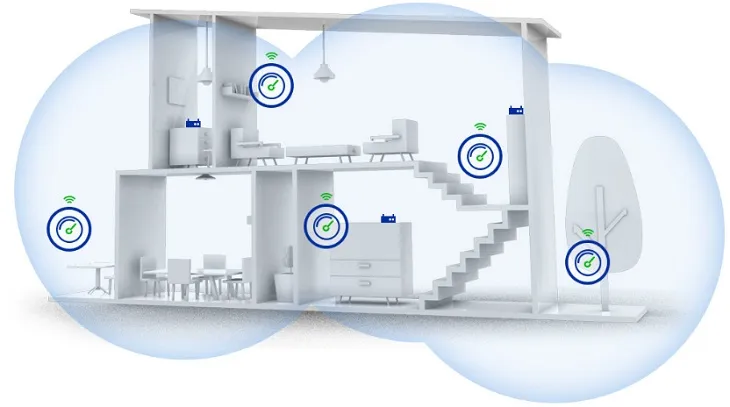
Nếu ngôi nhà của bạn nhiều tầng hoặc có diện tích mặt sàn lớn, việc dùng một router đơn lẻ phát sóng qua các bộ kích sóng (Repeater) rẻ tiền thường gây nghẽn và rớt mạng khi di chuyển giữa các phòng.
WiFi Mesh là giải pháp tối ưu nhất hiện nay: Các nốt mạng tự động liên kết thành một mạng duy nhất, tự chuyển vùng liền mạch (Seamless Roaming), giải quyết dứt điểm các vùng “chết” sóng trong nhà.
Nâng cấp Router WiFi chuyên dụng công suất lớn
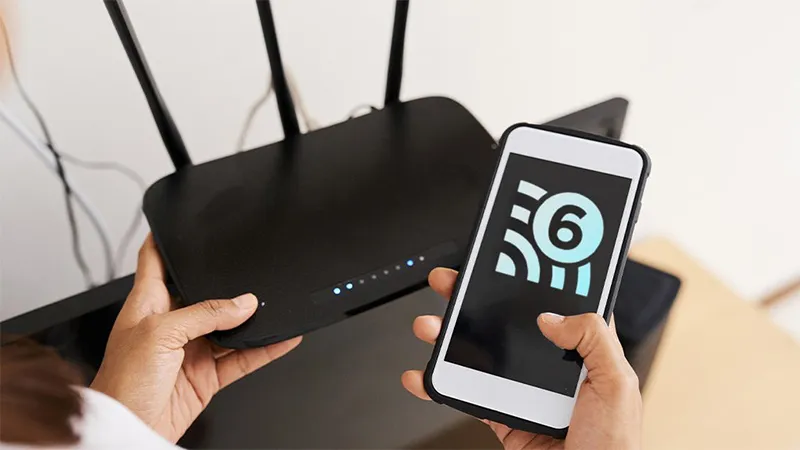
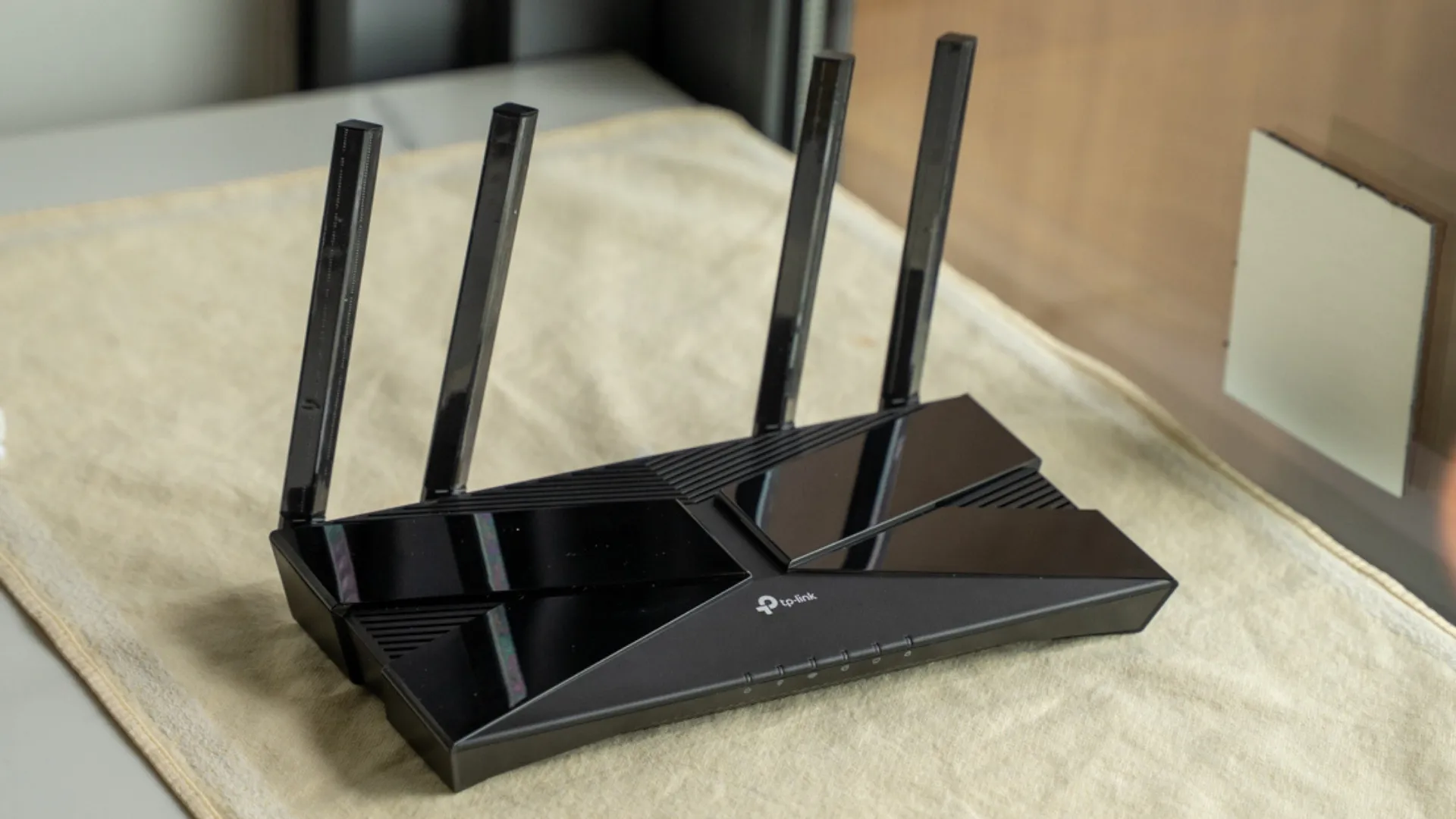
Các thiết bị modem tích hợp sẵn của nhà mạng thường chỉ đáp ứng tốt từ 5 – 10 thiết bị cùng kết nối. Nếu nhà bạn dùng nhiều thiết bị thông minh (Smart Home) hoặc văn phòng nhỏ, hãy đầu tư thêm một Router WiFi chịu tải chuyên dụng (hỗ trợ chuẩn WiFi 6) kết nối trực tiếp với modem chính.
Khi nào nên liên hệ nhà mạng hoặc kỹ thuật viên?
Nếu nhiều thiết bị cùng mất Internet và tình trạng vẫn xuất hiện sau khi đã khởi động lại modem/router, nên chuyển hướng kiểm tra đường truyền hoặc nhà cung cấp dịch vụ Internet thay vì tiếp tục chỉnh WiFi trên từng thiết bị.
Tương tự, nếu máy tính kết nối trực tiếp bằng Ethernet với modem mà Internet vẫn không ổn định, việc đổi kênh hay thay đổi các thiết lập WiFi khó giải quyết được nguyên nhân. Khi đó, cần kiểm tra modem hoặc liên hệ nhà mạng.
Nếu lỗi chỉ xuất hiện tại một khu vực hoặc nhiều điểm trong nhà, có thể cần đánh giá lại vùng phủ sóng và cách bố trí thiết bị mạng. Trường hợp router tự khởi động lại hoặc không duy trì kết nối ổn định, nên kiểm tra thiết bị hoặc nhờ kỹ thuật viên thay vì liên tục khởi động lại. Khi cần hỗ trợ triển khai hoặc kiểm tra hệ thống mạng, bạn có thể tham khảo trang liên hệ dịch vụ lắp đặt WiFi để trao đổi về nhu cầu thực tế.
Cách xử lý WiFi chập chờn hiệu quả không phải là lập tức reset router hay thay đổi hàng loạt thiết lập. Quan trọng hơn là khoanh vùng lỗi bằng các phép thử có đối chứng: xác định phạm vi ảnh hưởng, thử khoảng cách gần router, kiểm tra băng tần và khởi động lại thiết bị mạng. Nếu cần đi sâu hơn, hãy lần lượt kiểm tra kênh WiFi, driver, ping và Ethernet. Khi nhiều thiết bị cùng mất Internet hoặc kết nối Ethernet cũng không ổn định, nên chuyển hướng sang modem và đường truyền thay vì tiếp tục chỉnh WiFi.
Câu hỏi thường gặp
Vì sao WiFi vẫn báo đã kết nối nhưng không vào được Internet?
Thiết bị vẫn có thể liên lạc với router trong khi kết nối Internet phía sau router hoặc modem gặp vấn đề. Hãy thử thiết bị khác; nếu nhiều thiết bị cùng không vào Internet, chuyển sang kiểm tra router, modem hoặc đường truyền.
WiFi chỉ chập chờn trên một điện thoại hoặc máy tính thì nên làm gì?
Ưu tiên xử lý chính thiết bị đó: quên mạng WiFi rồi kết nối lại, khởi động lại thiết bị và kiểm tra driver hoặc WiFi adapter nếu là máy tính. Đồng thời thử kết nối khi ở gần router để đối chiếu.
Có nên đổi từ 2.4 GHz sang 5 GHz khi WiFi thường xuyên mất kết nối không?
Có thể thử nếu router và thiết bị hỗ trợ cả hai băng tần. Hãy so sánh độ ổn định tại cùng một vị trí; nếu một băng tần ổn định hơn, ghi nhận kết quả trước khi điều chỉnh cấu hình khác.
Khi nào nên đổi kênh WiFi?
Nên cân nhắc khi WiFi vẫn chập chờn sau các bước cơ bản và có dấu hiệu môi trường vô tuyến bị nhiễu. Với 2.4 GHz, có thể thử kênh 1, 6 hoặc 11 và đánh giá từng thay đổi riêng biệt.
Ping router giúp xác định lỗi WiFi như thế nào?
Ping địa chỉ router kiểm tra khả năng liên lạc giữa thiết bị và router. Nếu ping router không phản hồi, tập trung vào WiFi, adapter hoặc router; nếu ping vẫn phản hồi nhưng Internet không vào được, tiếp tục kiểm tra modem hoặc đường truyền.
Nếu Ethernet ổn định nhưng WiFi chập chờn thì nguyên nhân thường nằm ở đâu?
Kết quả này cho thấy kết nối Internet qua đường dây đang hoạt động ổn định hơn WiFi, vì vậy nên ưu tiên kiểm tra phần WiFi hoặc router thay vì chỉ xử lý đường truyền.
Có nên reset mạng Windows khi WiFi liên tục bị ngắt không?
Chỉ nên dùng Network reset ở cuối quy trình, sau khi các phép thử đơn giản đã được thực hiện. Thao tác này gỡ và cài lại network adapter và có thể khiến một số phần mềm mạng cần được thiết lập lại.
Khi nào nên liên hệ nhà mạng để kiểm tra đường truyền?
Nên liên hệ khi nhiều thiết bị cùng mất Internet, lỗi vẫn tái diễn sau khi khởi động lại modem/router, hoặc kết nối Ethernet trực tiếp cũng không ổn định. Khi đó, tiếp tục chỉnh WiFi có thể không giải quyết được nguyên nhân.
Wifi chập chờn lúc được lúc không nên kiểm tra gì đầu tiên?
Khi wifi chập chờn lúc được lúc không, bạn nên kiểm tra lỗi xảy ra trên một hay nhiều thiết bị trước tiên. Nếu chỉ một điện thoại hoặc laptop bị lỗi, bạn hãy xử lý trên chính thiết bị đó. Nếu nhiều thiết bị cùng mất Internet, bạn cần kiểm tra router, modem hoặc đường truyền của nhà mạng.
Mạng chập chờn lúc có lúc không có phải do router bị hỏng không?
Mạng chập chờn lúc có lúc không chưa chắc do router bị hỏng. Lỗi có thể chỉ nằm trên một thiết bị, do tín hiệu WiFi yếu, do dây cáp mạng cũ hoặc do đường truyền Internet. Bạn nên thử trên thiết bị khác và khởi động lại router trước khi kết luận cần thay thiết bị phát.
Mạng chập chờn lúc có lúc không ở nhà nhiều tầng thì xử lý thế nào?
Với nhà nhiều tầng bị mạng chập chờn lúc có lúc không, bạn nên cân nhắc chuyển sang hệ thống WiFi Mesh. Các nốt Mesh tự liên kết thành một mạng chung và chuyển vùng liền mạch giữa các phòng. Cách này hạn chế tình trạng rớt mạng khi dùng một router đơn lẻ kèm các bộ kích sóng repeater.
Xem thêm: Tại sao WiFi mesh không kết nối được? Kiểm tra node, double NAT và khi nào nên đi dây
Xem thêm: Sửa lỗi router wifi không phát tín hiệu: quy trình kiểm tra cho mọi hãng
Đã làm đủ các bước mà WiFi vẫn lúc được lúc mất? Nếu nhà mạng báo đường truyền bình thường, lỗi thường nằm ở hệ thống WiFi bên trong: bộ phát đặt sai chỗ, thiếu điểm phát hoặc dây mạng nội bộ kém chất lượng. Trường Thịnh khảo sát tận nơi tại TP.HCM rồi đề xuất phương án theo mặt bằng: xem lắp đặt WiFi cho nhà nhiều tầng hoặc lắp đặt WiFi cho văn phòng. Gọi/Zalo 0911 287 898.
Dịch vụ lắp đặt WiFi tận nơi TP.HCM — tư vấn đúng nhu cầu, báo giá nhanh
Nhận tư vấn và báo giá
Để lại số điện thoại, kỹ thuật viên gọi lại tư vấn đúng nhu cầu.