

 WiFi gia đình & Mesh
 WiFi doanh nghiệp & diện rộng
 WiFi 4G/5G
 Router & cân bằng tải
 Switch mạng
 Firewall & bảo mật
 Thương hiệu
Tin Tức
Hướng dẫn cấu hình TP-Link Omada cho văn phòng nhanh chóng và hiệu quả
Th9
Cấu hình TP-Link Omada cho văn phòng không chỉ là đặt tên Wi-Fi rồi nhập mật khẩu. Một hệ thống chạy ổn định cần được thiết kế từ đường truyền internet, gateway, switch PoE, access point, VLAN, chính sách bảo mật đến khả năng roaming và giám sát tập trung. Nếu làm đúng ngay từ đầu, doanh nghiệp có thể giảm tình trạng Wi-Fi chập chờn, nhân viên mất kết nối khi di chuyển, camera chiếm băng thông, khách truy cập nhầm vào mạng nội bộ hoặc thiết bị IoT trở thành điểm yếu bảo mật. Bài viết này tập trung vào góc nhìn triển khai thực tế theo môi trường sử dụng: văn phòng trong nhà, khu vực ngoài trời, kho xưởng và mô hình văn phòng kết hợp camera Wi-Fi.
Vì sao văn phòng nên dùng hệ sinh thái Omada?
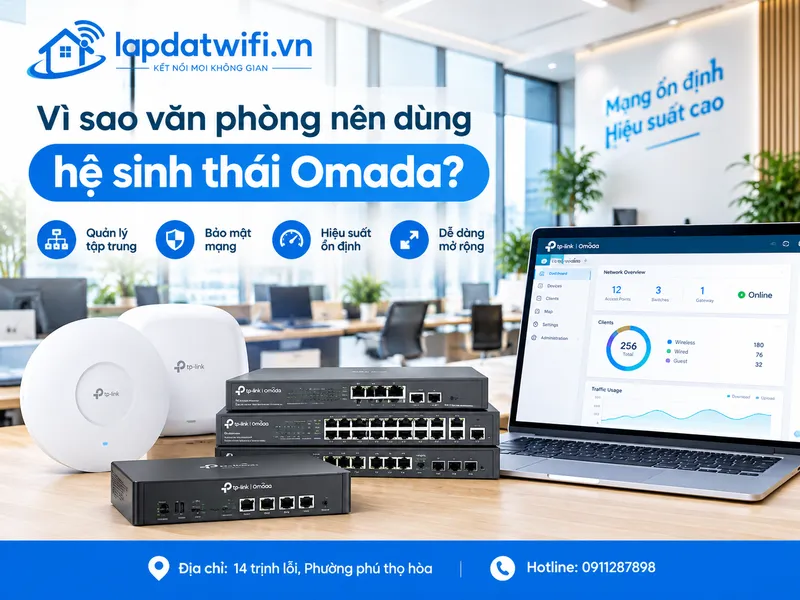
Khi đánh giá cấu hình TP-Link Omada cho văn phòng, bạn nên đối chiếu nhu cầu thực tế với các tiêu chí trong phần này. Omada là hệ sinh thái mạng doanh nghiệp của TP-Link, cho phép quản lý tập trung gateway, switch và access point trên một nền tảng. Thay vì đăng nhập từng thiết bị, người quản trị có thể theo dõi trạng thái, cấu hình SSID, VLAN, QoS, cập nhật firmware và xử lý cảnh báo tại một giao diện chung. Đây là lợi thế rõ rệt khi văn phòng có nhiều tầng, nhiều khu vực hoặc cần mở rộng số lượng access point trong tương lai.
Với môi trường văn phòng, ba nhu cầu thường gặp nhất là kết nối ổn định cho nhân viên, tách mạng khách khỏi hệ thống nội bộ và ưu tiên băng thông cho ứng dụng quan trọng. Omada phù hợp vì hỗ trợ quản lý tập trung, phân đoạn mạng và triển khai roaming giữa các access point. Tuy nhiên, hiệu quả thực tế còn phụ thuộc vào khảo sát sóng, sơ đồ cáp, công suất PoE, vị trí lắp đặt và cách đặt chính sách mạng.
Kiến trúc đề xuất trước khi cấu hình TP-Link Omada cho văn phòng
Một mô hình cơ bản nên đi theo chuỗi: modem hoặc ONT của nhà mạng, gateway Omada, switch PoE, controller và các access point. Controller có thể là phần cứng chuyên dụng, phần mềm cài trên máy chủ hoặc nền tảng quản lý đám mây tùy quy mô. Với văn phòng nhỏ, controller phần cứng giúp vận hành đơn giản. Với nhiều chi nhánh, nền tảng quản lý tập trung sẽ thuận tiện hơn cho việc theo dõi và chuẩn hóa cấu hình.
| Thành phần | Vai trò | Lưu ý triển khai |
|---|---|---|
| Modem/ONT | Nhận đường truyền từ nhà mạng | Nên chuyển bridge khi dùng gateway riêng và khi nhà mạng hỗ trợ |
| Gateway Omada | Định tuyến, DHCP, VPN, firewall, multi-WAN | Chọn theo số người dùng, băng thông và nhu cầu VPN |
| Switch PoE | Cấp mạng và nguồn cho access point, camera IP | Kiểm tra tổng công suất PoE và số cổng dự phòng |
| Controller | Quản lý tập trung hệ thống Omada | Đặt IP quản trị cố định, sao lưu cấu hình định kỳ |
| Access point | Phát Wi-Fi cho từng khu vực | Chọn mẫu trong nhà, ngoài trời hoặc mật độ cao đúng môi trường |
Doanh nghiệp đang dùng modem VNPT có thể tham khảo thêm bài cài
đặt modem VNPT iGate GW020 H để hiểu cách bridge PPPoE trước khi đưa gateway Omada vào vận hành.
Cấu hình TP-Link Omada cho văn phòng theo 9 bước
Đăng ký tài khoản TP-Link Omada Cloud
Tài khoản Omada Cloud giúp bạn quản lý toàn bộ hệ thống mạng mọi lúc, mọi nơi mà không cần mở port mạng phức tạp.
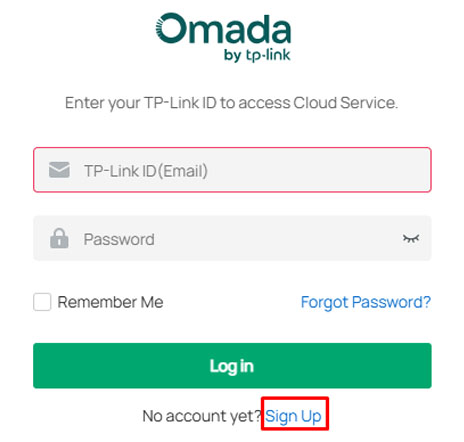
Bước 1: Mở trình duyệt và truy cập vào cổng quản trị của Omada: omada.tplinkcloud.com > Chọn mục Sign Up (Đăng ký).
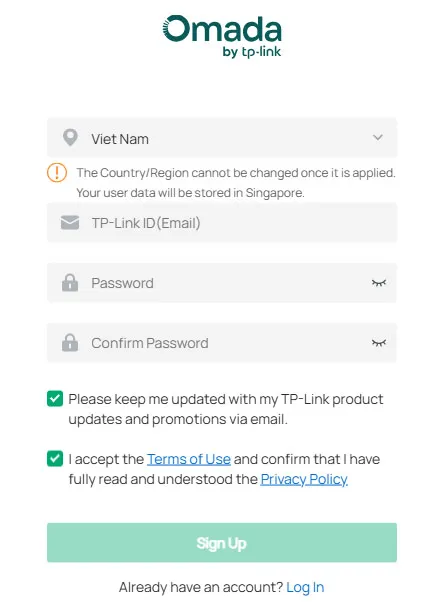
Bước 2: Nhập địa chỉ Email và mật khẩu quản trị > Tích chọn đồng ý với điều khoản sử dụng > Nhấn Sign Up.
Bước 3: Kiểm tra hòm thư Email bạn vừa đăng ký, nhấp vào liên kết xác thực từ TP-Link để kích hoạt tài khoản thành công.
Hướng dẫn tạo Site quản trị mới trên Omada Controller
Site là nơi gom nhóm các thiết bị (Access Point, Switch, Gateway) cùng một khu vực/chi nhánh để quản lý độc lập.
Bước 1: Đăng nhập vào trang quản trị Omada Cloud > Tại giao diện Dashboard, nhấn chọn nút Add New Site (Thêm Site mới).
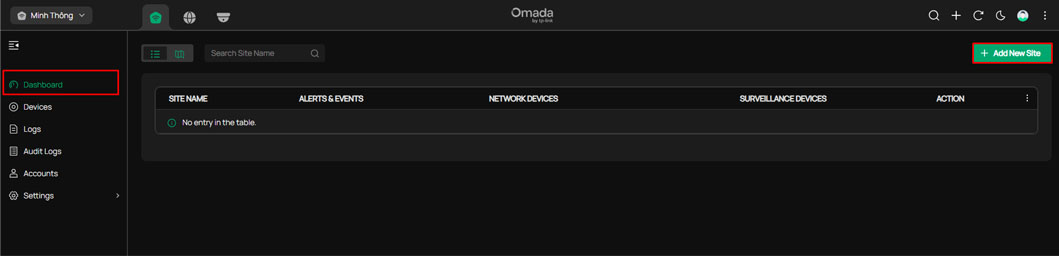
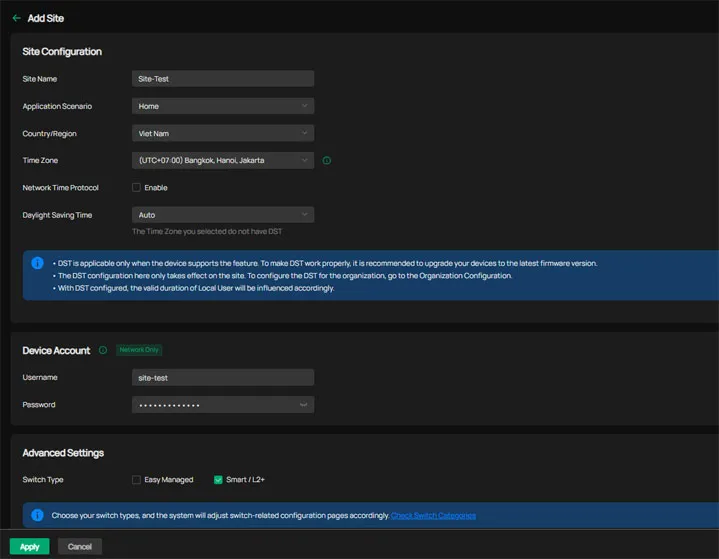
Bước 2: Điền các thông số cơ bản cho Site:
- Site Name: Đặt tên nhận diện (Ví dụ: Van-Phong-Cong-Ty, Cafe-Tang-1…).
- Application Scenario: Chọn mô hình triển khai thực tế (Văn phòng, Bán lẻ, Nhà hàng, Gia đình…).
- Country/Region: Chọn Vietnam để tối ưu tần số và băng thông theo quy chuẩn viễn thông Việt Nam.
- Time Zone: Chọn múi giờ (GMT+07:00) Bangkok, Hanoi, Jakarta.
- Device Account (Username/Password): Thiết lập tài khoản quản trị cục bộ.
Lưu ý từ kỹ thuật viên lapdatwifi.vn: Sau khi thiết bị được nhận diện (Adopt), hệ thống sẽ đồng bộ tài khoản này để bạn có thể đăng nhập trực tiếp (Local) vào thiết bị khi cần.
Bước 3: Nhấn Apply để hoàn tất việc khởi tạo Site.
Cấu hình phát sóng Wi-Fi qua giao diện Web (WebUI)
Phương pháp này thích hợp khi bạn ngồi máy tính, cần quản trị chi tiết và gán nhiều thiết bị cùng lúc.
Bước 3.1: Gán thiết bị Access Point vào Controller (Adopt Device)
- Trên thanh điều hướng, truy cập vào mục Omada Network > Chọn tab Devices.
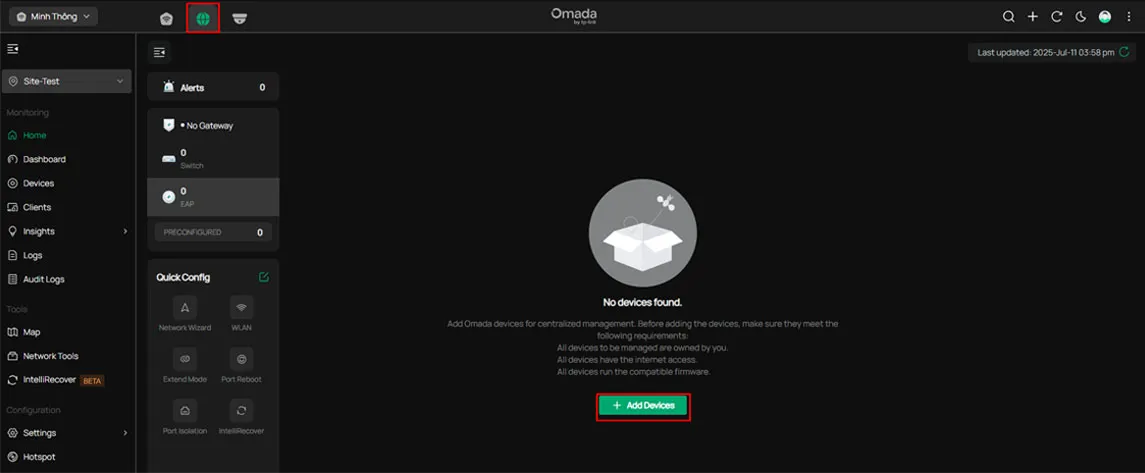
- Nhấn nút Add Devices (Thêm thiết bị).
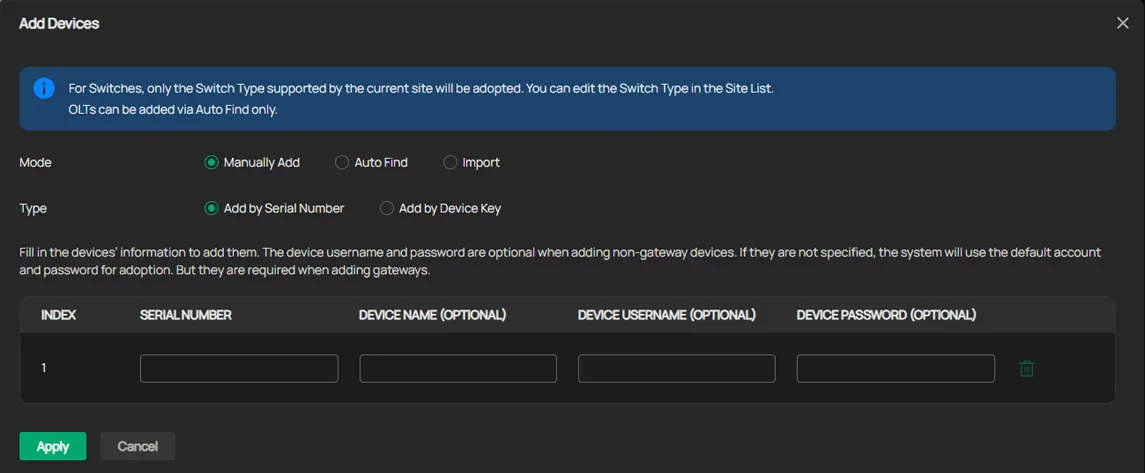
- Nhập số sê-ri (SN) hoặc Device Key (thông tin này được in ở mặt sau thiết bị hoặc vỏ hộp TP-Link Omada) và đặt tên gợi nhớ cho thiết bị.
- Nhấn Apply để Controller tiến hành nhận diện và quản lý thiết bị.
Bước 3.2: Tạo tên mạng Wi-Fi (SSID) và Mật khẩu
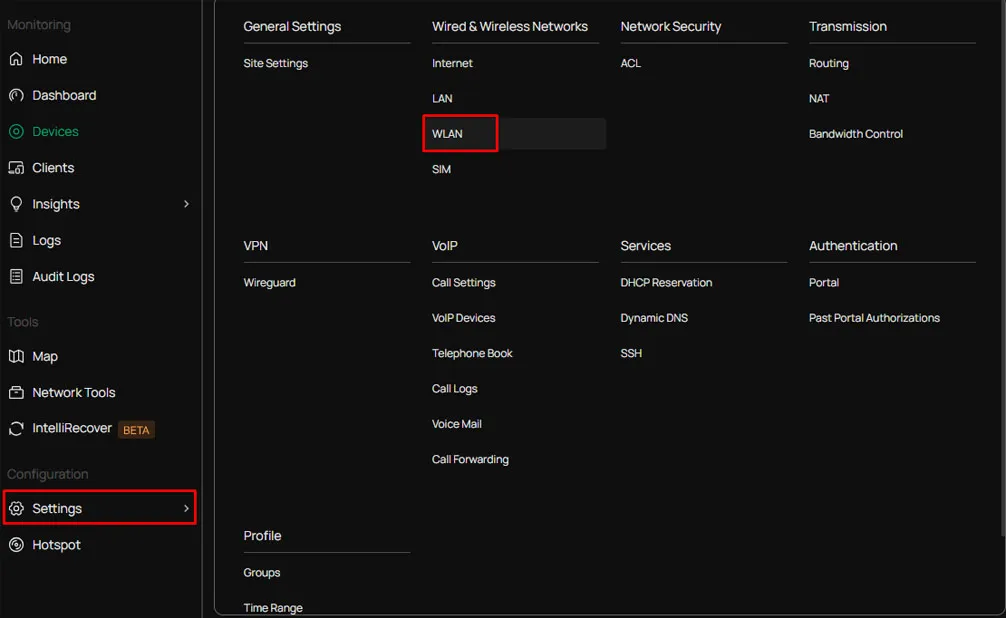
Bước 1: Chọn biểu tượng Settings (Cài đặt) ở góc dưới bên trái màn hình. Điều hướng tới mục Wireless Networks > chọn WLAN.
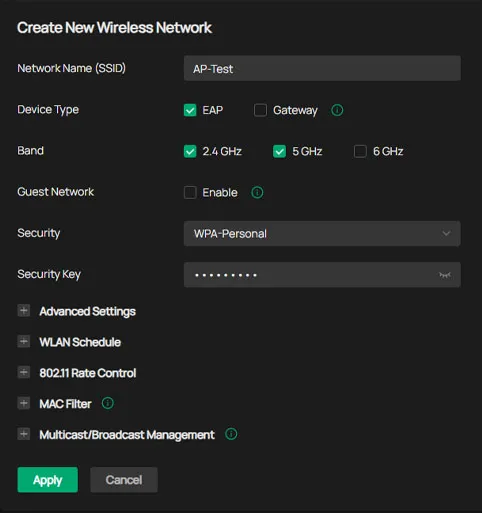
Bước 2: Nhấp vào nút Create New Wireless Network (Tạo mạng không dây mới). Điền các trường thông tin:
- Network Name (SSID): Tên sóng Wi-Fi hiển thị khi tìm kiếm.
- Security: Chọn phương thức bảo mật (Khuyến nghị dùng WPA2-PSK/WPA3-Personal để đạt độ an toàn cao nhất).
- Security Key (Password): Mật khẩu truy cập Wi-Fi (tối thiểu 8 ký tự).

Bước 3: Nhấn Apply để lưu cấu hình. Hệ thống sẽ tự động đồng bộ tên Wi-Fi xuống toàn bộ Access Point trong Site.
Cấu hình Wi-Fi nhanh chóng qua ứng dụng di động (Omada App)
Nếu không có máy tính tại công trình, kỹ thuật viên hoặc chủ mạng có thể sử dụng điện thoại để cài đặt nhanh chóng.
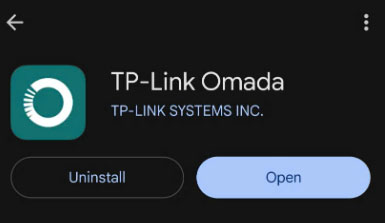
Bước 1: Tìm và tải ứng dụng TP-Link Omada từ kho ứng dụng (App Store trên iOS hoặc Google Play trên Android).
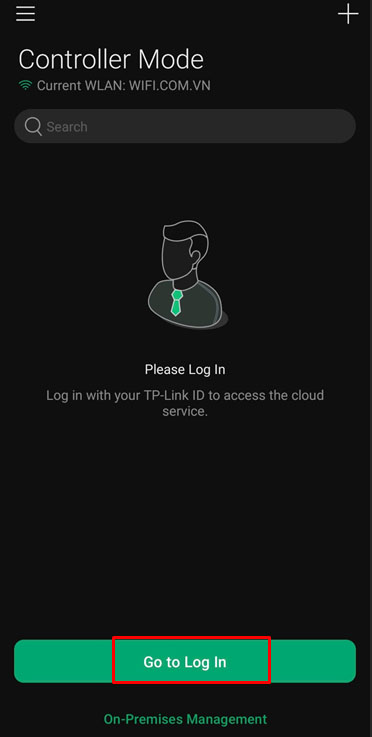
Bước 2: Mở ứng dụng chọn Go to Log In, chọn mục Cloud Access và đăng nhập bằng tài khoản TP-Link Cloud đã tạo ở Phần 1.
Bước 3: Chọn Controller của bạn > Chọn SITE cần thao tác cấu hình.
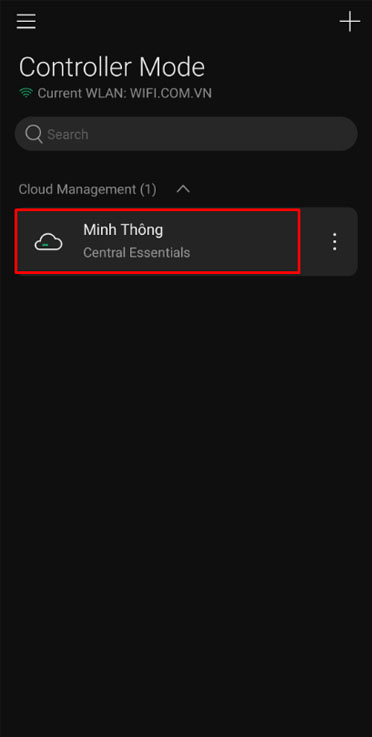
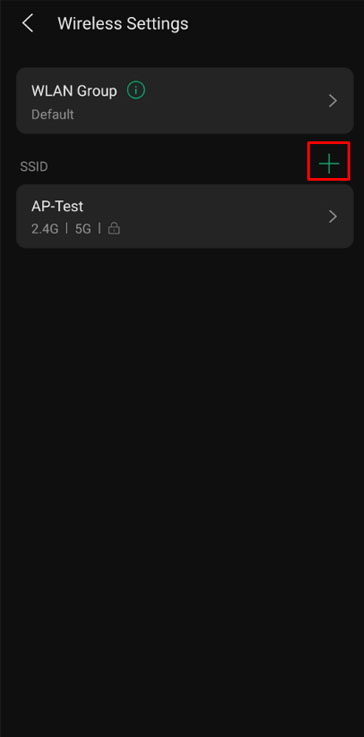
Bước 4: Vào mục Settings (biểu tượng bánh răng) > Chọn Wireless Settings > Nhấn vào Add New SSID (Thêm SSID mới).
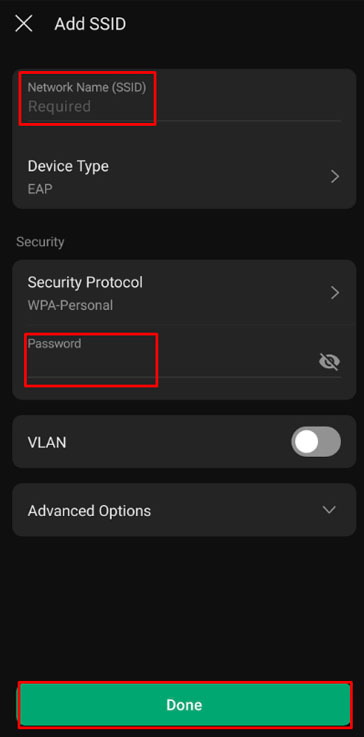
Bước 5: Nhập Tên Wi-Fi (SSID) và Mật khẩu (Password) theo nhu cầu > Nhấn Done (Xong) hoặc Save để lưu lại.
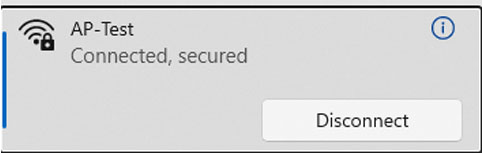
Bước 6: Dùng điện thoại hoặc máy tính dò tìm lại tên Wi-Fi vừa tạo, kết nối thử và kiểm tra tốc độ đường truyền (Speedtest).
Chọn access point theo môi trường sử dụng
| Môi trường | Ưu tiên lựa chọn | Sai lầm thường gặp |
|---|---|---|
| Văn phòng trong nhà | AP gắn trần, roaming tốt, PoE, quản lý tập trung | Lắp sát tường hoặc trong tủ kỹ thuật |
| Khu vực ngoài trời | Thiết bị outdoor, chống nước bụi, anten phù hợp | Dùng AP indoor có hộp che tạm |
| Kho xưởng | Phủ sóng theo lối đi, chịu nhiễu, uplink ổn định | Tính số AP chỉ theo mét vuông |
| Phòng họp mật độ cao | AP hiệu năng cao, cân bằng tải, kênh sóng hợp lý | Dùng một AP phục vụ cả tầng |
| Văn phòng có camera Wi-Fi | Tách VLAN, kiểm soát băng thông, nguồn dự phòng | Cho camera dùng chung mạng khách |
Với mô hình nhỏ cần một access point cơ bản, có thể xem thêm bài TP-Link
EAP110 cho doanh nghiệp. Tuy nhiên, lựa chọn cuối cùng vẫn phải dựa trên số thiết bị, mật độ sử dụng và yêu cầu roaming, không nên dựa vào giá.
Checklist nghiệm thu hệ thống Omada
- Gateway, switch, controller và access point đã được đặt tên theo vị trí.
- Sơ đồ IP, VLAN và cổng switch được lưu thành tài liệu.
- Mạng khách không truy cập được mạng nội bộ.
- Camera và IoT chỉ truy cập đúng tài nguyên cần thiết.
- SSID không quá nhiều và được gắn đúng VLAN.
- Các access point không phát công suất tối đa một cách máy móc.
- Roaming đã được kiểm thử bằng thiết bị thực tế.
- Đã kiểm tra công suất PoE và băng thông uplink.
- Firmware được cập nhật có kiểm soát và có bản sao lưu.
- Cảnh báo offline và sự cố uplink đã được bật.
Những lỗi thường gặp khi cấu hình TP-Link Omada cho văn phòng
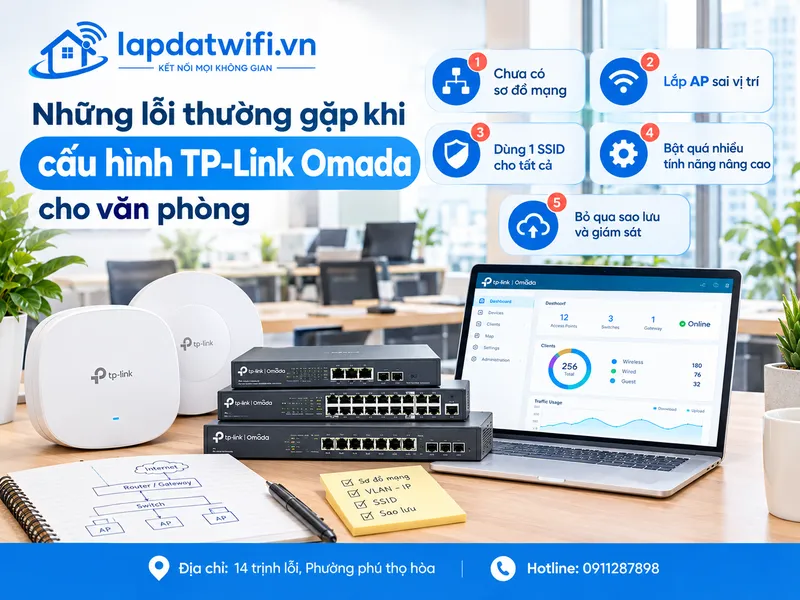
Lỗi phổ biến là bắt đầu cấu hình trước khi có sơ đồ mạng. Điều này dẫn đến VLAN chồng chéo, IP khó nhớ và cổng switch thiếu nhất quán. Lỗi thứ hai là lắp access point theo vị trí thuận tiện kéo cáp thay vì vị trí tối ưu phủ sóng. Lỗi thứ ba là dùng một SSID cho nhân viên, khách, camera và IoT, khiến hệ thống khó kiểm soát và tăng rủi ro bảo mật.
Một lỗi khác là bật mọi tính năng nâng cao ngay từ đầu. Band steering, fast roaming, minimum RSSI và cân bằng tải đều hữu ích nhưng cần được thử nghiệm theo loại thiết bị đầu cuối. Cấu hình quá mạnh có thể khiến máy quét mã, camera Wi-Fi hoặc điện thoại cũ mất kết nối.
Cuối cùng, nhiều doanh nghiệp bỏ qua sao lưu và giám sát. Khi controller lỗi hoặc kỹ thuật viên thay đổi cấu hình, việc không có bản sao lưu có thể kéo dài thời gian gián đoạn. Tài liệu và backup là một phần của hệ thống, không phải công việc phụ.
Khi nào nên thuê đơn vị triển khai?
Người dùng quan tâm cấu hình TP-Link Omada cho văn phòng nên so sánh theo cùng một nhóm tiêu chí. Doanh nghiệp nên cân nhắc thuê đơn vị chuyên nghiệp khi có từ hai tầng trở lên, nhiều VLAN, nhiều camera, hai đường truyền internet, yêu cầu VPN hoặc khu vực có nhiễu phức tạp. Đơn vị triển khai cần thực hiện khảo sát, lập sơ đồ, dự toán thiết bị, cấu hình, kiểm thử và bàn giao tài liệu. Không nên chỉ báo giá theo số lượng access point vì chi phí còn phụ thuộc dây cáp, switch PoE, tủ mạng, nguồn dự phòng và điều kiện thi công.
Website Lắp đặt wifi, lắp đặt camera wifi chính hãng tại TPHCM cung cấp nội dung và giải pháp liên quan đến access point TP-Link tại trang giải pháp Access Point TP-Link. Khi cần triển khai, doanh nghiệp nên yêu cầu khảo sát thực tế và phương án tách mạng rõ ràng thay vì chỉ thay router hoặc tăng số bộ phát.
Cấu hình TP-Link Omada cho văn phòng hiệu quả cần bắt đầu từ khảo sát môi trường, thiết kế IP và VLAN, lựa chọn access point đúng vị trí, sau đó mới tối ưu roaming, bảo mật và QoS. Một cấu hình tốt không phải là cấu hình có nhiều tính năng nhất, mà là cấu hình dễ quản trị, phù hợp thiết bị đầu cuối và có khả năng mở rộng. Khi hệ thống được tài liệu hóa, sao lưu và giám sát đầy đủ, doanh nghiệp sẽ giảm đáng kể sự cố Wi-Fi và chi phí xử lý về sau.
Câu hỏi thường gặp
Cấu hình TP-Link Omada cho văn phòng nhỏ có cần VLAN không?
Có, nhưng không cần quá nhiều. Văn phòng nhỏ thường chỉ cần tách mạng nhân viên, mạng khách và mạng thiết bị như camera hoặc IoT. Cách này cải thiện bảo mật và giúp xử lý sự cố dễ hơn.
Một access point Omada có thể phục vụ bao nhiêu người?
Không có con số cố định áp dụng cho mọi nơi. Số người dùng thực tế phụ thuộc model, loại ứng dụng, mức nhiễu, vị trí lắp, băng tần và số thiết bị mỗi người. Phòng họp cần thiết kế khác khu làm việc thông thường.
Có nên bật Fast Roaming trên toàn hệ thống không?
Nên kiểm thử trước. Fast Roaming hữu ích với laptop và điện thoại hiện đại, nhưng một số camera, máy quét mã hoặc thiết bị IoT cũ có thể không tương thích tốt.
Omada có quản lý được nhiều chi nhánh không?
Có thể quản lý tập trung nhiều địa điểm tùy mô hình controller và bản quyền dịch vụ đang sử dụng. Doanh nghiệp nên chuẩn hóa tên thiết bị, VLAN và chính sách để các chi nhánh dễ vận hành đồng nhất.
Có cần dùng firewall riêng ngoài gateway Omada không?
Văn phòng nhỏ có thể dùng các tính năng firewall trên gateway nếu nhu cầu cơ bản. Doanh nghiệp có yêu cầu kiểm soát ứng dụng, IPS, VPN phức tạp hoặc tuân thủ bảo mật nên cân nhắc firewall chuyên dụng.
Nhìn chung, nên được lựa chọn dựa trên nhu cầu thật, ngân sách và khả năng vận hành lâu dài.
Xem thêm: WiFi Omada TP-Link: chọn access point WiFi 6 và Omada controller
Lắp đặt WiFi văn phòng, công ty — tư vấn đúng nhu cầu, báo giá nhanh
Nhận tư vấn và báo giá
Để lại số điện thoại, kỹ thuật viên gọi lại tư vấn đúng nhu cầu.