


Bạn đang tìm cách cài đặt lại mật khẩu WiFi FPT mới nhất, nhanh, an toàn và không bị gián đoạn? Với nhiều năm thi công mạng WiFi – camera cho gia đình và doanh nghiệp tại TPHCM, tôi sẽ chia sẻ quy trình chuẩn, mẹo bảo mật thực tế và cách xử lý sự cố thường gặp để bạn có thể tự thao tác tại nhà chỉ trong vài phút.
Vì sao nên cài đặt lại mật khẩu WiFi FPT định kỳ?
Đổi mật khẩu WiFi định kỳ giúp:
- Ngăn truy cập trái phép từ hàng xóm hoặc thiết bị lạ sử dụng băng thông của bạn
- Bảo vệ dữ liệu cá nhân, camera IP, thiết bị IoT và máy tính khỏi rủi ro bảo mật
- Quản lý lại danh sách thiết bị kết nối, loại bỏ những thiết bị không mong muốn
Kinh nghiệm thực tế từ các dự án triển khai mạng gia đình cho thấy, tần suất an toàn là 3 tháng/lần hoặc ngay khi mật khẩu đã chia sẻ cho nhiều người. Mật khẩu mạnh nên có chữ hoa, chữ thường, số và ký tự đặc biệt; tránh dùng tên, ngày sinh, số điện thoại hay các mẫu dễ đoán.
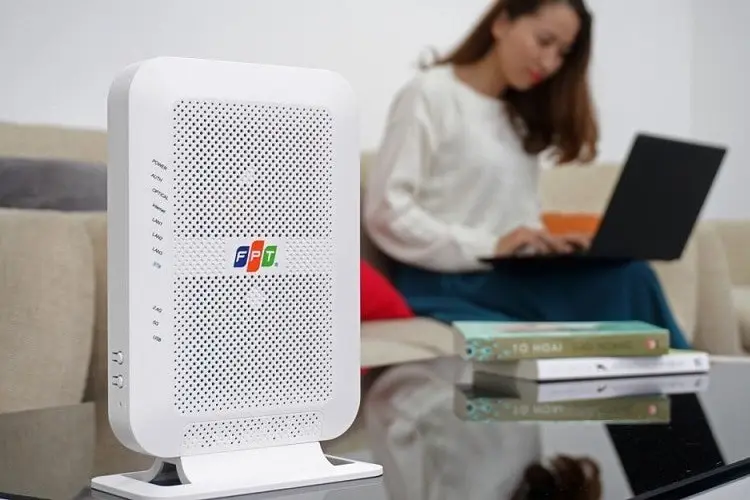 Minh họa người dùng đổi pass WiFi FPT để tăng bảo mật mạng gia đình
Theo kỹ sư mạng Nguyễn Minh Khoa (đơn vị triển khai hạ tầng WiFi cho hộ gia đình, 2024): “Các modem/ONT của FPT hiện hỗ trợ bảo mật WPA2, một số model mới đã có WPA3. Người dùng nên bật tiêu chuẩn cao nhất sẵn có trên thiết bị để tránh tấn công dò mật khẩu.”
Nguồn tham khảo: FPT Telecom – mục hướng dẫn người dùng; Wi‑Fi Alliance – khuyến nghị WPA3.
Chuẩn bị trước khi cài lại mật khẩu
- Xác định model modem/ONT FPT đang dùng (xem tem dưới đáy hoặc giao diện quản trị)
- Cập nhật firmware nếu có (giúp giao diện mượt, bảo mật tốt hơn)
- Kết nối máy tính/điện thoại ổn định, ưu tiên dây LAN khi thao tác qua trình duyệt
- Ghi chú SSID (tên WiFi) hiện tại, mật khẩu mới và đổi lại cho các thiết bị quan trọng như camera IP, máy in, TV, Tapo, IoT
Cài đặt lại mật khẩu WiFi FPT bằng ứng dụng Hi FPT
Đây là cách đơn giản nhất, thao tác trên điện thoại, phù hợp mọi người dùng:
Bước 1: Tải và đăng nhập Hi FPT
- Mở ứng dụng Hi FPT
- Đăng nhập bằng số điện thoại gắn với hợp đồng Internet FPT
 Màn hình đăng nhập ứng dụng Hi FPT bằng số điện thoại liên kết hợp đồng
Bước 2: Xác thực OTP và vào mục Quản lý WiFi
- Nhập mã OTP gửi về điện thoại
- Chọn mục Quản lý WiFi/Modem trên ứng dụng
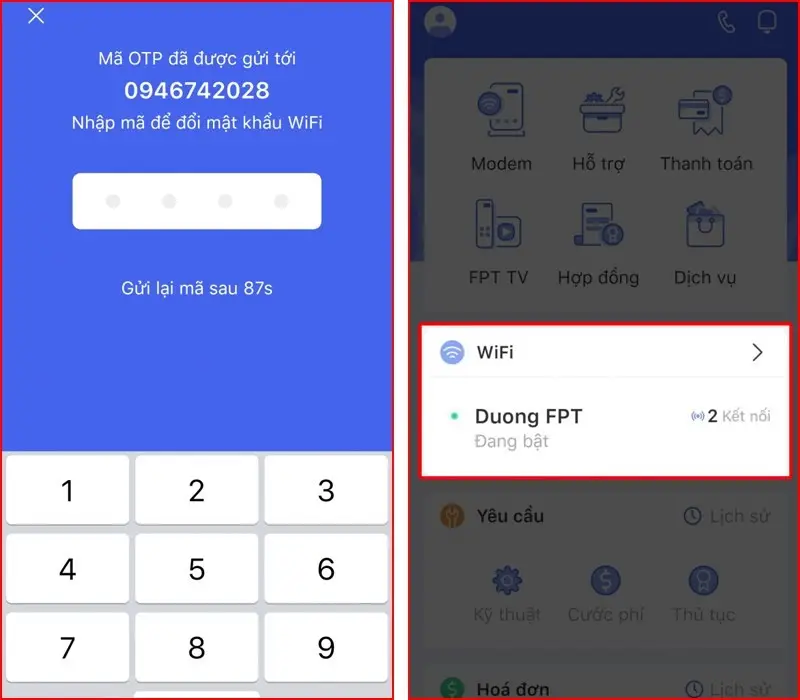 Giao diện quản lý WiFi trong Hi FPT, truy cập mục thay đổi thông tin mạng
Bước 3: Đổi mật khẩu và lưu
- Chọn Thay đổi mật khẩu (Change WiFi password)
- Nhập mật khẩu mới hai lần để xác nhận
- Lưu thay đổi
Lưu ý định dạng mật khẩu:
- Chỉ dùng chữ không dấu (A-Z, a-z), số (0-9) và ký tự đặc biệt được phép: ! @ # $ % ( ) : ; , . – _
- Độ dài 8–20 ký tự
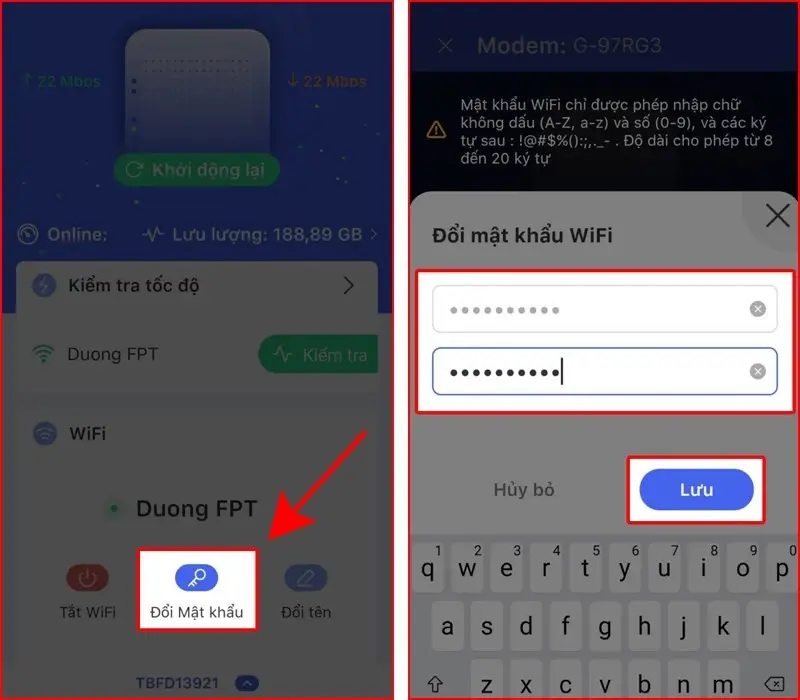 Nhập mật khẩu WiFi FPT mới trong ứng dụng Hi FPT và xác nhận lưu
Bước 4: Xác nhận OTP lần cuối
- Ứng dụng yêu cầu OTP để xác nhận thay đổi
- Nhập OTP và chờ thông báo thành công
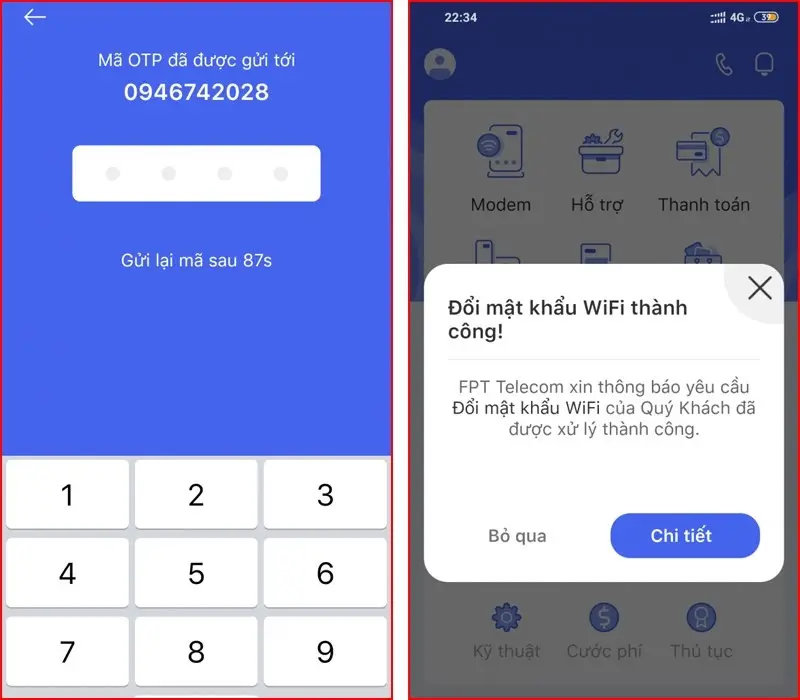 Thông báo đổi mật khẩu WiFi FPT thành công trên Hi FPT sau khi xác thực OTP
Mẹo nhỏ:
- Nếu nhà bạn có camera WiFi (Tapo, Imou, Ezviz…), sau khi đổi pass, mở ứng dụng camera và cập nhật lại thông tin SSID/mật khẩu để camera tự kết nối lại.
- Đặt mật khẩu khác nhau giữa “WiFi chính” và “WiFi khách” để dễ quản lý truy cập tạm thời.
Cài đặt lại mật khẩu WiFi FPT qua trình duyệt web
Áp dụng khi bạn muốn kiểm soát chi tiết hoặc giao diện app không phù hợp với model modem:
Bước 1: Truy cập giao diện quản trị
- Mở trình duyệt và nhập địa chỉ IP: 192.168.1.1 (hoặc xem tem dưới modem nếu khác)
- Kết nối bằng dây LAN sẽ ổn định hơn khi thao tác
Bước 2: Đăng nhập tài khoản quản trị
- Tài khoản thường là:
- Username: admin
- Password: admin
- Nhiều modem FPT đặt tài khoản ngẫu nhiên in trên tem đáy modem/ONT, hãy kiểm tra kỹ
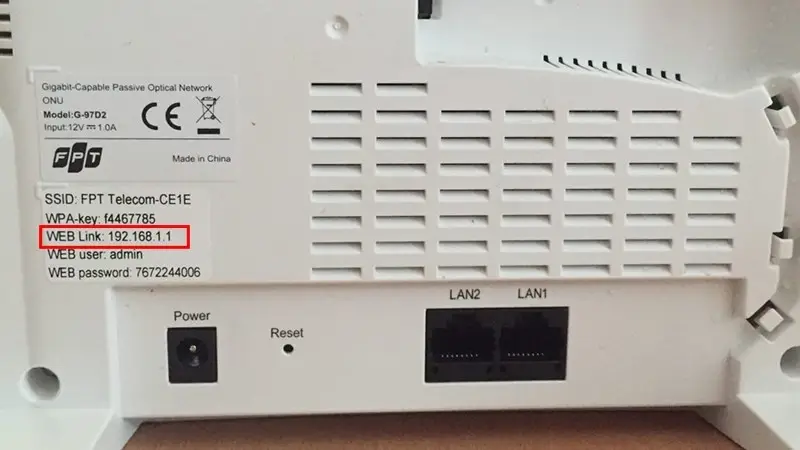 Tem thông tin đăng nhập dưới đáy modem FPT: SSID, mật khẩu, địa chỉ IP quản trị
Nếu giao diện yêu cầu đổi mật khẩu quản trị lần đầu, hãy đặt mật khẩu đủ mạnh, khác mật khẩu WiFi.
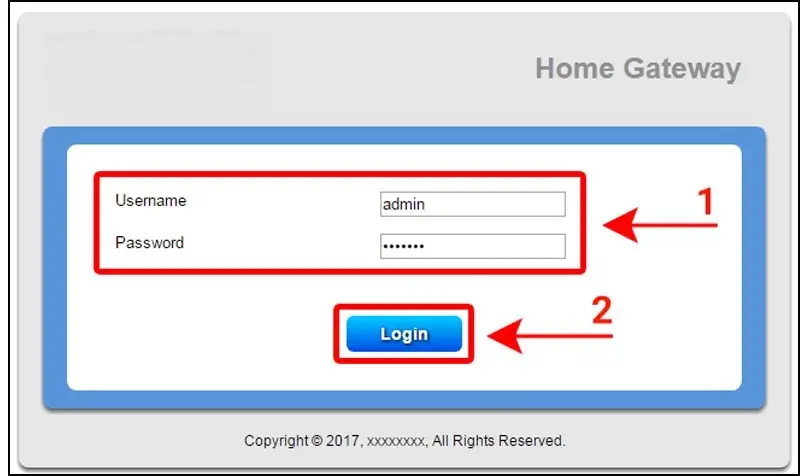 Trang đăng nhập quản trị modem/ONT FPT với tài khoản admin
Bước 3: Vào mục WiFi và đổi pass
- Tìm Wireless Setup/2.4GHz/5GHz (tùy model)
- Chọn Wireless Security
- Tại Enter security passphrase, nhập mật khẩu mới
- Nhấn Apply/Save để lưu
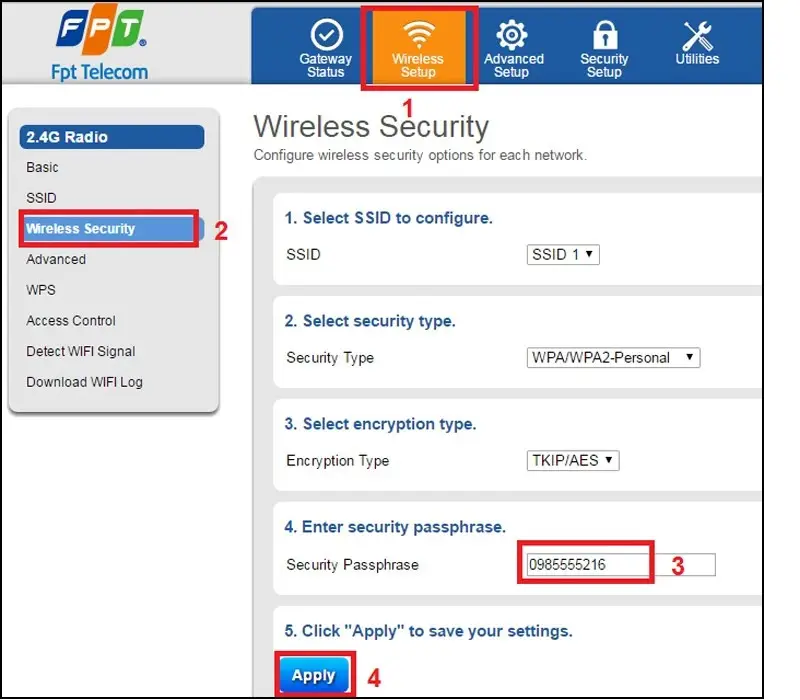 Màn hình Wireless Security trên modem FPT, trường Enter security passphrase để đổi pass
Mẹo nâng cao:
- Đổi tên WiFi (SSID) để phân biệt băng tần: NhàBạn_2.4G và NhàBạn_5G
- Bật bảo mật WPA2 hoặc WPA3 (nếu có), tắt WPS để tăng an toàn
- Tạo WiFi khách (Guest) dành cho người dùng tạm thời
Mẹo tạo mật khẩu mạnh và tránh lỗi thường gặp
- Mật khẩu gợi ý: một cụm từ khó đoán + số + ký tự đặc biệt, ví dụ: MuaPhoBo!2024
- Tránh: tên, số điện thoại, biển số xe, ngày sinh, 12345678
- Ghi chú nơi an toàn, không dán tem mật khẩu ở vị trí dễ thấy
- Sau khi đổi mật khẩu, khởi động lại modem nếu các thiết bị không tự kết nối
- Một số ký tự có thể bị giới hạn theo modem; tuân thủ đúng khuyến nghị của FPT
- Nếu dùng camera Tapo: mở app Tapo, vào Setting > Wi-Fi Network > cập nhật SSID và pass mới
Xử lý sự cố khi không cài đặt lại mật khẩu được
- Quên tài khoản quản trị:
- Xem tem đáy modem để lấy user/pass mặc định
- Nếu vẫn không vào được, giữ nút Reset 10–15 giây để đưa modem về mặc định, sau đó cấu hình lại
- Đổi pass xong WiFi không phát:
- Kiểm tra thông số Region/Channel, bật lại mạng SSID, đảm bảo băng tần 2.4GHz/5GHz đang bật
- Đổi pass nhưng camera/IoT không vào mạng:
- Kiểm tra xem thiết bị chỉ hỗ trợ 2.4GHz, hãy kết nối đúng băng tần
- Cập nhật mật khẩu mới trên từng thiết bị IoT
- App Hi FPT báo lỗi:
- Thử lại bằng dữ liệu di động/đổi mạng
- Chuyển sang thao tác qua trình duyệt
- Liên hệ hỗ trợ FPT:
- Khi modem bị khóa cấu hình hoặc gặp trục trặc, liên hệ tổng đài FPT Telecom để kỹ thuật hỗ trợ từ xa
Bảo mật nâng cao cho WiFi FPT gia đình và doanh nghiệp
- Bật WPA2/WPA3, tắt WPS
- Đổi mật khẩu quản trị modem khác mật khẩu WiFi
- Cập nhật firmware định kỳ
- Tách mạng IoT/camera vào WiFi khách hoặc VLAN (nếu router hỗ trợ)
- Lập lịch bật/tắt WiFi theo giờ (phù hợp quán cafe, văn phòng nhỏ)
- Kiểm tra danh sách thiết bị kết nối, chặn thiết bị lạ
Chia sẻ từ kỹ sư thi công mạng thực tế:
“Những căn hộ có nhiều thiết bị camera, Tapo, TV thông minh… nên tách mạng khách cho IoT. Khi có sự cố, bạn sẽ cô lập nhanh và không ảnh hưởng tới máy tính làm việc.” – Trần Hải Dũng, chuyên gia triển khai WiFi gia đình, 2024.
Câu hỏi thường gặp về cài đặt lại mật khẩu WiFi FPT
- Bao lâu nên đổi mật khẩu WiFi?
- Khuyến nghị 3 tháng/lần hoặc ngay khi mật khẩu đã lộ/được chia sẻ rộng.
- Mật khẩu cần bao nhiêu ký tự?
- Tối thiểu 8 ký tự, tối đa 20 ký tự theo khuyến nghị của FPT Hi FPT.
- Sau khi đổi mật khẩu có cần khởi động lại modem?
- Không bắt buộc, nhưng nên reboot nếu thiết bị không tự kết nối lại.
- Tại sao thiết bị chỉ thấy WiFi 2.4GHz?
- Một số IoT/camera chỉ hỗ trợ 2.4GHz, hãy bật băng tần 2.4GHz và kết nối đúng SSID.
- Đổi mật khẩu xong camera bị offline?
- Vào app camera (Tapo/Imou/Ezviz), cập nhật lại SSID và mật khẩu mới hoặc cấu hình lại từ đầu nếu cần.
- Có nên dùng Mesh WiFi với modem FPT?
- Nên dùng nếu nhà nhiều tầng/phòng kín. Đặt SSID chung, mật khẩu mạnh, và bật roaming nếu hệ hỗ trợ.
Dịch vụ lắp đặt WiFi – camera chính hãng tại TPHCM
Nếu bạn cần thiết kế hệ thống WiFi ổn định cho gia đình/doanh nghiệp, hoặc muốn lắp đặt camera WiFi chuẩn chỉ (Tapo, Imou, Ezviz…), chúng tôi cung cấp giải pháp trọn gói: khảo sát – thiết kế – thi công – tối ưu kênh/băng tần – bảo mật WPA2/WPA3. Kinh nghiệm thực tế giúp mạng của bạn ổn định ngay cả khi có nhiều thiết bị hoạt động đồng thời.
Kết luận
Cài đặt lại mật khẩu WiFi FPT mới nhất không khó, chỉ cần bạn chuẩn bị thông tin modem, chọn cách thao tác phù hợp (Hi FPT hoặc trình duyệt), đặt mật khẩu đủ mạnh và cập nhật lại cho các thiết bị. Hãy duy trì thói quen đổi mật khẩu định kỳ, tách mạng khách cho thiết bị IoT/camera và bật WPA2/WPA3 để giữ an toàn tối đa.
Bạn đã thử các cách trong bài và có mẹo hay nào khác? Hãy chia sẻ kinh nghiệm lắp đặt WiFi – camera của bạn trong phần bình luận, đừng quên lan tỏa bài viết tới người thân, và tiếp tục khám phá thêm các nội dung hữu ích khác trên website.



