

 WiFi gia đình & Mesh
 WiFi doanh nghiệp & diện rộng
 WiFi 4G/5G
 Router & cân bằng tải
 Switch mạng
 Firewall & bảo mật
 Thương hiệu
Camera quan sát
Mã QR camera EZVIZ: Cách lấy, quét và xử lý lỗi nhanh cho người lắp đặt tại Việt Nam
Th8
Khi đi lắp đặt camera wifi mỗi ngày tại TPHCM, tôi nhận ra 80% sự cố “không add được camera” đều xoay quanh một chi tiết nhỏ: mã QR camera EZVIZ. Hiểu đúng về mã QR, biết cách lấy và quét trong mọi tình huống sẽ giúp bạn hoàn tất cấu hình trong vài phút, thay vì loay hoay hàng giờ. Bài viết này là cẩm nang thực chiến tôi đã đúc kết từ hàng trăm ca lắp đặt, dành cho anh em kỹ thuật và khách hàng muốn tự cài đặt.
Mã QR camera EZVIZ là gì và vì sao quan trọng?
Trong hệ sinh thái EZVIZ, có hai loại “mã QR” bạn sẽ gặp:
- Mã QR thiết bị: in trên tem dán ở thân camera/hộp, chứa số seri (SN), tên thiết bị và mã xác minh. Đây là mã dùng để thêm thiết bị vào ứng dụng EZVIZ. Thiếu mã này, việc thêm mới có thể gặp khó khăn.
- Mã QR cấu hình Wi-Fi: do chính ứng dụng EZVIZ tạo ra trên màn hình điện thoại, để camera quét và nhận thông tin SSID/mật khẩu Wi-Fi. Đây là bước cấu hình mạng, không phải mã định danh thiết bị.
Tóm lại: mã QR thiết bị giúp xác thực và thêm camera vào tài khoản; mã QR cấu hình giúp camera vào được mạng Wi-Fi. Cả hai đều quan trọng khi lắp đặt.
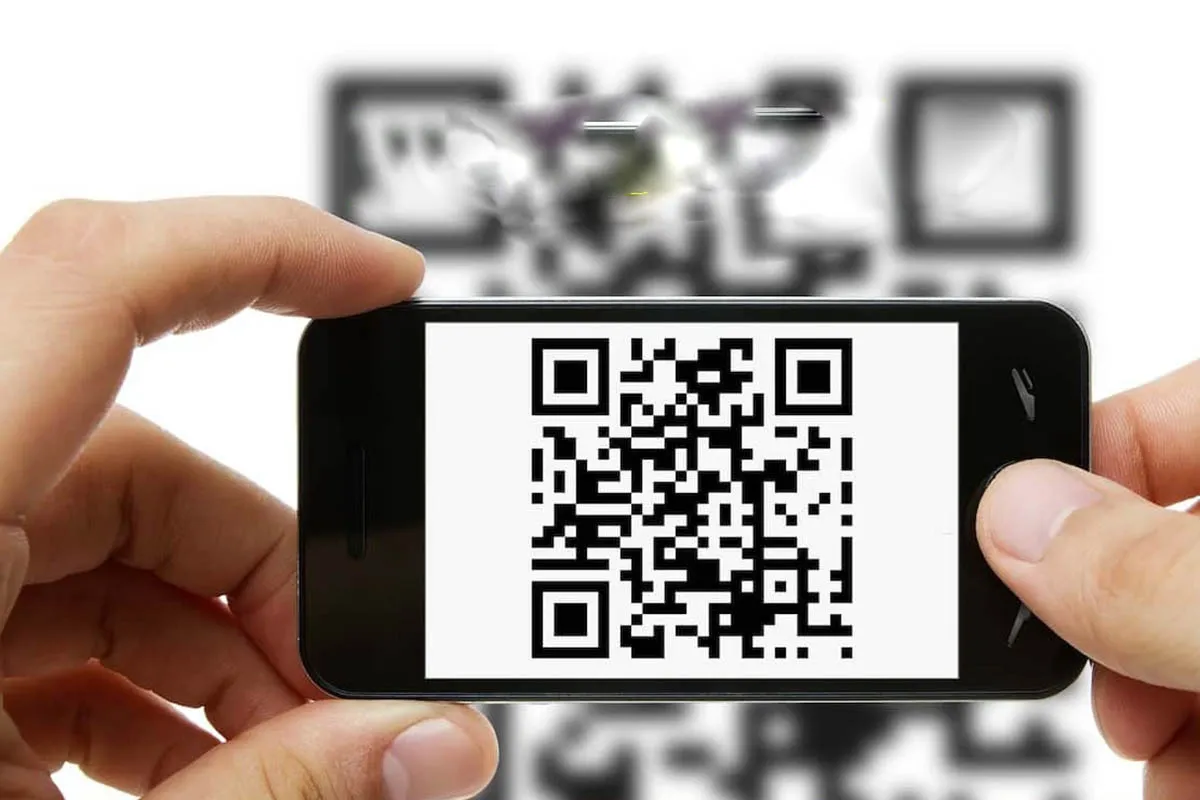
Minh họa mã QR camera EZVIZ và cách sử dụng trong cài đặt
Vị trí mã QR trên các dòng EZVIZ phổ biến
- Dòng trong nhà C6N/C6W/C6: tem QR ở đáy đế hoặc cạnh hông thân máy.
- Dòng ngoài trời C3WN/C3W/C3N/C8C/C8W: tem QR ở mặt sau thân, dưới nắp che cổng kết nối hoặc gần khay thẻ nhớ (vị trí kín để chống thời tiết).
- Dòng pin BC1C/BC1: tem QR ở đáy thân hoặc trong khoang pin.
- Chuông cửa DB1C: tem QR ở mặt sau, phải tháo đế mới thấy.
- Hộp sản phẩm và sách HDSD: luôn có tem QR/SN dự phòng, cực hữu ích khi thiết bị lắp trên cao.
Mẹo của thợ: hãy chụp ảnh tem QR/SN rõ nét trước khi lắp lên trần/tường. Lưu ảnh vào ghi chú công trình để tra cứu sau này.
3 cách lấy mã QR camera EZVIZ nhanh
Cách 1: Lấy trực tiếp trên tem thân máy hoặc hộp
- Bước 1: Xác định vị trí tem QR trên thân camera hoặc trên hộp/sách hướng dẫn.
- Bước 2: Mở ứng dụng EZVIZ, đăng nhập tài khoản. Nhấn Thêm thiết bị (Add Device) > chọn Cameras.
- Bước 3: Cấp quyền camera cho app, rồi đưa điện thoại lại gần mã QR để quét. Ứng dụng sẽ tự nhận diện SN và chuyển sang bước cấu hình mạng.
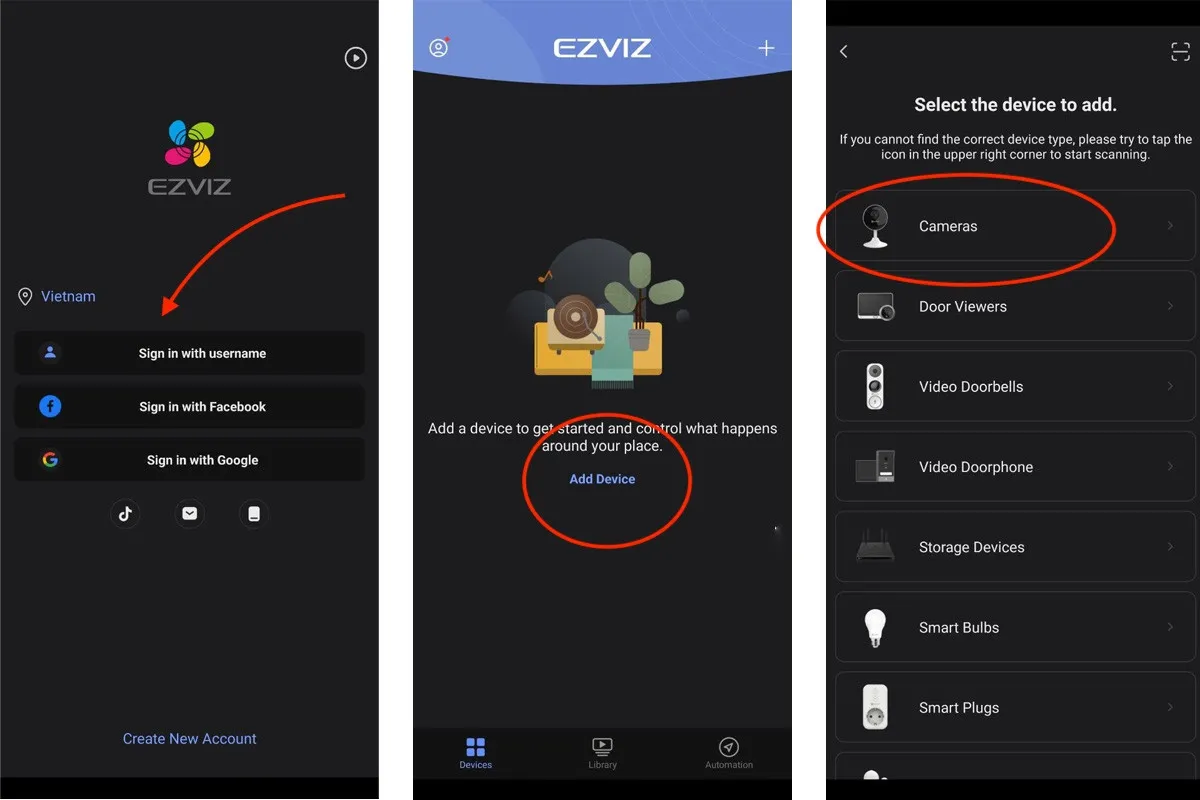 Thêm camera EZVIZ bằng Add Device trên ứng dụng và quét mã QR trên thân máy
Cách 2: QR mờ/hỏng? Thêm bằng số seri và mã xác minh
- Trên ứng dụng EZVIZ, vào Add Device > nhập tay số seri (SN) in cùng khu vực tem QR.
- Khi app yêu cầu, nhập mã xác minh/verification code (thường 6 ký tự in cạnh SN).
- Tiếp tục cấu hình mạng như bình thường.
Cách 3: Hiển thị mã QR cấu hình để camera quét
Đây là bước cấu hình Wi‑Fi: ứng dụng EZVIZ tạo một mã QR trên màn hình điện thoại, bạn đưa trước ống kính để camera quét.
- Đặt điện thoại sáng màn hình, độ sáng cao.
- Giữ khoảng cách 15–20 cm, thẳng ống kính, chậm rãi để camera kịp nhận.
- Khi nghe tiếng thông báo hoặc giọng nói xác nhận, nhấn Tiếp tục trên app.
Lưu ý: mã QR này không thay cho mã QR thiết bị. Nó chỉ giúp camera lấy SSID/mật khẩu Wi‑Fi từ điện thoại.
Không quét được mã QR camera EZVIZ? 10 cách xử lý “trúng bệnh”
- Tăng sáng và tương phản: lau sạch tem, bật đèn hoặc dùng đèn flash điện thoại.
- Giữ khoảng cách 10–15 cm, di chuyển chậm. Tránh rung tay, tránh phản chiếu.
- Tháo nắp che cổng/khay thẻ nhớ (đối với camera ngoài trời) để thấy rõ tem QR.
- Thử quét mã QR trên hộp sản phẩm nếu tem trên thân quá mờ.
- Cập nhật ứng dụng EZVIZ lên bản mới; cấp quyền camera cho ứng dụng.
- Kiểm tra vùng cài đặt: chọn đúng quốc gia/khu vực trong app EZVIZ.
- Đảm bảo Wi‑Fi 2.4 GHz, SSID không dấu, mật khẩu không ký tự lạ; đứng gần router.
- Reset camera đúng chuẩn: nhấn giữ nút reset 5–10 giây đến khi nghe tiếng prompt, rồi cài đặt lại.
- Nhập tay SN + mã xác minh khi mã QR hỏng.
- Với camera có nắp bảo vệ tem, đừng quên tháo nhẹ theo hướng dẫn để không làm rách tem.
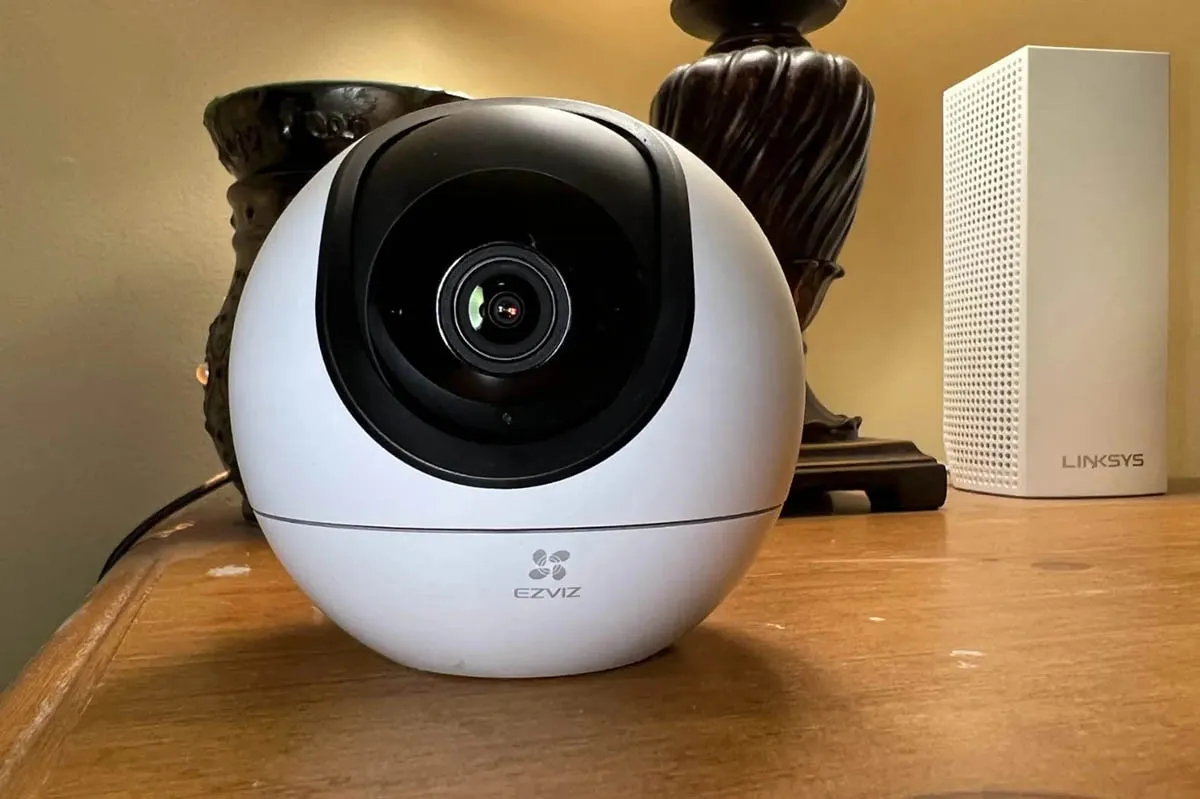 Quét mã QR EZVIZ trên thân camera bằng ứng dụng EZVIZ khi thêm thiết bị
Bảo mật khi dùng mã QR: chia sẻ đúng cách, chuyển giao an toàn
- Không dán tem QR lộ thiên ở nơi dễ nhìn; hạn chế chụp ảnh tem rồi gửi bừa bãi.
- Sau khi thêm thiết bị, đổi mật khẩu mạnh cho tài khoản EZVIZ; bật xác thực hai bước nếu có.
- Chia sẻ quyền xem cho người thân bằng tính năng Share trong app EZVIZ, không đưa tem QR thiết bị. Tem QR là “chìa khóa” gắn với quyền sở hữu.
- Cần chuyển chủ sở hữu? Hãy xóa thiết bị khỏi tài khoản hiện tại, reset camera, rồi để chủ mới thêm lại bằng mã QR/SN của thiết bị.
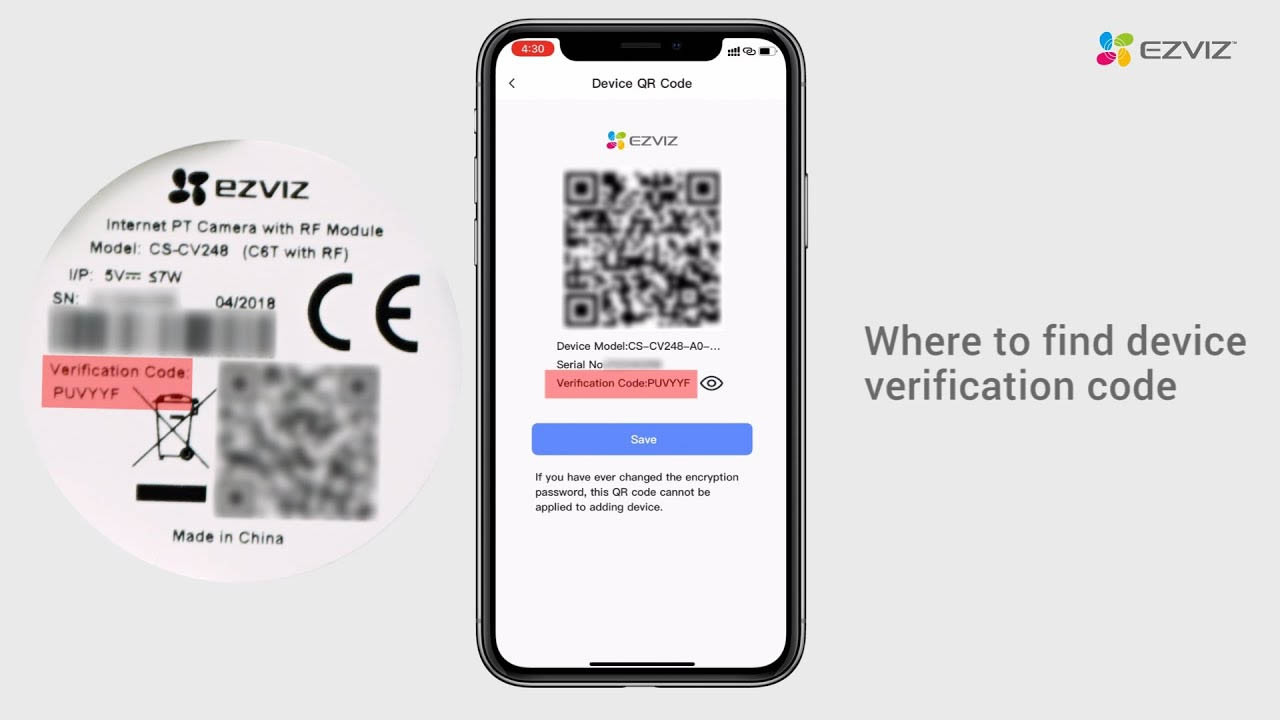 Vị trí tem QR trên camera EZVIZ và lưu ý bảo mật trong quá trình lắp đặt
Câu hỏi thường gặp về mã QR camera EZVIZ
- Mất tem QR thì sao?
- Dùng tem QR/SN trên hộp. Nếu mất cả hai, nhập tay SN (nằm trong app khi đã từng thêm, hoặc in trên thân trong khoang kín). Trường hợp bất khả kháng, liên hệ hỗ trợ EZVIZ kèm hóa đơn để được hướng dẫn.
- Có thể dùng mã QR để thêm vào hai tài khoản cùng lúc?
- Không. Mỗi camera chỉ gắn với một tài khoản chủ. Muốn người khác xem, dùng tính năng Share. Muốn chuyển chủ, xóa khỏi tài khoản cũ và reset thiết bị.
- QR trên điện thoại và QR trên thiết bị khác nhau thế nào?
- QR trên thiết bị: định danh để thêm camera. QR trên điện thoại: chứa thông tin Wi‑Fi để camera kết nối mạng.
- Quét QR báo lỗi không thuộc khu vực/kênh phân phối?
- Chọn đúng Region trong app. Nếu vẫn lỗi, có thể thiết bị khác thị trường; liên hệ nhà bán hàng chính hãng để được hỗ trợ.
Tham khảo: Hướng dẫn chính thức từ EZVIZ Support và tài liệu sản phẩm tại https://support.ezviz.com và https://www.ezviz.com/page/download
Bộ checklist “đi lắp là xong” cho thợ và đại lý tại TPHCM
- Chụp ảnh tem QR/SN và lưu hồ sơ công trình.
- Kiểm tra nguồn 5V/12V đúng dòng, test mạng Wi‑Fi 2.4 GHz, tốc độ uplink tối thiểu 2–3 Mbps/camera.
- Cập nhật app EZVIZ, kiểm tra firmware camera sau khi thêm vào hệ thống.
- Cấu hình lưu trữ: thẻ nhớ chính hãng, định dạng trong app; test playback.
- Bật cảnh báo chuyển động phù hợp, tùy môi trường.
- Dán tem bảo vệ trong nắp/khoang kín, tránh nắng mưa.
- Bàn giao tài khoản, hướng dẫn đổi mật khẩu và cách chia sẻ an toàn.
Dịch vụ lắp đặt wifi, thi công mạng LAN, lắp camera EZVIZ chính hãng
Chúng tôi chuyên lắp đặt wifi, lắp đặt camera wifi EZVIZ chính hãng và thi công mạng LAN tối ưu cho nhà ở, văn phòng, cửa hàng tại TPHCM. Từ khảo sát sóng, bố trí access point đến lên cấu hình camera và cloud – mọi thứ được hoàn thiện trong một lần, bảo hành hỗ trợ dài hạn. Nếu bạn muốn cấu hình trơn tru ngay từ bước quét mã QR camera EZVIZ, hãy để đội ngũ kỹ thuật giàu kinh nghiệm đồng hành.
Quét mã QR EZVIZ thành công nhưng camera không vào WiFi: lỗi ở cấu hình router
Có một tình huống khiến người cài bối rối: app đã nhận mã QR thiết bị, camera cũng đã đọc mã QR cấu hình trên màn hình điện thoại, vậy mà vòng kết nối chạy mãi rồi báo hết thời gian. Lúc này mã QR không còn là vấn đề; camera đã có tên và mật khẩu WiFi nhưng router không cho nó vào.
Các cài đặt router hay chặn camera
| Cài đặt trên router | Dấu hiệu | Cách xử lý |
|---|---|---|
| Chỉ bật WPA3 | Điện thoại vào được, camera thì không | Chuyển sang WPA2-PSK (AES) hoặc chế độ hỗn hợp WPA2/WPA3 |
| Ẩn tên WiFi (SSID) | Camera dò mãi không thấy mạng | Hiện tên mạng khi cài, sau đó tùy chọn |
| Lọc địa chỉ MAC | Kết nối bị từ chối ngay | Thêm MAC camera vào danh sách cho phép |
| Hết dải DHCP | Thiết bị mới không nhận IP | Mở rộng dải cấp phát hoặc xóa thiết bị cũ |
| WiFi có trang đăng nhập | Camera vào được sóng nhưng không ra Internet | Dùng mạng riêng không cần đăng nhập web |
Lưu ý ở khách sạn, nhà trọ, quán cafe
Nhiều nơi kinh doanh dùng WiFi có trang đăng nhập (captive portal) hoặc bật cách ly thiết bị trên mạng khách. Camera không có trình duyệt nên không vượt qua trang đăng nhập được. Người thuê phòng muốn lắp camera nên xin chủ nhà một tên WiFi riêng hoặc dùng router 4G nhỏ cho camera.
Thứ tự kiểm tra nhanh
- Thử phát WiFi từ điện thoại thứ hai, đặt tên không dấu, chế độ WPA2. Nếu camera vào được, nhiều khả năng lỗi nằm ở router chính.
- Đăng nhập router, đối chiếu từng dòng trong bảng trên.
- Sửa xong, reset camera và cài lại từ đầu.
Chủ nhà nghỉ, khách sạn muốn camera và WiFi khách hoạt động song song có thể tham khảo lắp đặt WiFi cho khách sạn mini.
Quét QR xong mà camera vẫn không lên mạng, chụp màn hình cấu hình WiFi của router gửi Zalo/Hotline 0911 287 898, Lắp Đặt WiFi sẽ giúp dò lỗi.
Câu hỏi thường gặp về mạng cho camera
Phát WiFi từ điện thoại để cài camera có ổn lâu dài không?
Chỉ nên dùng để thử. Điện thoại di chuyển, hết pin hoặc tắt điểm phát thì camera mất mạng; cài xong nên chuyển camera về WiFi cố định.
Ẩn tên WiFi có giúp camera an toàn hơn không?
Không đáng kể, mà còn làm camera khó kết nối lại. Mật khẩu mạnh và mã hóa WPA2 trở lên mới là lớp bảo vệ chính.
Kết luận
Mã QR camera EZVIZ là “điểm chạm” quan trọng trong quá trình cài đặt: lấy đúng, quét nhanh, bảo mật chắc. Ghi nhớ hai loại QR, nắm vị trí tem theo từng dòng, thực hiện theo checklist và các mẹo xử lý lỗi ở trên, bạn sẽ tiết kiệm rất nhiều thời gian khi lắp đặt.
Bạn đã gặp tình huống “không quét được mã QR” nào khó nhằn? Hãy chia sẻ ở phần bình luận để chúng ta cùng giải quyết. Đừng quên xem thêm các bài viết về lắp đặt wifi, lắp đặt camera wifi chính hãng và thi công mạng LAN trên website để nâng cấp hệ thống của bạn mỗi ngày.
Cần kỹ thuật lắp đặt, cấu hình camera tận nơi?
Trường Thịnh nhận lắp đặt camera quan sát và đi dây mạng cho camera tại TP.HCM. Gọi/Zalo 0911 287 898.
Dịch vụ lắp đặt WiFi tận nơi TP.HCM — tư vấn đúng nhu cầu, báo giá nhanh
Nhận tư vấn và báo giá
Để lại số điện thoại, kỹ thuật viên gọi lại tư vấn đúng nhu cầu.