

 WiFi gia đình & Mesh
 WiFi doanh nghiệp & diện rộng
 WiFi 4G/5G
 Router & cân bằng tải
 Switch mạng
 Firewall & bảo mật
 Thương hiệu
Camera quan sát
Cách lắp thẻ nhớ cho camera EZVIZ: chọn thẻ, khởi tạo, xử lý lỗi
Th8
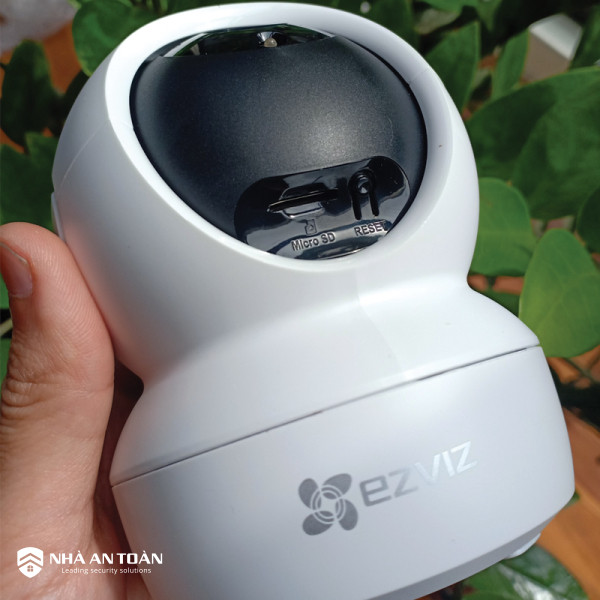
Để lắp thẻ nhớ cho camera EZVIZ, bạn tắt nguồn camera, mở nắp hoặc xoay ống kính để lộ khe thẻ, cắm thẻ microSD đúng chiều đến khi nghe tiếng “tách”, cấp nguồn lại rồi vào ứng dụng EZVIZ để khởi tạo (định dạng) thẻ. Thẻ chỉ bắt đầu ghi sau khi được khởi tạo. Bài này hướng dẫn từng bước, cách chọn thẻ phù hợp và xử lý khi camera không nhận thẻ.
Camera EZVIZ lưu video vào thẻ nhớ như thế nào
Phần lớn camera Wi-Fi EZVIZ có khe microSD bên trong. Camera ghi video liên tục hoặc theo sự kiện vào thẻ, khi thẻ đầy sẽ ghi đè lên đoạn cũ. Bạn xem lại trên thanh thời gian của ứng dụng mà không tốn phí lưu trữ. Dung lượng thẻ tối đa khác nhau theo model, thường được ghi trong thông số hoặc tờ hướng dẫn đi kèm.
Chuẩn bị trước khi lắp thẻ
- Thẻ microSD có dung lượng nằm trong giới hạn hỗ trợ của model.
- Ưu tiên thẻ dành cho camera giám sát (thường ghi là “High Endurance” hoặc dòng chuyên ghi hình liên tục), tốc độ Class 10, U1 trở lên.
- Sao lưu dữ liệu cũ nếu thẻ đã dùng cho thiết bị khác, vì khởi tạo sẽ xóa sạch thẻ.
- Điện thoại đã thêm camera vào ứng dụng EZVIZ.
Bước 1: Tắt nguồn và tìm khe cắm
Rút nguồn camera trước khi lắp hoặc tháo thẻ. Vị trí khe thẻ thường gặp:
| Loại camera | Vị trí khe thẻ thường gặp |
|---|---|
| Camera xoay trong nhà (như C6N) | Nâng nhẹ ống kính lên trên, khe nằm bên dưới ống kính |
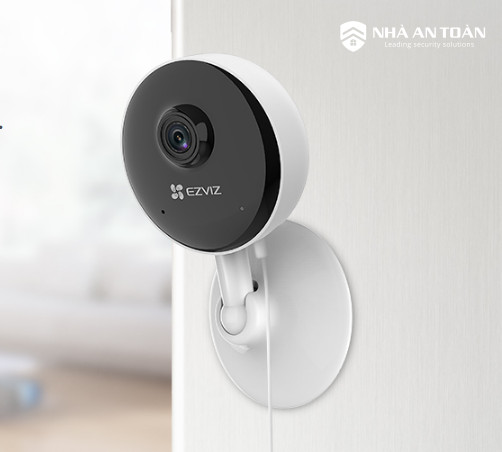
| Camera cố định trong nhà | Mặt sau hoặc cạnh thân máy, có thể có nắp che |
| Camera ngoài trời | Dưới nắp cao su hoặc nắp vặn vít ở thân hoặc đáy |
| Camera xoay ngoài trời | Dưới nắp ở thân hoặc phần đầu camera |
Bước 2: Lắp thẻ đúng chiều
- Xem hình in cạnh khe thẻ để biết chiều cắm; thường mặt có chữ hướng về phía ký hiệu in trên camera.
- Đẩy thẻ nhẹ nhàng vào khe đến khi nghe tiếng “tách” và thẻ được giữ lại.
- Không cố đẩy khi thấy vướng, rút ra kiểm tra lại chiều cắm.
- Với camera ngoài trời, đóng kín nắp cao su, siết vít nắp để nước không lọt vào.
Bước 3: Cấp nguồn và khởi tạo thẻ trên ứng dụng
- Cắm lại nguồn, chờ camera trực tuyến.
- Mở ứng dụng EZVIZ, chọn camera, vào cài đặt.
- Chọn mục trạng thái lưu trữ (hoặc danh sách lưu trữ).
- Thẻ hiện trạng thái chưa khởi tạo, chọn Khởi tạo và xác nhận.
- Chờ trạng thái chuyển sang bình thường, dung lượng hiển thị đúng.
Bước 4: Thiết lập ghi hình hợp lý
- Ghi liên tục: không bỏ sót, nhưng thẻ đầy nhanh và ghi đè sớm hơn.
- Ghi theo sự kiện: chỉ ghi khi có chuyển động, giữ được nhiều ngày hơn.
- Độ phân giải: chọn mức thấp hơn nếu muốn lưu lâu hơn và không cần quá chi tiết.
Camera EZVIZ không nhận thẻ: nguyên nhân và cách xử lý
| Hiện tượng | Cách xử lý |
|---|---|
| Ứng dụng báo không có thẻ | Tắt nguồn, rút ra cắm lại đúng chiều; thử thẻ khác |
| Thẻ báo bất thường, lỗi | Khởi tạo lại trong ứng dụng; nếu vẫn lỗi, định dạng thẻ trên máy tính rồi lắp lại |
| Dung lượng hiển thị sai | Thẻ vượt giới hạn hỗ trợ hoặc thẻ kém chất lượng; dùng thẻ đúng dung lượng |
| Ghi được vài ngày rồi lỗi | Thẻ không chịu được ghi liên tục; đổi sang thẻ chuyên cho camera |
Mẹo giữ thẻ bền và dữ liệu an toàn
- Kiểm tra trạng thái thẻ trong ứng dụng hằng tháng.
- Thay thẻ định kỳ nếu camera ghi liên tục cả ngày, vì thẻ có giới hạn số lần ghi.
- Tải các đoạn quan trọng về điện thoại ngay, tránh bị ghi đè.
- Bật mã hóa video để người lấy được thẻ không xem được nội dung.
Cách xem lại đoạn ghi trên điện thoại có ở bài cách xem lại lịch sử camera trên điện thoại.
Thẻ nhớ, lưu trữ đám mây hay đầu ghi: mỗi cách tốn mạng ra sao
Chọn nơi lưu video cho camera EZVIZ không chỉ là chuyện dung lượng. Mỗi cách lưu dùng đường mạng theo một kiểu khác nhau, và nếu chọn sai, bạn có thể thấy WiFi cả nhà chậm đi mà không hiểu vì sao. Phần này giúp bạn so sánh nhanh trước khi quyết định có bật thêm lưu trữ đám mây hay không.
So sánh tải mạng của ba cách lưu
| Cách lưu | Dùng đường nào | Ảnh hưởng tới mạng nhà |
|---|---|---|
| Thẻ microSD trong camera | Ghi ngay tại camera | Gần như không tốn upload khi ghi; chỉ tốn khi bạn xem lại từ xa |
| Lưu trữ đám mây của hãng | Upload qua Internet | Mỗi sự kiện hoặc đoạn ghi đều đẩy lên mạng, chiếm upload thường xuyên |
| Đầu ghi trong nhà | Mạng LAN nội bộ | Tốn băng thông trong nhà, không tốn upload trừ khi xem từ xa |
Với gói cước gia đình, chiều upload thường nhỏ hơn nhiều so với chiều download. Một camera 2MP ghi lên đám mây theo sự kiện có thể chỉ chiếm vài lần mỗi giờ, nhưng khi có 3–4 camera cùng phát hiện chuyển động lúc đông người, upload có thể bị dùng hết trong vài phút, ảnh hưởng tới cuộc gọi video hoặc tải ảnh lên của người trong nhà.
Trước khi bật lưu trữ đám mây, kiểm tra nhanh
- Đo upload thực tế vào giờ tối; tạm lấy mốc khoảng 1–2 Mbps cho mỗi camera 2MP khi đẩy video (ước lượng, tùy cấu hình bitrate).
- Xem camera đặt ở chỗ đông người qua lại (cửa hàng, lối đi) hay chỗ ít chuyển động; chỗ đông thì số lần đẩy video lên nhiều hơn.
- Nếu router hỗ trợ QoS, ưu tiên các thiết bị làm việc và họp trực tuyến, để camera dùng phần còn lại.
- Camera ở xa router mà sóng yếu thì việc đẩy lên đám mây dễ bị đứt quãng; nên cải thiện sóng trước.
Kết hợp hợp lý
Cách phổ biến là để thẻ nhớ ghi liên tục tại chỗ và chỉ dùng đám mây cho vài camera quan trọng như cửa chính. Như vậy bạn vẫn có bản sao khi camera bị lấy mất, mà đường upload không bị chiếm suốt ngày.
Ở quán nhỏ hoặc cửa hàng có cả khách dùng WiFi, xem thêm phương án lắp đặt WiFi cho quán cafe để tách mạng khách khỏi camera. Cần tính băng thông cho việc lưu trữ, bạn gửi số camera và gói cước đang dùng qua Zalo/Hotline 0911 287 898 để Lắp Đặt WiFi tư vấn.
Câu hỏi thường gặp về mạng cho camera
Camera chỉ ghi thẻ nhớ thì có cần Internet không?
Ghi vào thẻ không cần Internet, nhưng xem từ xa, nhận cảnh báo và đồng bộ giờ thì vẫn cần mạng ổn định.
Bật lưu trữ đám mây có làm WiFi chậm không?
Có thể, nếu upload gói cước thấp và nhiều camera cùng đẩy video. Ít camera, ít chuyển động thì thường không thấy khác biệt.
Câu hỏi thường gặp
Có cần định dạng thẻ mới mua trên máy tính trước không?
Không bắt buộc. Lắp thẻ vào camera rồi khởi tạo trong ứng dụng là đủ; camera sẽ định dạng theo kiểu nó cần. Chỉ khi khởi tạo thất bại mới cần thử định dạng trên máy tính.
Lấy thẻ ra xem trên máy tính được không?
Được, nhưng video có thể ở định dạng riêng hoặc đã mã hóa, phải dùng phần mềm phù hợp mới xem được. Cách đơn giản là xem và tải đoạn cần thiết qua ứng dụng EZVIZ.
Thay thẻ nhớ có mất cài đặt camera không?
Không. Cài đặt camera lưu trong bộ nhớ của camera và trên tài khoản, không lưu trên thẻ. Bạn chỉ cần khởi tạo thẻ mới sau khi lắp.
Gửi nhu cầu hoặc hình ảnh khu vực cần lắp qua Zalo/Hotline 0911 287 898 — Lắp Đặt WiFi tư vấn phương án và báo giá phù hợp.
Dịch vụ lắp đặt WiFi tận nơi TP.HCM — tư vấn đúng nhu cầu, báo giá nhanh
Nhận tư vấn và báo giá
Để lại số điện thoại, kỹ thuật viên gọi lại tư vấn đúng nhu cầu.