Hãng Sản Xuất
 Thiết Bị WiFi 4G – WiFi 5G
 Wifi Dân Dụng
 Wifi Chuyên Dụng – Diện Rộng
 Router – Cân băng tải
 Switch – Bộ chuyển mạch
 Firewall – Tường lửa
Bạn muốn cả gia đình cùng xem camera tại nhà, hay phụ huynh cùng theo dõi lớp mầm non của con? Đây chính là hướng dẫn đầy đủ giúp bạn cài đặt camera Ezviz trên nhiều điện thoại an toàn, mượt mà và chuẩn kỹ thuật. Với kinh nghiệm thi công WiFi, mạng LAN và lắp đặt camera WiFi chính hãng tại TPHCM, chúng tôi sẽ chỉ bạn 2 cách triển khai, kèm mẹo tối ưu băng thông, bảo mật và xử lý sự cố thực tế.
Hai cách cài đặt camera Ezviz trên nhiều điện thoại
Cách 1: Chia sẻ quyền xem (khuyên dùng – an toàn, kiểm soát tốt)
Về bản chất, bạn giữ tài khoản chính và chia quyền xem cho điện thoại khác. Cách này phù hợp gia đình, trường học, doanh nghiệp vì bạn vẫn kiểm soát đầy đủ: ai được xem trực tiếp, có xem lại, nhận cảnh báo hay dùng đàm thoại 2 chiều.
Quy trình thực hiện:
- Mở ứng dụng EZVIZ trên điện thoại đang giữ tài khoản chính, chọn camera muốn chia sẻ.
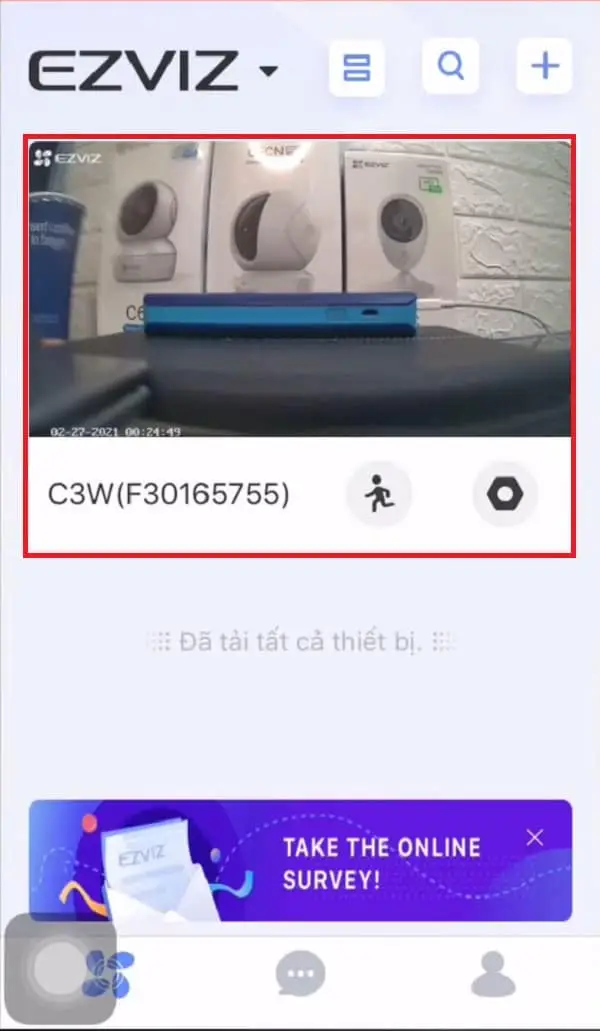 Chọn camera Ezviz cần chia sẻ trên ứng dụng EZVIZ để xem trên nhiều điện thoại
- Nhấn biểu tượng Chia sẻ (Share) ở góc trên bên phải, cạnh bánh răng Cài đặt.
- Tại mục Chủ thiết bị chia sẻ, nhập số điện thoại hoặc email của người nhận chia sẻ. Nhớ chọn mã vùng Việt Nam +84 nếu dùng số điện thoại, sau đó nhấn Tiếp theo.
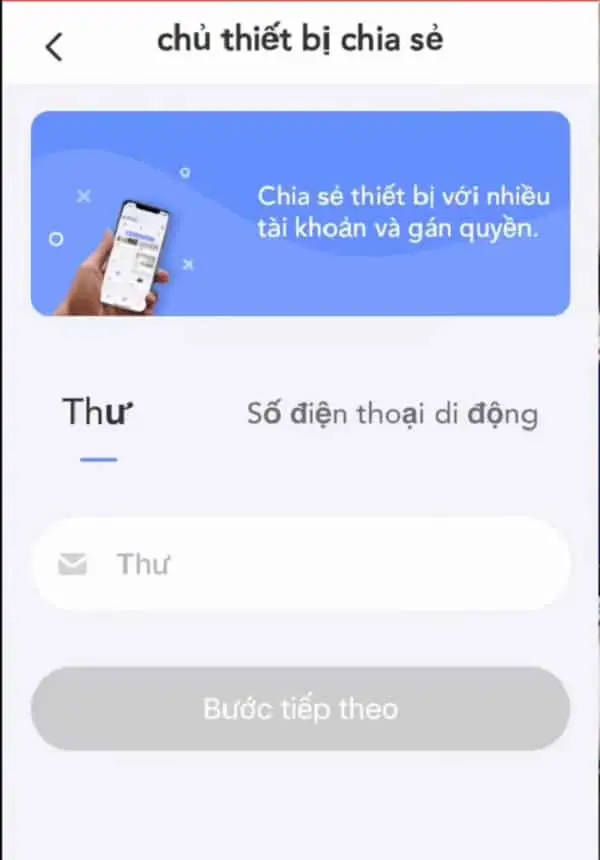 Nhập số điện thoại hoặc email để chia sẻ quyền xem camera Ezviz, chọn mã vùng +84
- Phân quyền chi tiết cho người nhận: Xem trực tiếp, Xem lại (Playback), Cảnh báo, Âm thanh 2 chiều… Chọn Đã hoàn thành để lưu.
- Ở điện thoại người nhận: mở EZVIZ, kiểm tra thông báo “Bạn có 1 chia sẻ mới”, nhấn vào thông báo để chấp nhận.
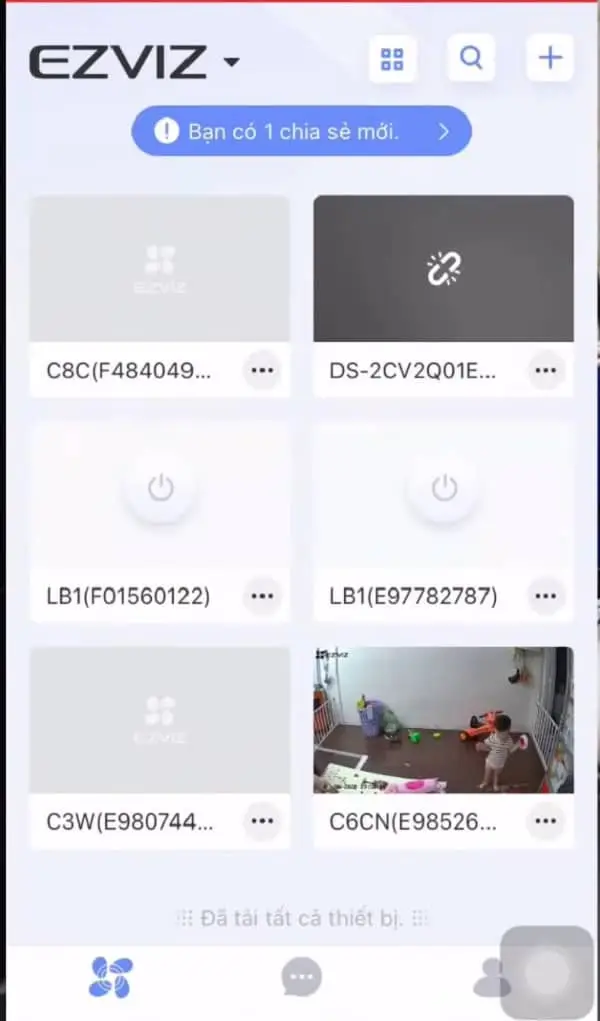 Điện thoại được chia sẻ hiển thị thông báo “Bạn có 1 chia sẻ mới” trên ứng dụng EZVIZ
- Sau khi chấp nhận, nếu camera hiển thị biểu tượng khóa, hãy chạm vào biểu tượng đó. Đây là bảo mật video mã hóa của EZVIZ.
 Biểu tượng hình khóa trên camera Ezviz yêu cầu mở khóa để xem sau khi được chia sẻ
- Nhập mã xác thực 6 ký tự in hoa (Verification Code) trên tem của camera (hoặc trong mục Chi tiết thiết bị nếu bạn đã đổi trước đó), rồi nhấn OK để mở khóa. Từ giờ, người được chia sẻ có thể xem theo đúng quyền bạn đã cấp.
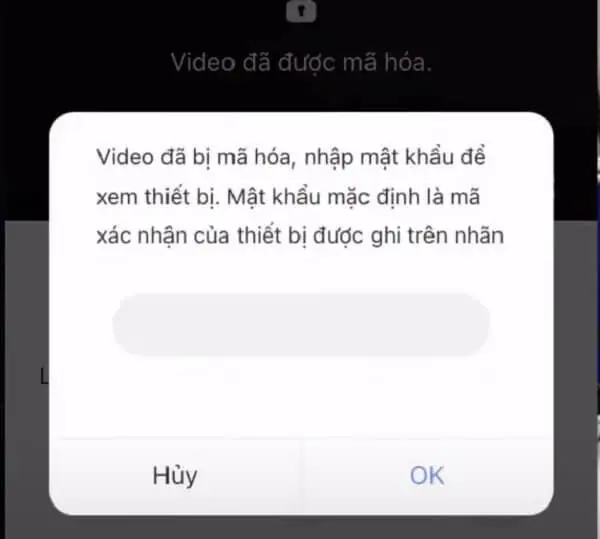 Nhập mã xác thực 6 ký tự in hoa để mở mã hóa video khi xem camera Ezviz được chia sẻ
Ưu điểm:
- Bảo mật: bạn kiểm soát, có thể thu hồi chia sẻ bất cứ lúc nào.
- Linh hoạt: chỉnh quyền theo từng người.
- Phù hợp nhiều bối cảnh: gia đình, lớp học, văn phòng.
Lưu ý:
- Người nhận cần đăng ký tài khoản EZVIZ bằng đúng số điện thoại/email bạn đã nhập.
- Hãy lưu lại mã xác thực 6 ký tự của camera ở nơi an toàn.
Cách 2: Đăng nhập cùng một tài khoản trên nhiều thiết bị (nhanh nhưng rủi ro hơn)
Bạn cài ứng dụng EZVIZ trên điện thoại thứ 2, thứ 3… và đăng nhập bằng tài khoản chính. Cách này nhanh, nhưng người khác có toàn quyền thiết bị như bạn, kể cả đổi mật khẩu tài khoản. Chỉ nên dùng cho người trong gia đình hoặc cộng tác viên rất tin cậy.
Các bước:
- Tải ứng dụng EZVIZ trên CH Play hoặc App Store cho điện thoại thứ 2, thứ 3…
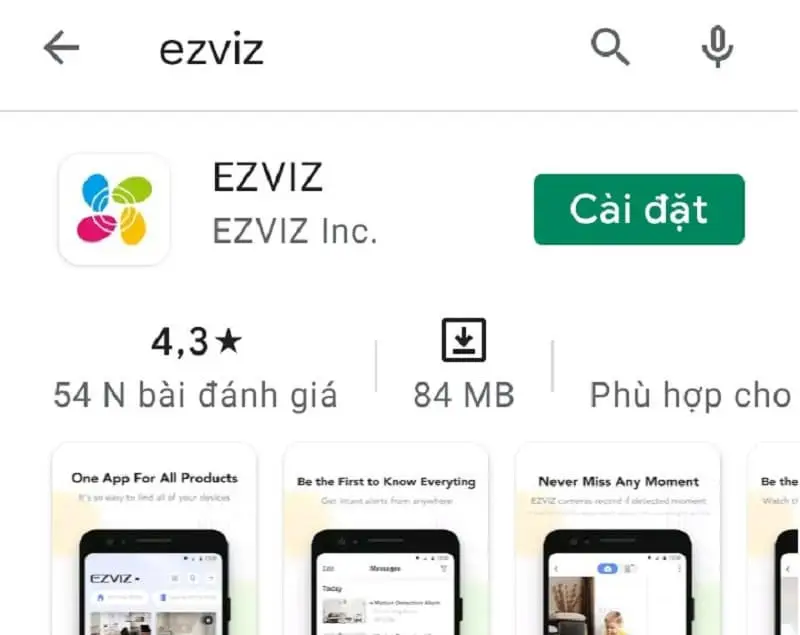 Tải ứng dụng EZVIZ trên điện thoại thứ 2 để đăng nhập cùng tài khoản và xem camera
- Đăng nhập bằng số điện thoại/email và mật khẩu tài khoản chính.
- Sau khi đăng nhập thành công, toàn bộ camera trong tài khoản sẽ hiển thị trên máy đó.
Khuyến nghị an toàn:
- Bật xác minh bảo mật (nếu có) cho tài khoản EZVIZ.
- Theo dõi thiết bị đăng nhập và đổi mật khẩu ngay khi nghi ngờ rò rỉ.
Mẹo tối ưu tốc độ và độ ổn định khi xem trên nhiều điện thoại
- Ưu tiên WiFi 2.4 GHz cho camera: sóng xa, xuyên tường tốt hơn 5 GHz.
- Băng thông upload Internet: mỗi camera 1080p thường cần từ 1.5–2.5 Mbps upload; nếu nhiều người xem cùng lúc, hãy chủ động nâng gói cước.
- Sử dụng Router hai băng tần hoặc hệ thống Mesh WiFi khi nhà nhiều tầng, nhiều phòng; cấu hình QoS để ưu tiên lưu lượng camera.
- Đặt router cách xa vật cản kim loại, bếp từ, lò vi sóng; giữ khoảng cách hợp lý đến camera (10–15 m, ít tường).
- Cập nhật firmware camera và phiên bản app EZVIZ mới nhất để tối ưu codec và ổn định kết nối.
- Với hệ thống nhiều camera, cân nhắc tách SSID riêng cho camera để tránh nghẽn với thiết bị giải trí.
Xử lý sự cố thường gặp khi cài đặt camera Ezviz trên nhiều điện thoại
- Không nhận được chia sẻ: kiểm tra người nhận đã đăng ký tài khoản EZVIZ bằng đúng số điện thoại/email (mã vùng +84) chưa; kiểm tra hộp thư rác; cập nhật ứng dụng.
- Hiện biểu tượng khóa dù đã chia sẻ: nhập đúng mã xác thực 6 ký tự trên tem camera; phân biệt chữ O và số 0, chữ I và số 1.
- Camera hiển thị Offline: kiểm tra nguồn điện, tín hiệu WiFi tại vị trí lắp, mật khẩu WiFi có thay đổi không; thử khởi động lại router và camera.
- Không nghe âm thanh/không đàm thoại: cấp quyền Micro cho ứng dụng EZVIZ trên điện thoại; chủ tài khoản phải cấp quyền “Âm thanh 2 chiều” khi chia sẻ.
- Giới hạn số người xem: số lượng truy cập đồng thời phụ thuộc từng mẫu camera và băng thông đường truyền; nếu lag, giảm số người xem cùng lúc hoặc hạ chất lượng về SD.
- Thông báo chậm hoặc không hiện: bật quyền Thông báo cho app EZVIZ trong iOS/Android; cho phép chạy nền; kiểm tra mục Cảnh báo chuyển động đã bật.
Bảo mật và phân quyền: nguyên tắc vàng khi chia sẻ
- Chỉ chia quyền cần thiết: phụ huynh/nhân viên nên ở mức “xem trực tiếp” và “xem lại” nếu cần, hạn chế quyền cài đặt.
- Thu hồi quyền khi không còn nhu cầu: vào mục Chia sẻ để xóa truy cập không còn phù hợp.
- Quản lý mã xác thực: không công khai ảnh tem thiết bị; thay đổi mã nếu nghi ngờ lộ.
- Mật khẩu mạnh và duy nhất cho tài khoản EZVIZ; bật xác minh bổ sung nếu hệ thống hỗ trợ.
- Ghi chép nhật ký chia sẻ: ai được cấp quyền, từ khi nào, với quyền gì.
Theo kỹ sư mạng Nguyễn Trí Dũng (đội thi công WiFi doanh nghiệp tại TPHCM): “Phân quyền xem là phương án cân bằng giữa tiện lợi và bảo mật. Bạn vẫn kiểm soát được ai nhìn thấy gì, và có thể rút quyền tức thì khi có thay đổi nhân sự.”
Câu hỏi thường gặp về cài camera Ezviz trên điện thoại thứ 2
-
Có thể cài đặt trên bao nhiêu điện thoại?
Tùy mô hình và tài nguyên mạng. EZVIZ cho phép chia sẻ cho nhiều tài khoản; tuy nhiên, quá nhiều người xem cùng lúc sẽ phụ thuộc vào băng thông upload và cấu hình thiết bị. -
iPhone và Android có xem chung được không?
Hoàn toàn được. Chỉ cần mỗi máy cài ứng dụng EZVIZ, đăng nhập tài khoản hoặc nhận chia sẻ đúng cách. -
Đổi WiFi có ảnh hưởng đến chia sẻ không?
Chia sẻ vẫn giữ nguyên. Bạn chỉ cần cấu hình lại kết nối WiFi cho camera nếu đã đổi wifi/router.
Thiết bị và hạ tầng nên có khi lắp đặt camera Ezviz
- Router chuẩn AC/AX, hỗ trợ MU-MIMO, QoS để ưu tiên luồng camera.
- Hệ thống Mesh WiFi cho nhà nhiều tầng hoặc văn phòng diện tích rộng.
- Thẻ nhớ microSD chính hãng (khuyến nghị Class 10, U1/U3) để xem lại ổn định.
- Với hệ thống nhiều camera trong doanh nghiệp, cân nhắc hạ tầng mạng LAN riêng, switch PoE (đối với camera có dây), và cấu hình VLAN để tách lưu lượng.
- Dịch vụ lưu trữ đám mây EZVIZ CloudPlay (nếu cần giám sát 24/7, chống mất dữ liệu khi camera bị tháo thẻ).
Chuyên gia an ninh IoT Lê Thanh Bình nhận định: “Hạ tầng mạng tốt chiếm 60% chất lượng trải nghiệm. Nếu đường truyền upload yếu hoặc WiFi nhiễu, số điện thoại có cài nhiều đến mấy cũng không xem mượt được.”
Nguồn tham khảo và gợi ý chuyên môn
- Tài liệu hỗ trợ chính thức từ EZVIZ: hướng dẫn chia sẻ thiết bị, mã hóa video và quản lý tài khoản.
- Khuyến nghị triển khai WiFi dân dụng và doanh nghiệp (đội thi công mạng LAN/WiFi TPHCM, kinh nghiệm thực tế hiện trường).
- Các case thực tế: lớp mầm non, cửa hàng bán lẻ, văn phòng nhỏ – áp dụng phân quyền xem và tối ưu băng thông.
Kết luận
Có hai cách cài đặt camera Ezviz trên nhiều điện thoại: chia sẻ quyền xem (an toàn, chủ động) và đăng nhập cùng tài khoản (nhanh nhưng rủi ro hơn). Khi triển khai, hãy ưu tiên phân quyền hợp lý, bảo mật mã xác thực, tối ưu hạ tầng WiFi và băng thông upload để mọi thiết bị đều xem mượt.
Bạn đang cần lắp đặt WiFi, thi công mạng LAN hay lắp đặt camera WiFi chính hãng tại TPHCM để xem từ nhiều điện thoại ổn định? Hãy chia sẻ nhu cầu của bạn ở phần bình luận, hoặc liên hệ đội kỹ thuật để được khảo sát và lên giải pháp tối ưu. Nếu thấy hữu ích, hãy chia sẻ bài viết cho người thân và đồng nghiệp đang dùng Ezviz nhé!