Hãng Sản Xuất
 Thiết Bị WiFi 4G – WiFi 5G
 Wifi Dân Dụng
 Wifi Chuyên Dụng – Diện Rộng
 Router – Cân băng tải
 Switch – Bộ chuyển mạch
 Firewall – Tường lửa
Bạn vừa mua camera EZVIZ và muốn xem trên điện thoại? Hoặc bạn đang cần chia sẻ quyền xem cho gia đình và cấu hình báo động thông minh? Trong bài viết này, tôi sẽ hướng dẫn chi tiết cách sử dụng phần mềm EZVIZ từ A–Z trên Android/iOS, kèm mẹo tối ưu Wi-Fi, xử lý sự cố thực tế khi thi công. Là đội ngũ chuyên lắp đặt wifi, lắp đặt camera wifi chính hãng tại TPHCM, chúng tôi đã triển khai hàng trăm hệ thống, vì vậy các bước bên dưới đều đã được kiểm chứng giúp bạn cài đặt nhanh, ổn định, bảo mật.
EZVIZ là gì và khi nào nên dùng ứng dụng EZVIZ?
EZVIZ là hệ sinh thái camera IP thông minh phổ biến, có app EZVIZ miễn phí trên điện thoại để:
- Xem trực tiếp, nghe nói 2 chiều, chụp ảnh/quay video
- Bật đèn/siren, thiết lập cảnh báo chuyển động
- Xem lại từ thẻ nhớ microSD hoặc đám mây CloudPlay
- Chia sẻ quyền xem cho người thân, quản lý nhiều camera cùng lúc
Ứng dụng EZVIZ phù hợp cho nhà ở, căn hộ, cửa hàng, quán cà phê, kho xưởng… Đặc biệt, khi kết hợp một hệ Wi-Fi ổn định, camera EZVIZ cho trải nghiệm mượt mà ngay cả khi bạn ở xa.
Chuẩn bị trước khi cài ứng dụng
- Điện thoại Android 6.0+/iOS 12+ với mạng 4G/5G hoặc Wi-Fi ổn định
- Mạng Wi-Fi 2.4 GHz (đa số camera EZVIZ chỉ hỗ trợ 2.4 GHz), mật khẩu Wi-Fi
- Nguồn cấp cho camera, thẻ nhớ microSD Class 10 (khuyến nghị 32–128GB)
- Mã QR và Mã xác minh (Verification Code 6 ký tự) in trên thân/đế camera
- Nếu dùng có dây: cáp mạng LAN, switch PoE (nếu camera hỗ trợ PoE)
Mẹo thi công: Hãy chụp lại tem QR của camera trước khi lắp lên cao. Trong thực tế ở một công trình nhà phố Q7, khách hàng phải tháo camera xuống chỉ vì… quên mã xác minh. Chụp sẵn giúp bạn cài đặt và hỗ trợ kỹ thuật từ xa dễ dàng hơn.
Cài đặt ứng dụng và tạo tài khoản
Tải app EZVIZ
- Android: mở CH Play, tìm “EZVIZ”, nhấn Cài đặt
- iPhone: mở App Store, tìm “EZVIZ”, nhấn Tải
Đăng ký/đăng nhập tài khoản EZVIZ
- Đăng ký bằng email hoặc số điện thoại
- Mật khẩu 6–16 ký tự gồm chữ và số; bật xác thực qua mã gửi SMS/Email
- Nên chọn đúng quốc gia/khu vực để tối ưu máy chủ và dịch vụ đám mây
- Sau khi tạo, đăng nhập để bắt đầu thêm thiết bị
Thêm camera vào ứng dụng EZVIZ
Cách 1: Kết nối qua Wi-Fi (phổ biến)
- Cấp nguồn cho camera, chờ đèn trạng thái nhấp nháy
- Mở app EZVIZ, nhấn dấu +, quét mã QR trên camera
- Nhập mật khẩu Wi-Fi 2.4 GHz, nhấn Tiếp theo
- Chờ 100% kết nối; nếu app yêu cầu, nhập Mã xác minh 6 ký tự
- Đặt tên camera theo khu vực (ví dụ: Cửa trước, Phòng khách)
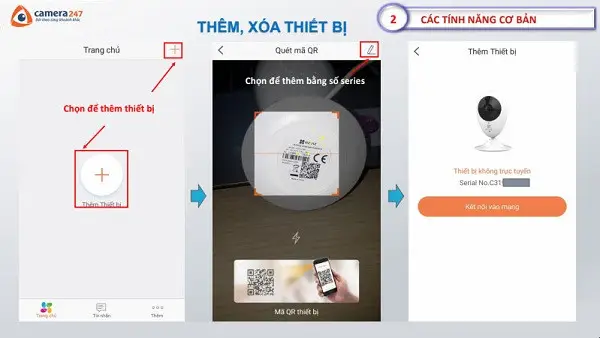 Quét mã QR để thêm camera EZVIZ trên ứng dụng điện thoại
Mẹo kỹ thuật: Nếu camera ở vị trí xa router, hãy cài đặt camera gần router trước để hoàn tất ghép mạng, sau đó mang ra vị trí lắp đặt. Với nhà nhiều tầng, cân nhắc dùng mesh Wi-Fi để tránh điểm chết sóng.
Cách 2: Kết nối có dây LAN/PoE (ổn định cao)
- Cắm cáp LAN từ camera vào router/switch; nếu là PoE, cắm vào switch PoE
- Thêm thiết bị trên app EZVIZ như trên (quét QR)
- Sau khi nhận mạng, có thể chuyển sang Wi-Fi nếu model hỗ trợ
Cách sử dụng phần mềm EZVIZ: xem trực tiếp và điều khiển
- Xem trực tiếp: chạm vào tile camera để vào Live View
- Chọn chất lượng video: Chuẩn, Hi-Def, Siêu nét (phụ thuộc model/mạng)
- Toàn màn hình: xoay ngang điện thoại để xem full màn hình
- Phóng to/thu nhỏ: chụm hai ngón tay
- Đàm thoại 2 chiều: nhấn giữ biểu tượng micro để nói
- Chụp ảnh: chạm biểu tượng camera; video: chạm biểu tượng máy quay
- PTZ (nếu có): vuốt để xoay trái/phải, lên/xuống
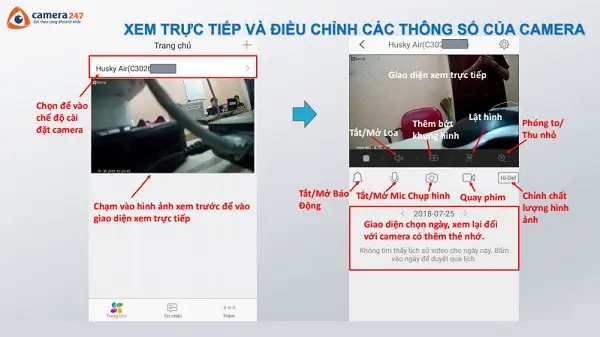 Giao diện xem trực tiếp trên app EZVIZ với điều khiển đàm thoại và ghi hình
Kinh nghiệm thực tế: Với camera ngoài trời, hãy ưu tiên Hi-Def để thấy rõ biển số, khuôn mặt. Khi mạng yếu, tạm chuyển về Chuẩn để không bị giật.
Cài đặt thông minh: báo động, âm thanh, hồng ngoại, đèn
Trong biểu tượng bánh răng cưa của từng camera, bạn có thể tinh chỉnh:
- Báo động chuyển động: bật/tắt, độ nhạy, khu vực phát hiện (Activity Zones)
- Cảnh báo người: nếu model hỗ trợ AI, ưu tiên Human Detection để giảm báo giả
- Lịch hoạt động: định giờ bật/tắt báo động theo ngày/tuần
- Đèn và Còi (siren): bật đèn hỗ trợ màu/IR, bật còi khi phát hiện
- Âm thanh: bật/tắt mic, điều chỉnh âm lượng loa
- Hồng ngoại: Auto/On/Off, hạn chế phản xạ chói qua kính
- Đèn trạng thái: tắt LED để tăng tính riêng tư
- Cập nhật firmware: luôn cập nhật để vá lỗi, tăng bảo mật
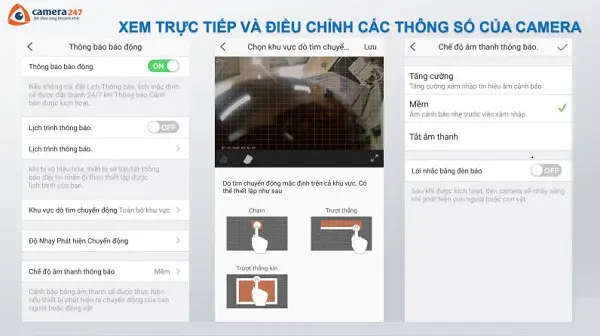 Cài đặt thông số camera EZVIZ: âm thanh, hồng ngoại, đèn trạng thái, báo động
Tip lắp đặt: Tránh hướng camera trực tiếp vào mặt đường ô tô vào ban đêm vì đèn pha gây chói IR. Nếu bắt buộc, chuyển IR sang mức thấp và đặt góc xiên 15–30 độ.
Lưu trữ và xem lại: thẻ nhớ microSD và EZVIZ CloudPlay
- Thẻ nhớ: vào Cài đặt lưu trữ, chọn Định dạng lần đầu để camera nhận thẻ
- Ghi vòng lặp: tự động ghi đè khi đầy; chọn ghi liên tục hoặc theo chuyển động
- Xem lại: mở Playback, kéo timeline hoặc chọn ngày/giờ
- Đám mây CloudPlay: trả phí theo gói; ưu điểm là lưu an toàn khi camera bị gỡ thẻ
Khuyến nghị kỹ thuật: Dùng thẻ nhớ chính hãng Class 10/U1 trở lên, chịu nhiệt tốt (32–128GB). Với môi trường nóng ẩm, thay thẻ định kỳ 12–18 tháng.
Chia sẻ quyền xem cho người thân
- Vào Cài đặt camera > Chia sẻ thiết bị
- Nhập email/số điện thoại tài khoản EZVIZ của người được chia sẻ
- Phân quyền: xem trực tiếp, xem lại, điều khiển PTZ, nhận thông báo…
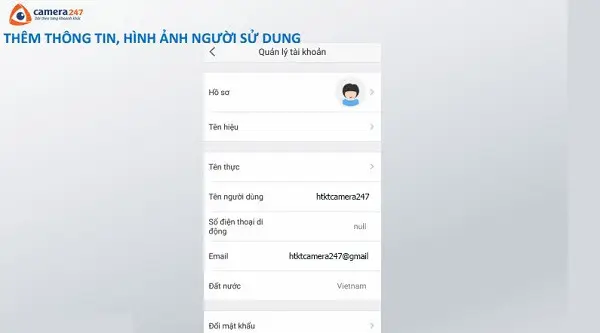 Quản lý tài khoản EZVIZ và thêm ảnh đại diện người dùng trên ứng dụng
Mẹo bảo mật: Chỉ chia sẻ cho người tin cậy, mỗi người nên có tài khoản riêng. Định kỳ kiểm tra lại danh sách được chia sẻ.
Mẹo tối ưu Wi-Fi cho camera EZVIZ
- Băng tần: ưu tiên 2.4 GHz cho tầm phủ rộng, đặt router cách camera 5–10 m không bị tường chắn dày
- Kênh sóng: chọn Channel 1/6/11 cố định để giảm nhiễu (tránh Auto nếu khu vực đông AP)
- Mesh Wi-Fi: đặt node mesh cách nhau 1–2 phòng, camera kết nối node gần nhất
- QoS: nếu có, ưu tiên băng thông cho app EZVIZ hoặc camera
- Nguồn ổn định: dùng adapter chính hãng, thêm chống sét lan truyền với camera ngoài trời
Lời khuyên từ anh Minh – Kỹ thuật trưởng đội triển khai tại TPHCM: “80% sự cố giật, rớt hình đến từ Wi-Fi yếu. Chúng tôi luôn khảo sát sóng và bố trí thêm một node mesh ở khu vực camera ngoài sân. Kết quả là app EZVIZ chạy mượt ngay cả khi khách dùng 4G ở ngoài đường.”
Khắc phục sự cố thường gặp
- Không thêm được thiết bị
- Kiểm tra nguồn cấp, đèn trạng thái camera
- Đảm bảo Wi-Fi 2.4 GHz, mật khẩu đúng, tắt MAC Filtering
- Nhập đúng Mã xác minh 6 ký tự nếu app yêu cầu
- Không quét được QR
- Lau sạch tem, tăng sáng màn hình, đặt cách 10–15 cm
- Nhập thủ công số seri (SN) nếu cần
- Mạng chập chờn
- Đo tín hiệu RSSI, nếu dưới -70 dBm, bổ sung node Wi-Fi
- Cập nhật firmware cho camera và router
- Không xem được từ xa
- Bật UPnP trên router hoặc kiểm tra nhà mạng chặn NAT
- Dùng 4G/5G khác để loại trừ lỗi mạng cục bộ
- Không ghi thẻ nhớ
- Dùng thẻ chính hãng, định dạng lại trong app; thay thẻ nếu lỗi
Bảo mật và bảo trì
- Đổi mật khẩu mạnh, bật xác thực 2 lớp (nếu có)
- Cập nhật firmware định kỳ
- Ẩn SSID Wi‑Fi không cần thiết, đặt mật khẩu WPA2/WPA3
- Kiểm tra thẻ nhớ 3–6 tháng/lần, vệ sinh ống kính, che nắng mưa cho camera
Câu hỏi thường gặp
- Có xem trên máy tính được không?
- Có, dùng EZVIZ Studio trên Windows/macOS hoặc truy cập web theo hướng dẫn từ EZVIZ Support.
- Một tài khoản xem được bao nhiêu camera?
- Tùy gói và hạ tầng; thực tế app vẫn vận hành mượt với 8–16 camera nếu mạng ổn.
- App chỉ hỗ trợ 2.4 GHz, vậy 5 GHz làm gì?
- 5 GHz cho điện thoại/băng thông Internet; camera nên ở 2.4 GHz vì tầm xa tốt hơn.
- Tôi có cần CloudPlay không nếu đã có thẻ nhớ?
- Không bắt buộc. CloudPlay hữu ích khi bạn sợ bị tháo thẻ hoặc cần xem lại từ xa an toàn.
- Cảnh báo giả quá nhiều, xử lý sao?
- Giảm độ nhạy, thiết lập vùng phát hiện, bật AI phát hiện người nếu model hỗ trợ, và chỉnh lại góc nhìn.
Tài liệu tham khảo
- Hỗ trợ chính thức EZVIZ: https://support.ezviz.com
- Ứng dụng EZVIZ trên Google Play: https://play.google.com/store/apps/details?id=com.ezviz
- Ứng dụng EZVIZ trên App Store: https://apps.apple.com/app/ezviz/id978297355
- Hướng dẫn CloudPlay: https://www.ezviz.com/en/cloudplay
Kết luận
Với các bước trên, bạn đã nắm trọn cách sử dụng phần mềm EZVIZ: từ thêm camera, xem trực tiếp, cài báo động đến chia sẻ và lưu trữ an toàn. Nếu bạn ở TPHCM và muốn hệ thống chạy mượt ngay từ đầu, hãy cân nhắc lắp đặt wifi và lắp đặt camera wifi chính hãng trọn gói: chúng tôi sẽ khảo sát sóng, tối ưu vị trí, cấu hình app EZVIZ chuẩn bảo mật.
Hãy chia sẻ trải nghiệm của bạn với EZVIZ ở phần bình luận: bạn gặp khó nhất ở bước nào? Đừng quên xem thêm các bài viết hướng dẫn khác trên website để nâng cấp hệ thống an ninh gia đình của mình.