


Bạn vừa mua bộ kích sóng WiFi để tăng phủ sóng cho căn nhà, cửa hàng hay văn phòng, nhưng loay hoay với việc đặt mật khẩu sao cho an toàn và ổn định? Là đơn vị lắp đặt WiFi, thi công mạng LAN và camera WiFi chính hãng tại Việt Nam, chúng tôi đã cài đặt hàng trăm thiết bị repeater, extender cho hộ gia đình, quán cà phê đến khách sạn. Bài viết này sẽ hướng dẫn bạn cài đặt mật khẩu cho bộ kích sóng WiFi mới nhất theo cách đơn giản, đúng chuẩn bảo mật WPA2/WPA3, kèm mẹo tối ưu đặc biệt cho hệ thống camera WiFi.
Vì sao phải cài mật khẩu mạnh cho bộ kích sóng WiFi?
Bộ kích sóng WiFi (WiFi repeater/Range extender) giúp mở rộng vùng phủ bằng cách nhận và phát lại tín hiệu từ router chính. Nếu không cài mật khẩu đủ mạnh hoặc dùng mặc định, bạn có thể gặp những rủi ro:
- Người lạ truy cập mạng, tiêu tốn băng thông, làm giật lag camera WiFi.
- Rò rỉ dữ liệu, lộ quyền truy cập NAS, thiết bị IoT.
- Bị quét cổng, tấn công dò mật khẩu nếu bật WPS hoặc dùng mã hóa cũ như WEP.
Trong các dự án lắp đặt camera tại nhà phố và khách sạn, chúng tôi luôn yêu cầu cài đặt WPA2/WPA3 kèm mật khẩu mạnh cho bộ kích sóng, tách mạng khách và vô hiệu hóa các cổng quản trị từ xa.
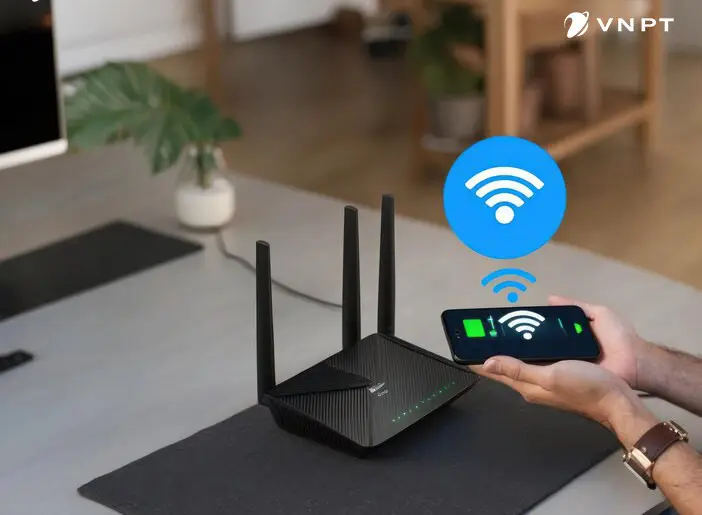 Thiết bị kích sóng WiFi và router chính đặt gần nhau khi cấu hình bảo mật ban đầu
Chuẩn bị trước khi cài đặt mật khẩu cho bộ kích sóng WiFi
- Xác định hãng/model: TP-Link/Tapo, Mercusys, Tenda, D-Link, Totolink, Xiaomi Repeater…
- Ứng dụng quản lý: TP-Link Tether/Tapo, Mercusys, Tenda WiFi, Mi Home… hoặc trình duyệt web.
- Thông tin mạng gốc: tên SSID, mật khẩu WiFi, băng tần 2.4GHz/5GHz.
- Vị trí cấu hình: cắm repeater gần router để tín hiệu mạnh khi thiết lập.
- Cập nhật firmware: kiểm tra và nâng cấp để hỗ trợ WPA3, vá lỗi bảo mật.
- Reset nếu cần: nhấn giữ nút Reset 5–10 giây để về mặc định trước khi cài mới.
Lưu ý về tài khoản quản trị
- Đổi mật khẩu quản trị thiết bị (admin) ngay sau khi đăng nhập lần đầu.
- Bật xác thực qua HTTPS nếu thiết bị hỗ trợ.
- Ghi chú lại IP quản trị (ví dụ: 192.168.0.254) để truy cập các lần sau.
3 cách cài đặt mật khẩu cho bộ kích sóng WiFi mới nhất
Cách 1: Cài qua ứng dụng chính hãng (đơn giản, chuẩn hiện đại)
- Tải ứng dụng phù hợp với hãng (TP-Link Tether/Tapo, Mercusys, Tenda WiFi, Mi Home…).
- Cắm bộ kích sóng gần router, đợi đèn báo sẵn sàng.
- Mở app, thêm thiết bị mới, chọn mạng WiFi gốc cần mở rộng.
- Thiết lập tên mạng mở rộng (SSID):
- Giữ nguyên giống mạng gốc để roaming mượt hơn.
- Hoặc đặt SSID riêng để phân tách thiết bị (khuyến nghị cho camera).
- Chọn chuẩn mã hóa: ưu tiên WPA3-Personal hoặc WPA2/WPA3 mixed.
- Đặt mật khẩu mạnh: tối thiểu 12–16 ký tự gồm chữ hoa/thường, số, ký tự đặc biệt.
- Nếu thiết bị hai băng tần, đặt mật khẩu cho cả 2.4GHz và 5GHz (có thể giống nhau).
- Lưu cấu hình, chờ thiết bị khởi động lại.
Tips:
- Với camera WiFi, ưu tiên kết nối 2.4GHz (tầm phủ rộng, xuyên tường tốt).
- Bật ẩn SSID nếu cần tăng bảo mật thụ động, nhưng nhớ nhập thủ công trên thiết bị kết nối.
Cách 2: Cài qua trình duyệt web (kiểm soát chi tiết)
- Kết nối điện thoại/laptop vào WiFi mặc định của repeater (in trên tem máy).
- Gõ địa chỉ IP quản trị vào trình duyệt (xem sách hướng dẫn).
- Đăng nhập, vào Quick Setup hoặc Wireless Settings.
- Chọn mạng gốc, nhập mật khẩu WiFi gốc.
- Đặt SSID mở rộng, chọn Security là WPA3/WPA2-PSK, nhập mật khẩu mạnh.
- Bật tính năng giới hạn băng thông/nhiều SSID nếu muốn chia mạng camera với mạng người dùng.
- Lưu và khởi động lại thiết bị.
Cách 3: Kết nối bằng WPS rồi đổi mật khẩu thủ công
- Nhấn WPS trên router, sau đó nhấn WPS trên repeater trong 2 phút.
- Chờ đèn ổn định, repeater sẽ sao chép cấu hình mạng gốc.
- Đăng nhập trang quản trị repeater, chuyển sang WPA3 (nếu hỗ trợ) hoặc đặt lại mật khẩu mạnh theo ý muốn.
- Tắt WPS sau khi cấu hình để tránh lỗ hổng bảo mật.
.jpg)
Thiết lập bảo mật nâng cao cho bộ kích sóng
- Chuẩn mã hóa:
- Ưu tiên WPA3-Personal; nếu thiết bị cũ không hỗ trợ, dùng WPA2-PSK AES.
- Tránh TKIP/WEP vì yếu bảo mật.
- Tắt WPS sau khi cấu hình xong.
- Đổi mật khẩu quản trị, tắt quản trị từ xa qua Internet.
- Bật mạng khách (Guest) cho khách/thiết bị lạ; bật Client Isolation để ngăn truy cập chéo.
- Lọc MAC cho camera quan trọng, đặt DHCP Reservation để IP camera cố định.
- Hẹn giờ reboot định kỳ nếu thiết bị ít RAM nhằm giữ ổn định.
- Cập nhật firmware định kỳ để vá lỗ hổng.
Tối ưu riêng cho camera WiFi và thiết bị IoT
- Tạo SSID riêng cho camera ở 2.4GHz, mật khẩu mạnh, tắt băng tần 5GHz nếu camera chỉ hỗ trợ 2.4GHz.
- Cố định kênh 1/6/11 cho 2.4GHz để tránh nhiễu; băng thông 20MHz cho môi trường đông thiết bị.
- Bật QoS nếu có, ưu tiên lưu lượng RTSP/ONVIF của camera.
- Giữ mật khẩu nhất quán khi thay đổi để tránh phải cấu hình lại từng camera.
Xử lý lỗi thường gặp khi cài mật khẩu cho repeater
- Không truy cập được trang quản trị:
- Kết nối đúng WiFi của repeater, kiểm tra IP gateway trên thiết bị.
- Thử địa chỉ mặc định hoặc app hãng; cuối cùng reset thiết bị.
- Nhập đúng mật khẩu nhưng không kết nối được:
- Kiểm tra viết hoa/thường, ký tự đặc biệt.
- Router gốc vừa đổi mật khẩu? Vào repeater cập nhật lại.
- Mạng mở rộng yếu hoặc rớt:
- Dời repeater gần router hơn (đèn tín hiệu phải ở mức trung bình trở lên).
- Tránh đặt gần lò vi sóng, tủ điện, gương lớn, bê tông dày.
- WPS kết nối thất bại:
- Tắt/bật lại WPS, thử lại trong 2 phút.
- Nếu vẫn lỗi, chuyển sang cấu hình qua app/web để chủ động hơn.
- Camera WiFi không thấy SSID 5GHz:
- Kết nối camera vào SSID 2.4GHz, đảm bảo tên mạng không chứa ký tự đặc biệt quá phức tạp.
 Kiểm tra vị trí đặt repeater và chất lượng tín hiệu trước khi cấu hình mật khẩu
Hỏi đáp nhanh theo hãng phổ biến
- TP-Link/Tapo: dùng app Tether/Tapo, mục Wireless/Extended Network, chọn WPA3 hoặc WPA2/WPA3 mixed, đặt mật khẩu 12–16 ký tự.
- Mercusys: app Mercusys, bật Hide SSID nếu cần; lưu ý cập nhật firmware để có WPA3 trên model mới.
- Tenda: app Tenda WiFi, tắt WPS sau cài; dùng WPA2-PSK AES nếu không có WPA3.
- D-Link: vào Settings > Wireless, chọn WPA3 Personal; một số model cần firmware mới.
- Totolink: truy cập 192.168.0.1, vào Wireless Security, chọn WPA2-PSK AES hoặc WPA3 nếu hỗ trợ.
- Xiaomi Repeater: dùng Mi Home để ghép với router gốc; nếu cần SSID riêng, vào Advanced settings, đặt mật khẩu mạnh và tắt WPS.
Checklist 60 giây trước khi hoàn tất
- Đã chọn WPA3/WPA2-PSK AES, tắt WEP/TKIP.
- Mật khẩu đủ dài, khó đoán, khác mật khẩu quản trị.
- Tắt WPS sau khi cấu hình.
- Đặt SSID riêng cho camera nếu cần, cố định kênh 2.4GHz.
- Cập nhật firmware, lưu cấu hình, thử kết nối trên 2–3 thiết bị.
- Đi kiểm tra vùng phủ tại điểm xa nhất và vị trí lắp camera.
Khi nào nên dùng WiFi Mesh thay vì repeater?
- Nhà nhiều tầng, diện tích lớn, cần roaming liền mạch khi di chuyển.
- Môi trường có tường dày, nhiều thiết bị IoT/camera cần kết nối ổn định cao.
- Cần một SSID thống nhất, quản trị tập trung, tự tối ưu kênh/băng tần.
Nếu bạn đang triển khai hệ thống camera WiFi cho gia đình, quán cà phê, văn phòng hay khách sạn tại TPHCM, chúng tôi có thể khảo sát, thi công WiFi/Mesh và cấu hình bảo mật theo chuẩn mới nhất, đảm bảo camera mượt, mạng ổn định và an toàn.
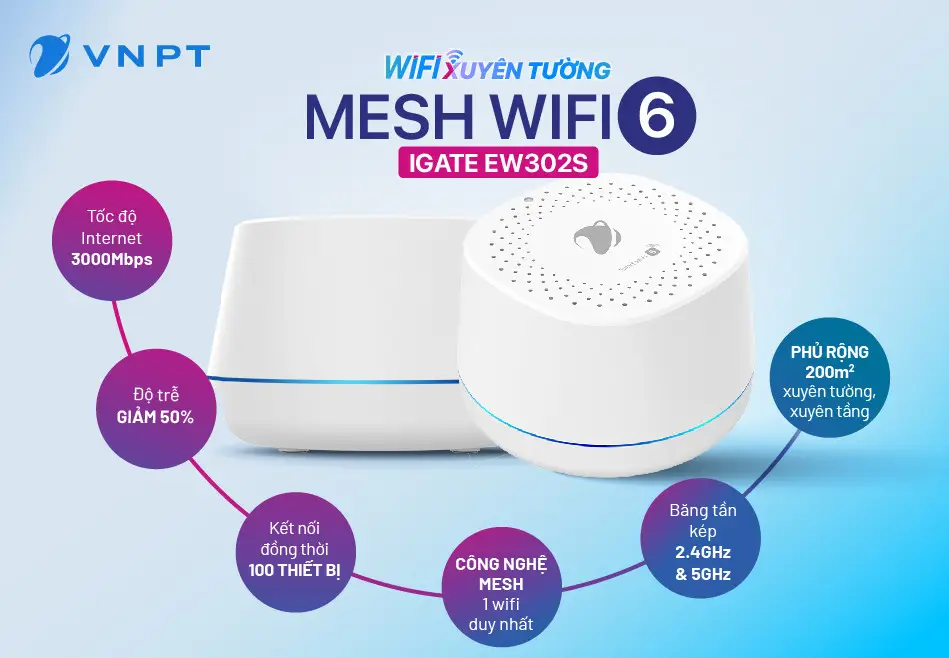 Mô hình thiết bị mesh hiện đại giúp roaming liền mạch trong nhà nhiều tầng
Nguồn tham khảo
- Wi-Fi Alliance: WPA3 overview (https://www.wi-fi.org/discover-wi-fi/security)
- TP-Link Support: How to set up range extenders (https://www.tp-link.com/support/)
- ASUS Support: WPS and wireless security basics (https://www.asus.com/support/)
- NETGEAR Knowledge Base: WiFi security options (https://kb.netgear.com/)
- Tenda Support: Wireless security settings (https://www.tendacn.com/)
Kết luận
Cài đặt mật khẩu cho bộ kích sóng WiFi mới nhất không khó, quan trọng là chọn đúng chuẩn bảo mật (ưu tiên WPA3), đặt mật khẩu mạnh, tắt WPS sau khi cài và tối ưu riêng cho nhu cầu thực tế như camera WiFi. Với các mẹo trên, bạn sẽ có mạng mở rộng ổn định, an toàn và sẵn sàng cho mọi thiết bị.
Bạn đã cài đặt thành công chưa? Hãy chia sẻ trải nghiệm, đặt câu hỏi ở phần bình luận và đừng quên khám phá thêm các bài viết về lắp đặt WiFi, thi công mạng LAN, lắp đặt camera WiFi chính hãng trên website của chúng tôi. Chúng tôi sẵn sàng hỗ trợ bạn từ tư vấn, khảo sát đến thi công trọn gói.



