


Bạn vừa đổi modem, chuyển nhà, hay chỉ đơn giản là thay mật khẩu Wi-Fi và camera Ezviz bỗng dưng “mất kết nối”? Đừng lo. Với kinh nghiệm thi công mạng, lắp đặt camera Wi-Fi tại TPHCM nhiều năm, tôi sẽ hướng dẫn bạn cài đặt wifi cho camera Ezviz mới nhất ngay trên điện thoại theo cách đơn giản, hiệu quả và ổn định lâu dài. Bài viết này dành cho cả người dùng mới và kỹ thuật viên muốn tối ưu tốc độ, tín hiệu và bảo mật hệ thống.
Chuẩn bị trước khi cài đặt Wi-Fi cho camera Ezviz
- Điện thoại đã cài ứng dụng Ezviz và đăng nhập tài khoản chính chủ
- Nguồn điện ổn định cho camera (đặt cách router dưới 3 m khi cấu hình)
- Mạng Wi-Fi băng tần 2.4 GHz, mật khẩu đúng, không bật chặn MAC trong lúc cài
- Router bật DHCP, chuẩn bảo mật WPA2-PSK/AES, băng thông 20 MHz khi cấu hình
- Nếu router là Wi-Fi kép, nên tách tên SSID 2.4 GHz và 5 GHz để dễ chọn
- Đèn trạng thái camera ở chế độ nhấp nháy xanh dương sau khi reset
Mẹo nhỏ:
- Tắt dữ liệu di động trong quá trình cấu hình để tránh xung đột mạng
- Cho phép ứng dụng Ezviz quyền Vị trí để hệ điều hành hiển thị danh sách Wi-Fi (đặc biệt trên Android 10 trở lên)
- Đảm bảo camera không quá nóng khi cấu hình, tránh đặt sát modem
Cách cài đặt wifi cho camera Ezviz mới nhất khi bạn còn đăng nhập tài khoản
Đây là cách nhanh nhất nếu bạn vẫn vào được tài khoản chứa thiết bị. Không cần xóa thiết bị, chỉ cấu hình lại Wi-Fi là xong.
- Cấp nguồn cho camera, nhấn giữ nút Reset khoảng 15–20 giây đến khi nghe thông báo reset hoặc đèn nhấp nháy xanh dương
- Mở ứng dụng Ezviz, chạm biểu tượng bánh răng tại camera cần cấu hình
- Chọn Cấu hình Wi-Fi và làm theo hướng dẫn trên màn hình
- Xác nhận đèn trạng thái đang nhấp nháy xanh dương và nhấn Tiếp theo
- Chọn mạng Wi-Fi 2.4 GHz, nhập đúng mật khẩu, nhấn Kế tiếp
- Nhập Mã xác thực 6 ký tự in hoa in dưới QR ở đáy/thân camera, nhấn OK
- Đợi camera kết nối, khi báo Đã hoàn thành là xong
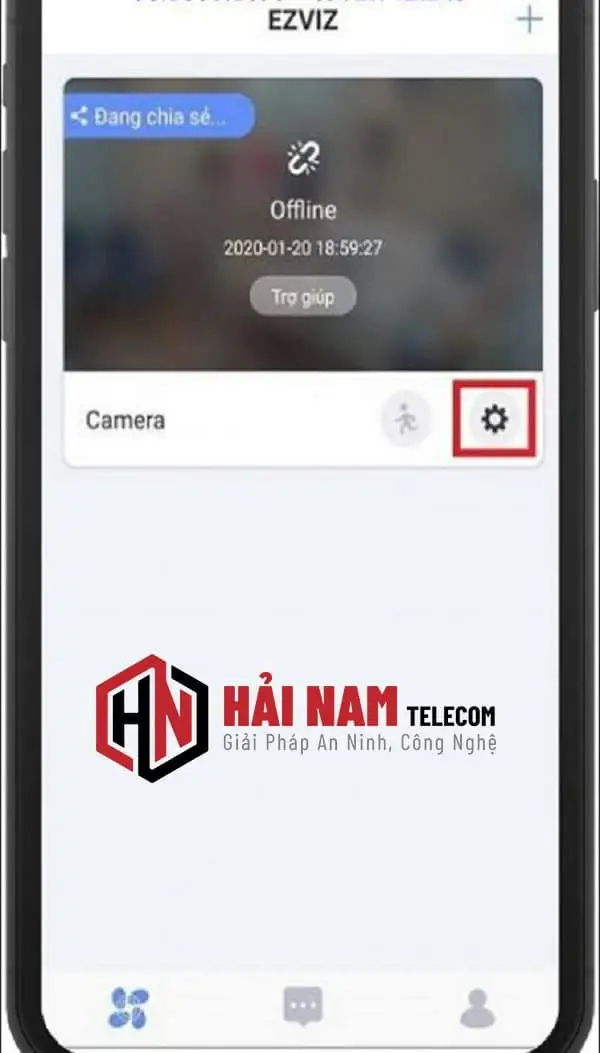 Mở cài đặt camera Ezviz trong ứng dụng bằng biểu tượng bánh răng
Khi ứng dụng yêu cầu xác nhận trạng thái đèn, hãy chọn Đèn nhấp nháy xanh dương rồi tiếp tục. Đây là điều kiện để camera bước vào chế độ ghép nối Wi-Fi.
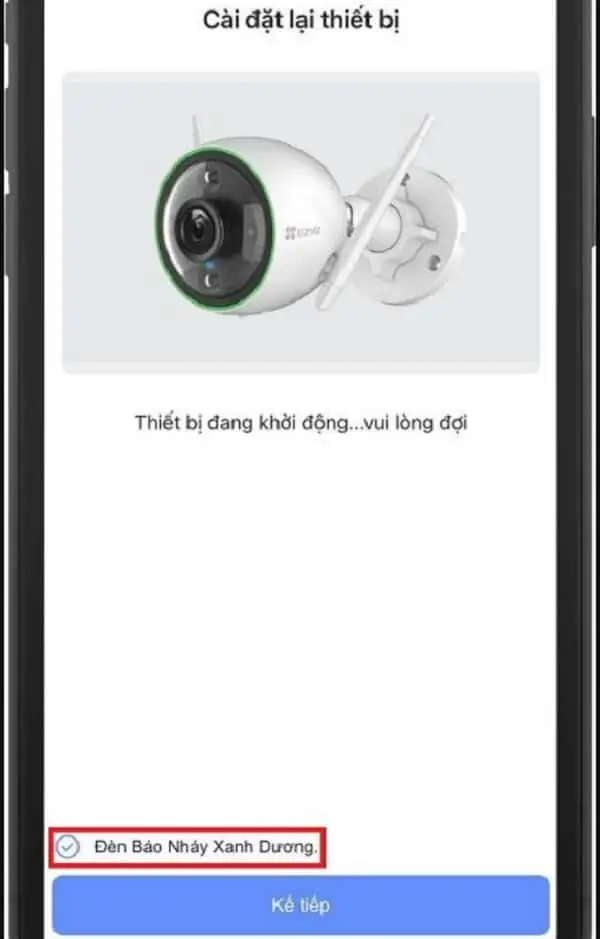 Chọn tùy chọn đèn báo nhấp nháy xanh dương khi bắt đầu cấu hình Wi-Fi Ezviz
Sau đó, hệ thống sẽ hướng dẫn mô hình kết nối. Bạn nhấn Khởi động để bắt đầu tiến trình.
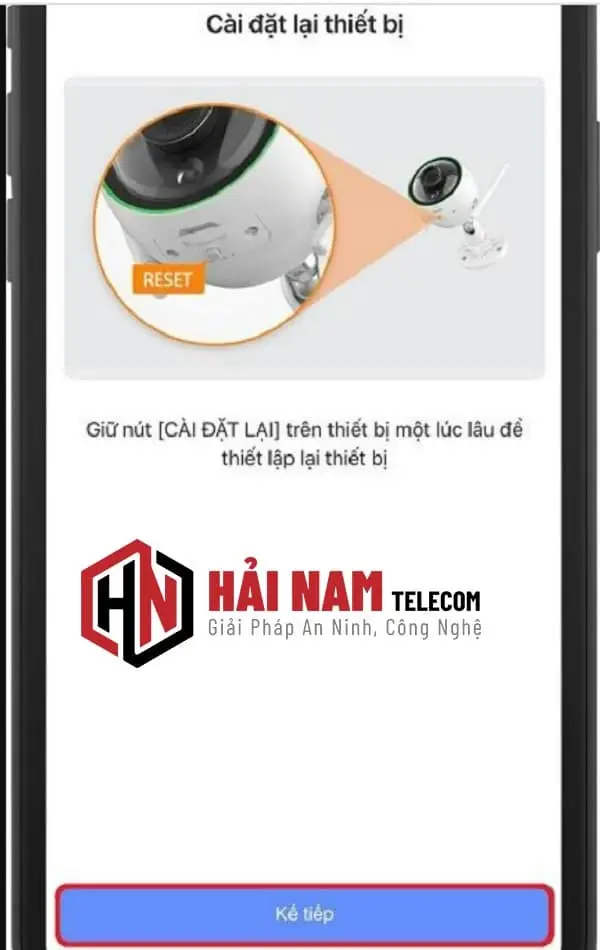 Màn hình mô tả mô hình kết nối và nút Khởi động trong ứng dụng Ezviz
Chọn đúng Wi-Fi 2.4 GHz của nhà bạn và nhập mật khẩu thật chính xác. Sai một ký tự cũng khiến quá trình thất bại 90%.
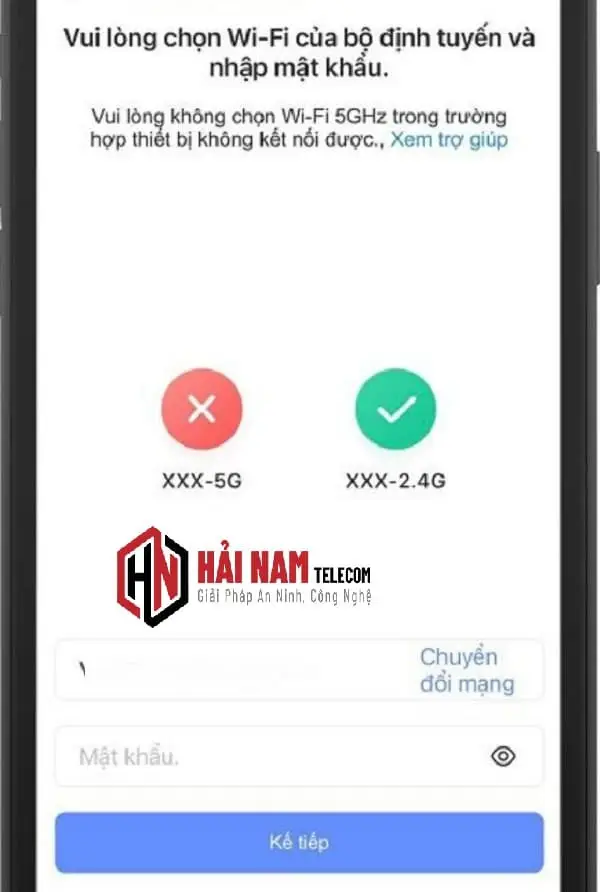 Chọn mạng 2.4 GHz và nhập mật khẩu khi cài lại Wi-Fi cho camera Ezviz
Khi hệ thống yêu cầu mã xác thực, nhập 6 ký tự in hoa nằm dưới QR code ở đế/thân camera. Đây là mã mã hóa luồng video, không phải mật khẩu tài khoản Ezviz.
 Màn hình nhập mã xác thực thiết bị Ezviz trước khi kết nối Wi-Fi
Lưu ý quan trọng về mã xác thực thiết bị
- Mã xác thực gồm 6 chữ cái in hoa, nằm trên tem thiết bị, không đổi được
- Nhập sai mã, camera sẽ không thể phát video do cơ chế mã hóa đầu cuối
- Bảo quản tem thiết bị cẩn thận, chụp ảnh lưu lại ngay sau khi lắp đặt
Cài lại Wi-Fi khi không đăng nhập được tài khoản cũ
Tình huống này xảy ra khi quên mật khẩu, mất email, hoặc thiết bị đang bị “ràng buộc” vào tài khoản khác.
Trường hợp muốn dùng tài khoản khác
- Từ năm 2020, vì lý do bảo mật và quyền riêng tư, Ezviz không cho phép xóa camera khỏi tài khoản khác nếu không có sự đồng ý của chủ tài khoản
- Cách hợp lệ: đăng nhập tài khoản cũ để gỡ liên kết hoặc liên hệ hỗ trợ Ezviz, cung cấp hóa đơn mua hàng chính chủ để xin hủy liên kết
- Tham khảo hỗ trợ: support.ezviz.com
Ý kiến chuyên gia (Kỹ sư mạng Nguyễn Hữu Khang):
“Đừng mua camera Ezviz đã qua sử dụng mà không có giấy tờ hoặc không yêu cầu người bán gỡ liên kết thiết bị khỏi tài khoản họ trước. Đây là nguyên nhân số một khiến người dùng ‘không thêm được thiết bị’ dù đã reset.”
Chỉ muốn cấu hình lại Wi-Fi để dùng tiếp bằng chế độ AP Mode
AP Mode cho phép điện thoại kết nối trực tiếp vào điểm phát tạm thời của camera để cấu hình.
Các bước thực hiện:
- Mở ứng dụng Ezviz, vào mục Quản lý phần mềm
- Vào Cài đặt chung, chọn Cấu hình chế độ AP
- Quét mã QR trên thân/đế camera
- Nhấn giữ Reset đến khi đèn nhấp nháy xanh dương, bấm Kế tiếp
- Kết nối vào Wi-Fi phát ra từ camera khi được yêu cầu
- Chọn Wi-Fi nhà bạn, nhập mật khẩu, xác nhận đèn nhấp nháy xanh dương và hoàn tất
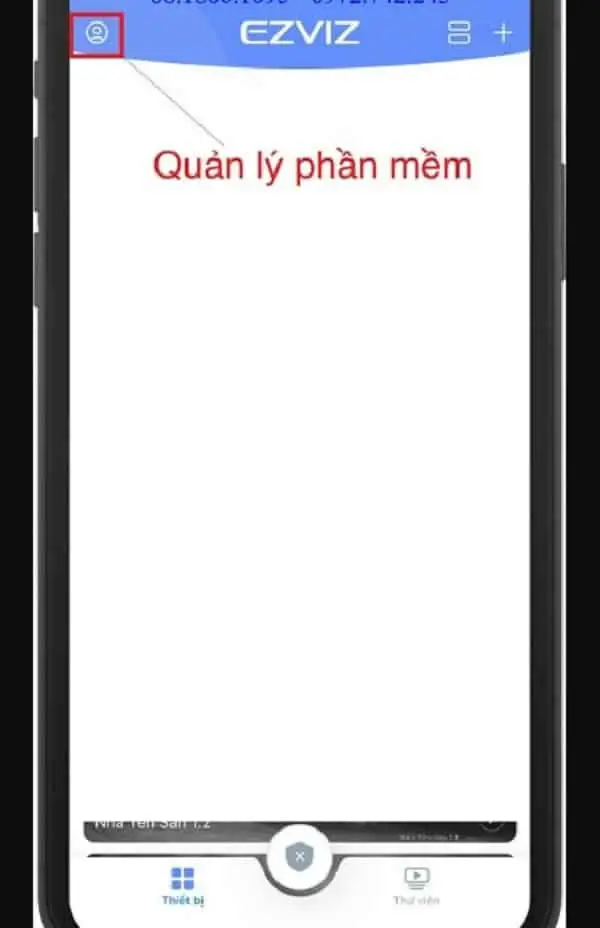 Mở mục Quản lý phần mềm trong ứng dụng Ezviz để cấu hình AP Mode
Trong phần Cài đặt chung, hãy chọn Cấu hình chế độ AP để đưa thiết bị về quy trình ghép nối qua điểm phát nội bộ.
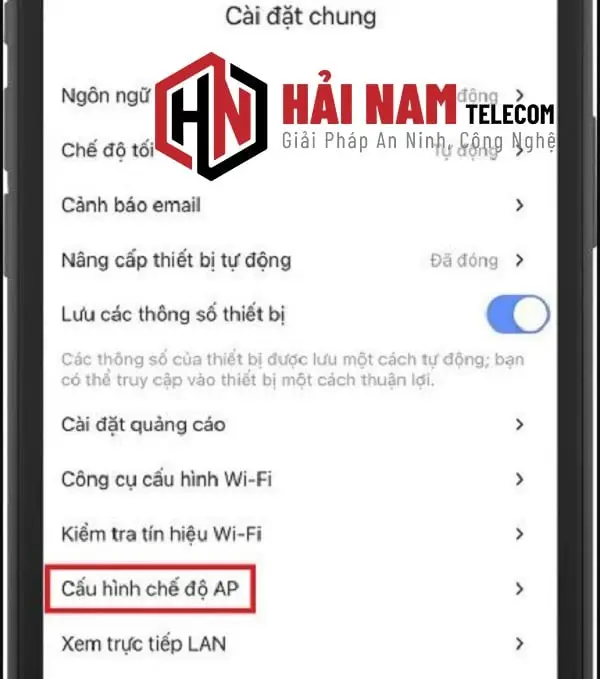 Chọn Cấu hình chế độ AP trong cài đặt chung của ứng dụng Ezviz
Khi tới bước chọn Wi-Fi đích, đảm bảo chọn đúng SSID 2.4 GHz và nhập mật khẩu chính xác.
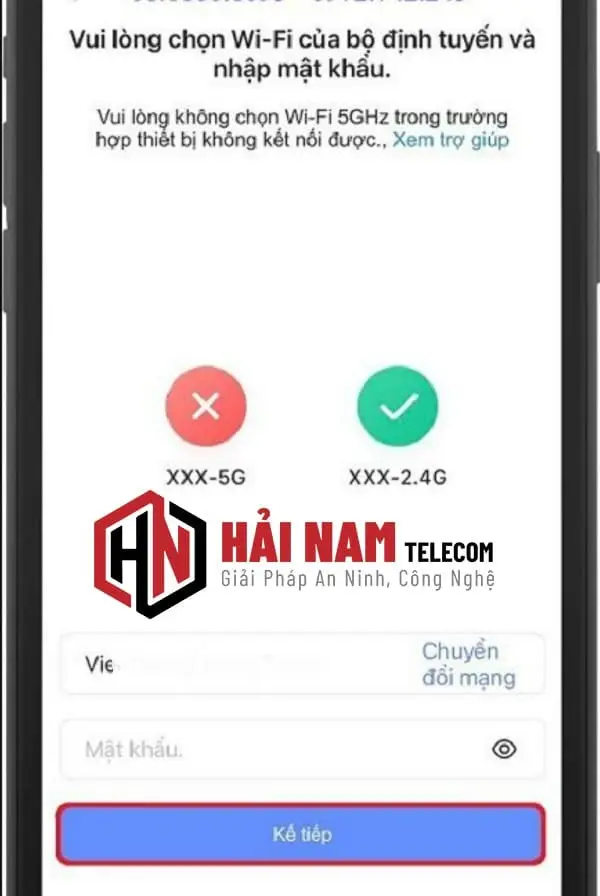 Chọn Wi-Fi và nhập mật khẩu trong chế độ AP của Ezviz
Xác nhận trạng thái đèn nhấp nháy xanh dương trước khi bấm tiếp để hoàn tất cấu hình.
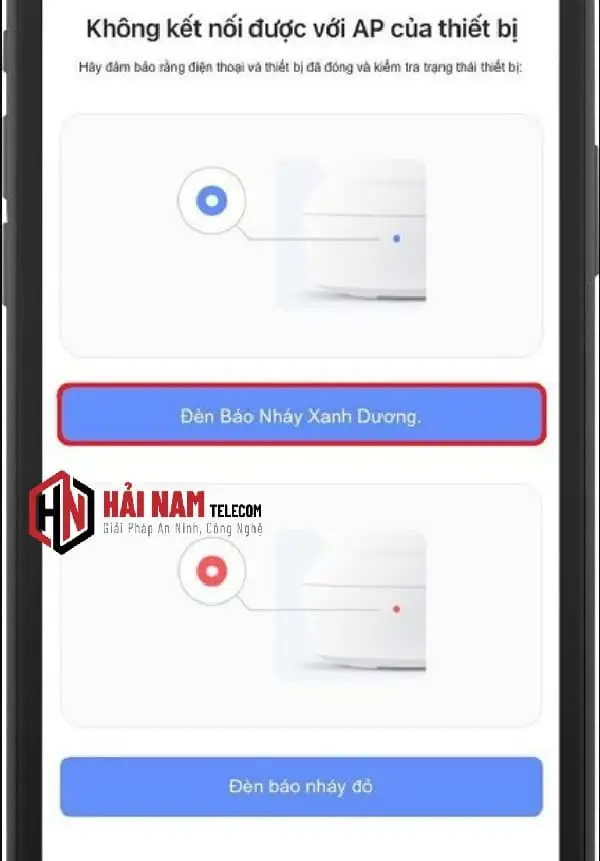 Xác nhận đèn báo nhấp nháy xanh dương khi cấu hình AP Mode cho camera Ezviz
Xử lý lỗi nhanh khi cài đặt Wi-Fi cho camera Ezviz
- Không thấy Wi-Fi 2.4 GHz: Tách tên SSID 2.4 GHz và 5 GHz. Đổi tên đơn giản, không dấu, không ký tự đặc biệt
- Đèn nhấp nháy đỏ: Reset lại 15–20 giây đến khi chuyển nhấp nháy xanh dương, thử lại
- Dừng ở 60–90%: Đặt camera gần router hơn, tắt dữ liệu 4G/5G, cho phép quyền Vị trí cho ứng dụng, tạm tắt MAC Filtering
- Nhập sai mật khẩu Wi-Fi: Gõ lại thật chậm, kiểm tra viết hoa/thường. Nên test mật khẩu bằng cách kết nối điện thoại vào Wi-Fi đó trước
- Lỗi “Thiết bị đã bị liên kết”: Cần gỡ liên kết từ tài khoản cũ, hoặc liên hệ hỗ trợ Ezviz kèm hóa đơn
- Router nhà mạng chặn multicast hoặc client isolation: Bật AP Mode để ghép nối, sau đó bật lại cấu hình bình thường
- Mạng công ty có Captive Portal: Không dùng cho camera. Hãy cấu hình trên mạng riêng có DHCP, WPA2
Mẹo chuyên gia:
- Giảm băng thông kênh 2.4 GHz về 20 MHz khi ghép nối, sau khi xong có thể tăng lại
- Ưu tiên kênh 1, 6 hoặc 11 để tránh chồng lấn
- Với modem 2 băng tần đời mới, bật Smart Connect sau khi đã cấu hình xong nếu gia đình cần roaming, nhưng đảm bảo SSID ổn định
Tối ưu hoạt động và bảo mật sau khi cài đặt
- Vị trí lắp: Tránh đặt sát kim loại, bếp, bể nước, hoặc tường dày. Giữ đường truyền thẳng, ít vật cản
- Nguồn điện: Dùng adaptor chính hãng, tránh nóng, tránh nối dây qua nhiều công tắc
- Lưu trữ: Dùng thẻ nhớ microSD Class 10 từ 32–128 GB, format trong ứng dụng trước khi ghi hình
- Firmware: Cập nhật thường xuyên trong ứng dụng Ezviz để vá lỗi, tăng ổn định
- Tài khoản: Bật xác thực hai lớp, đặt mật khẩu mạnh, không chia sẻ mã xác thực thiết bị
- Chia sẻ thiết bị: Dùng tính năng Chia sẻ trong app thay vì đưa tài khoản chính
- CloudPlay: Cân nhắc đăng ký để dự phòng khi thẻ nhớ hỏng hoặc bị tháo
Hỏi đáp nhanh
- Camera nào áp dụng được? Hầu hết dòng phổ biến như C6N, C6N 4MP, C8C/C8W, H8C, TY1, BC1C, HB8, DB2… đều cấu hình tương tự qua 2.4 GHz
- Có cấu hình được với 5 GHz không? Hiện đa số camera Ezviz chỉ hỗ trợ 2.4 GHz để tối ưu tầm phủ và độ ổn định
- Mất tài khoản có lấy lại được không? Nếu còn email/điện thoại đăng ký, bạn có thể khôi phục. Nếu không, cần liên hệ Ezviz và cung cấp hóa đơn để được hỗ trợ hủy liên kết
Câu chuyện thực tế từ công trình thi công
Trong một dự án tại Quận 7, khách nâng cấp lên Wi-Fi Mesh AC2200. Sau khi ghép nối, camera C8W bị rớt ngắt quãng do Smart Connect liên tục đẩy thiết bị qua lại giữa băng tần. Giải pháp là tách SSID 2.4 GHz chỉ dành cho IoT, cố định kênh 6 và băng thông 20 MHz. Kết quả: bitrate ổn định, không rớt khung hình, cảnh báo chuyển động chính xác hơn. Bài học: cấu hình Wi-Fi chuẩn ngay từ đầu quan trọng hơn nâng cấp phần cứng đắt tiền.
Dịch vụ lắp đặt Wi-Fi và camera Ezviz chính hãng tại TPHCM
Chúng tôi chuyên thi công hệ thống Wi-Fi hộ gia đình, văn phòng, nhà xưởng và lắp đặt camera Ezviz chính hãng. Cam kết:
- Khảo sát miễn phí, cấu hình tối ưu theo mặt bằng thực tế
- Kéo dây gọn gàng, chống nhiễu, chống sét lan truyền
- Bàn giao kèm cấu hình bảo mật, tài liệu quản trị và hướng dẫn sử dụng
- Hỗ trợ online trong 24–48 giờ khi cần cài đặt lại Wi-Fi hoặc đổi router
Bạn cần cài đặt wifi cho camera Ezviz mới nhất, khắc phục lỗi khó hoặc tối ưu hệ thống Wi-Fi tổng thể? Hãy để lại bình luận hoặc liên hệ để được tư vấn chi tiết.
Tài liệu tham khảo
- Hướng dẫn hỗ trợ chính thức Ezviz: https://support.ezviz.com
- Hướng dẫn kết nối và khắc phục lỗi cấu hình Wi-Fi cho Ezviz, tài liệu kỹ thuật nội bộ và kinh nghiệm thi công thực tế tại TPHCM
Kết luận: Chỉ với vài bước đơn giản, bạn có thể cài đặt wifi cho camera Ezviz mới nhất một cách nhanh chóng và an toàn. Đừng quên tối ưu Wi-Fi 2.4 GHz, cập nhật firmware và bảo vệ tài khoản để hệ thống hoạt động ổn định lâu dài. Hãy chia sẻ trải nghiệm cài đặt của bạn dưới phần bình luận và khám phá thêm nhiều bài viết thủ thuật Wi-Fi, camera trên website của chúng tôi.



