

 WiFi gia đình & Mesh
 WiFi doanh nghiệp & diện rộng
 WiFi 4G/5G
 Router & cân bằng tải
 Switch mạng
 Firewall & bảo mật
 Thương hiệu
Camera quan sát
Lắp đặt camera Imou vào đầu ghi KBvision
Th2
Trả lời nhanh: Camera Imou được thêm vào đầu ghi KBvision qua địa chỉ IP nội bộ, tài khoản admin và mật khẩu thiết bị in trên tem camera. Quy trình gồm tìm IP và MAC của camera, lấy mật khẩu thiết bị, thêm camera trong menu kênh IP của đầu ghi, rồi gán IP cố định theo MAC trên modem để camera không mất kết nối sau khi mất điện.
Camera Imou (và dòng KBone của KBvision) có thể thêm vào đầu ghi KBvision bằng địa chỉ IP trong mạng nội bộ, tên đăng nhập admin và mật khẩu thiết bị của camera. Phần khó nhất không phải là bấm thêm camera mà là giữ cho camera không đổi IP sau khi mất điện hoặc khởi động lại modem, vì khi IP đổi, kênh trên đầu ghi sẽ báo mất kết nối.
Cần chuẩn bị gì trước khi thêm camera
- Camera đã cài xong mạng: kết nối WiFi bằng app Imou Life hoặc KBone, hoặc cắm dây LAN nếu camera có cổng mạng. Dây LAN ổn định hơn cho việc ghi hình liên tục.
- Đầu ghi KBvision có kênh IP còn trống: đầu ghi NVR, hoặc đầu ghi lai có hỗ trợ kênh IP.
- Camera và đầu ghi cùng một lớp mạng: cùng router hoặc cùng hệ thống switch.
- Mật khẩu đăng nhập modem/router nếu muốn gán IP cố định theo MAC.
Bước 1: Tìm địa chỉ IP và MAC của camera
Có hai cách thông dụng:
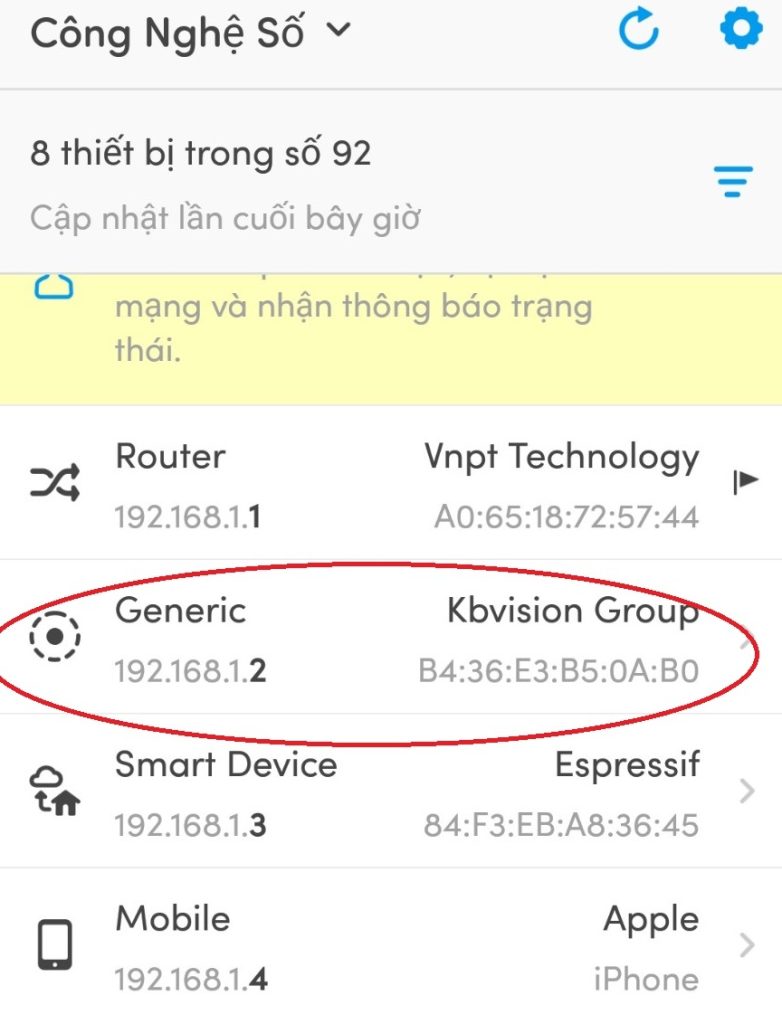
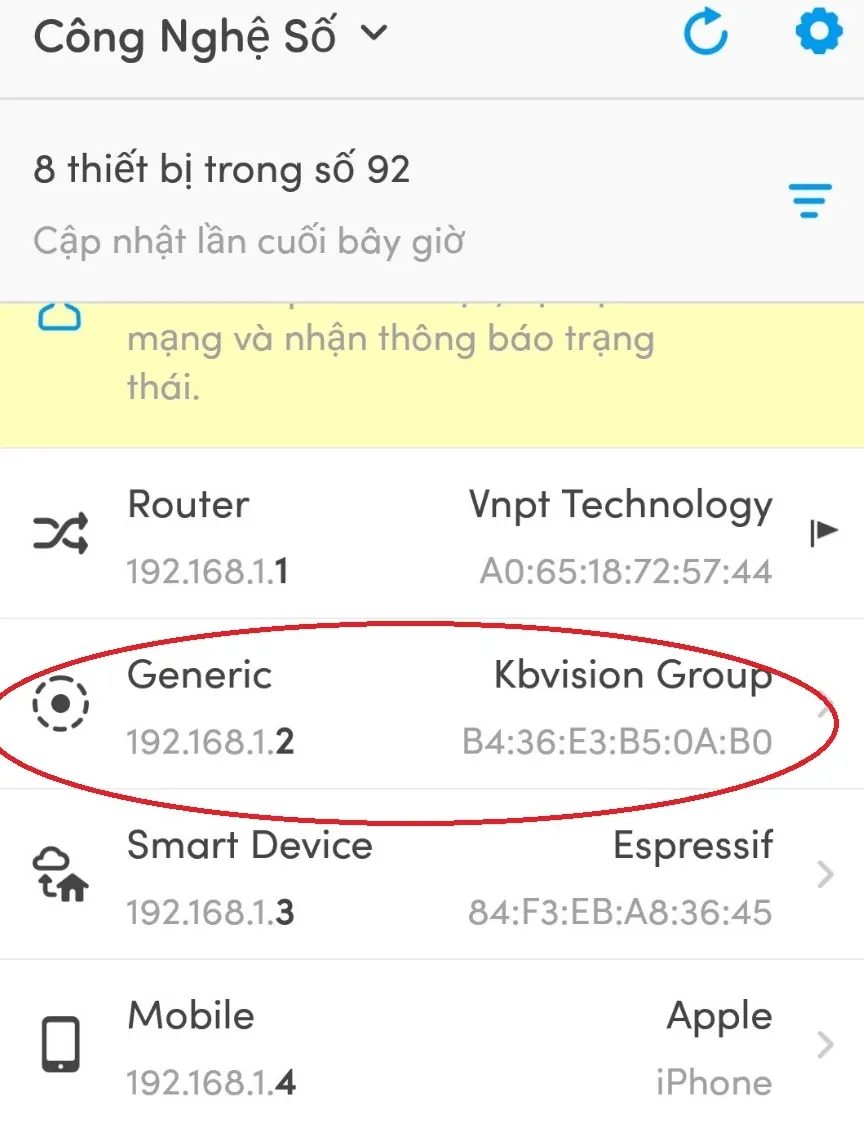
- Trên điện thoại: dùng một ứng dụng quét mạng nội bộ (ví dụ Fing). Điện thoại phải kết nối cùng WiFi với camera. Danh sách hiện ra sẽ có địa chỉ IP và địa chỉ MAC của từng thiết bị; camera thường hiển thị theo tên hãng Dahua hoặc Imou.
- Trên máy tính: dùng công cụ tìm thiết bị của hãng (Config Tool) hoặc phần mềm quản lý KBiVMS. Phần mềm liệt kê IP, MAC, model và phiên bản firmware.
Ghi lại cả IP lẫn MAC vì bước gán IP cố định sẽ cần đến.
Bước 2: Lấy mật khẩu thiết bị của camera
Camera Imou không dùng chung mật khẩu với tài khoản app. Mật khẩu thiết bị mặc định thường là mã bảo mật in trên tem dưới đáy camera (thường là chuỗi 8 ký tự đi kèm ký hiệu SC). Có thể đọc bằng mắt hoặc quét mã QR trên tem bằng một ứng dụng đọc QR. Nếu camera đã cài vào app, mục thông tin thiết bị trong app cũng hiển thị mã này. Nếu bạn đã đổi mật khẩu thiết bị, dùng mật khẩu mới.
Bước 3: Thêm camera vào đầu ghi KBvision
- Vào menu cấu hình kênh IP (Camera/Thêm thiết bị) trên đầu ghi.
- Bấm tìm kiếm thiết bị trong mạng, chọn camera có IP vừa ghi lại.
- Chọn giao thức theo hãng (thường là giao thức riêng của hãng; nếu không lên hình thì thử ONVIF), nhập user admin và mật khẩu thiết bị.
- Lưu lại và kiểm tra kênh hiển thị hình, sau đó bật lịch ghi cho kênh đó.
Bước 4: Giữ IP camera không đổi sau khi mất điện
Đây là lỗi hay gặp nhất. Có hai cách, nên ưu tiên cách thứ hai nếu đã thử cách đầu mà vẫn bị nhảy IP.
Cách 1: Đặt IP tĩnh trên camera bằng phần mềm máy tính
Với nhiều mẫu Imou/KBone đời mới, không đặt IP tĩnh được trên app điện thoại hay trình duyệt web; phải dùng Config Tool hoặc KBiVMS trên máy tính. Chọn camera, chuyển từ DHCP sang Static, nhập IP nằm ngoài dải router cấp tự động, subnet và gateway trùng với router. Thực tế một số model WiFi vẫn quay về DHCP sau khi khởi động lại, nên cần kiểm tra lại sau một lần rút điện thử.
Cách 2: Gán IP theo MAC trên modem (DHCP reservation)
Cách này để camera vẫn nhận IP tự động, nhưng router luôn cấp đúng một địa chỉ cho đúng MAC của camera. Chỉ cần điện thoại và mật khẩu quản trị modem:
- Đăng nhập trang quản trị modem (thường là 192.168.1.1) bằng trình duyệt.
- Tìm mục LAN/DHCP, phần có tên như “DHCP Static”, “Address Reservation” hoặc “IP-MAC Binding”.
- Nhập địa chỉ MAC của camera và IP muốn gán, lưu lại.
- Khởi động lại camera rồi kiểm tra bằng app quét mạng xem IP có đúng như đã gán.
Modem của Viettel, VNPT, FPT có giao diện khác nhau và đổi theo đời firmware, nhưng đều có mục tương tự trong phần cấu hình LAN.
Lỗi thường gặp và cách xử lý
| Hiện tượng | Nguyên nhân thường gặp | Cách xử lý |
|---|---|---|
| Đầu ghi tìm thấy camera nhưng báo sai mật khẩu | Nhập mật khẩu app thay vì mật khẩu thiết bị | Dùng mã trên tem hoặc mật khẩu thiết bị đã đổi |
| Kênh mất hình sau khi cúp điện | Camera nhận IP mới từ DHCP | Gán IP theo MAC trên modem |
| Hình giật, lúc có lúc mất | Sóng WiFi yếu tại vị trí camera | Dời router, thêm điểm phát hoặc đi dây LAN |
| Không tìm thấy camera | Camera và đầu ghi khác lớp mạng | Đưa về cùng router, kiểm tra subnet |
Thiết kế mạng cho hệ thống camera Imou/KBone ghi về đầu ghi KBvision
Khi camera WiFi Imou hoặc KBone được đưa vào đầu ghi KBvision, đầu ghi trở thành nơi lưu trữ chính. Vì vậy đường mạng giữa camera, router và đầu ghi cần được tính như một hệ thống có dây, không chỉ là vài camera dùng app riêng lẻ.
Kéo dây hay để camera chạy WiFi
- Camera đặt cùng tầng, cách router dưới khoảng 10 m và ít tường bê tông: có thể để WiFi 2.4 GHz, nhưng nên kiểm tra cường độ sóng trong app trước khi gắn cố định.
- Camera ở cổng, hành lang dài hoặc khác tầng: nên kéo cáp LAN về switch. Đầu ghi ghi hình 24/24 nên chỉ cần sóng chập chờn vài giây là xuất hiện khoảng trống trong bản ghi.
- Dòng Imou có cổng LAN (như một số mẫu ngoài trời) nên tận dụng cổng này thay cho WiFi khi đã có đường dây.
Switch PoE và vị trí đầu ghi, router
Nếu chuyển một số camera sang chạy dây, chọn switch PoE có tổng công suất lớn hơn tổng mức tiêu thụ ban đêm của các camera, cộng thêm khoảng dư 20–30%. Đầu ghi KBvision, router và switch nên đặt chung một tủ hoặc kệ, nối với nhau bằng cáp ngắn, để toàn bộ lưu lượng ghi hình đi trong mạng nội bộ thay vì đi vòng qua sóng WiFi.
| Thành phần | Gợi ý bố trí |
|---|---|
| Router/modem nhà mạng | Cạnh đầu ghi, nối dây trực tiếp |
| Switch (PoE nếu có camera dây) | Trong cùng kệ, cáp CAT6 đến từng camera, mỗi đoạn không quá 100 m |
| Đầu ghi KBvision | Nơi thoáng, ít bụi, có ổ điện riêng |
Băng thông xem từ xa và dự phòng điện
Khi xem đầu ghi qua app KBview hoặc qua P2P, mỗi luồng camera 2MP H.265 tốn khoảng 1–2 Mbps upload (ước lượng, tùy bitrate). Xem nhiều kênh cùng lúc nên để luồng phụ. Một UPS nhỏ cho router và đầu ghi giúp camera không bị đổi IP hàng loạt sau mỗi lần cúp điện ngắn, vì router không khởi động lại. Với nhà nhiều tầng, tham khảo thêm cách lắp đặt WiFi gia đình để phủ sóng đều cho camera.
Câu hỏi thường gặp về mạng cho camera
Camera Imou gắn vào đầu ghi có cần mạng Internet không?
Ghi hình trong mạng nội bộ không cần Internet; chỉ khi xem từ xa hoặc dùng cloud mới cần đường truyền ra ngoài.
Đầu ghi và camera ở hai router khác nhau có gắn được không?
Khó ổn định nếu hai router cấp hai lớp IP khác nhau. Nên đưa router phụ về chế độ Access Point để mọi thiết bị dùng chung một lớp mạng.
Cần khảo sát đường dây mạng cho camera Imou và đầu ghi KBvision, gửi sơ đồ hoặc ảnh khu vực qua Zalo/Hotline 0911 287 898 — Lắp Đặt WiFi tư vấn phương án phù hợp.
Câu hỏi thường gặp
Thêm camera Imou vào đầu ghi KBvision thì app Imou còn xem được không?
Thường vẫn xem được song song nếu camera vẫn kết nối Internet, vì app và đầu ghi dùng hai đường kết nối khác nhau. Tuy vậy, mở nhiều luồng cùng lúc sẽ tốn thêm băng thông của camera WiFi.
Có cần thẻ nhớ trong camera khi đã ghi về đầu ghi?
Không bắt buộc. Thẻ nhớ chỉ hữu ích như bản dự phòng nếu đường mạng tới đầu ghi bị gián đoạn.
Đổi mật khẩu WiFi thì có phải thêm lại camera vào đầu ghi?
Phải cài lại WiFi cho camera trong app trước. Nếu IP camera không đổi nhờ đã gán theo MAC, kênh trên đầu ghi sẽ tự nhận lại mà không cần thêm mới.
Gửi nhu cầu hoặc hình ảnh khu vực cần lắp qua Zalo/Hotline 0911 287 898 — Lắp Đặt WiFi tư vấn phương án và báo giá phù hợp.
Cần kỹ thuật lắp đặt, cấu hình camera tận nơi?
Trường Thịnh nhận lắp đặt camera quan sát và đi dây mạng cho camera tại TP.HCM. Gọi/Zalo 0911 287 898.
Dịch vụ lắp đặt WiFi tận nơi TP.HCM — tư vấn đúng nhu cầu, báo giá nhanh
Nhận tư vấn và báo giá
Để lại số điện thoại, kỹ thuật viên gọi lại tư vấn đúng nhu cầu.