Hãng Sản Xuất
 Thiết Bị WiFi 4G – WiFi 5G
 Wifi Dân Dụng
 Wifi Chuyên Dụng – Diện Rộng
 Router – Cân băng tải
 Switch – Bộ chuyển mạch
 Firewall – Tường lửa
Bạn vừa mua camera EZVIZ và muốn xem trực tiếp trên điện thoại? Dưới đây là hướng dẫn đầy đủ cách cài camera EZVIZ trên điện thoại, kèm kinh nghiệm thực tế lắp đặt tại nhà/phòng trọ/cửa hàng để hình nét, sóng khỏe, cảnh báo thông minh hoạt động ổn định. Bài viết dùng ngôn ngữ dễ hiểu, có hình minh họa và các mẹo xử lý lỗi nhanh cho người mới.
EZVIZ là gì và app EZVIZ làm được những gì?
EZVIZ là hệ sinh thái camera an ninh thông minh phổ biến tại Việt Nam, nổi bật ở khả năng giám sát từ xa, đàm thoại 2 chiều, cảnh báo chuyển động AI và lưu trữ linh hoạt (thẻ nhớ/mây). Ứng dụng EZVIZ trên điện thoại giúp bạn:
- Xem trực tiếp và tua lại lịch sử ghi hình
- Nhận thông báo phát hiện chuyển động/người
- Xoay, thu phóng, cài đặt vùng theo dõi (đối với mẫu PTZ như C6N, TY1, H8C…)
- Đàm thoại 2 chiều, kích hoạt còi/đèn cảnh báo (tùy model)
- Chia sẻ camera cho nhiều điện thoại với quyền hạn khác nhau
Theo kinh nghiệm lắp đặt thực tế, chỉ cần bạn chuẩn bị sẵn WiFi ổn định (ưu tiên 2.4 GHz), thao tác cài đặt lần đầu thường mất khoảng 3–7 phút.
Yêu cầu mạng và thiết bị trước khi cài
- Điện thoại iPhone/iPad cài iOS 12 trở lên hoặc Android 6.0 trở lên
- Mạng WiFi 2.4 GHz ổn định, mật khẩu không chứa ký tự quá đặc biệt; tách tên WiFi 2.4 GHz và 5 GHz để tránh nhầm
- Băng thông upload tối thiểu 1.5–2 Mbps cho mỗi camera 1080p; 2K/4MP nên 2.5–4 Mbps
- Thẻ nhớ microSD (khuyến nghị Class 10, 32–128GB) nếu muốn lưu cục bộ
- Với mẫu ngoài trời nên kiểm tra nguồn, vị trí lắp và độ phủ sóng WiFi trước khi khoan bắt
Cách cài camera EZVIZ trên điện thoại lần đầu
Dưới đây là quy trình chuẩn, áp dụng cho đa số model EZVIZ phổ biến như C6N, TY1, TY7, H8C/H8C Pro, S10…
Bước 1: Tải ứng dụng EZVIZ
- Android: tìm “EZVIZ” trên CH Play
- iOS: tìm “EZVIZ” trên App Store
Mẹo nhỏ: Cập nhật ứng dụng phiên bản mới nhất để đảm bảo tương thích, hạn chế lỗi kết nối.
Bước 2: Tạo tài khoản/Đăng nhập
Mở ứng dụng EZVIZ, chọn Đăng ký, nhập email hoặc số điện thoại. Tạo mật khẩu đủ mạnh (tối thiểu 8 ký tự, gồm chữ hoa, chữ thường, số/ký hiệu) để bảo mật.
 Giao diện đăng ký tài khoản ứng dụng EZVIZ trên điện thoại
Nếu đăng ký bằng email/điện thoại, kiểm tra hộp thư hoặc SMS để nhận mã xác thực rồi nhập vào ứng dụng, sau đó hoàn tất hồ sơ người dùng.
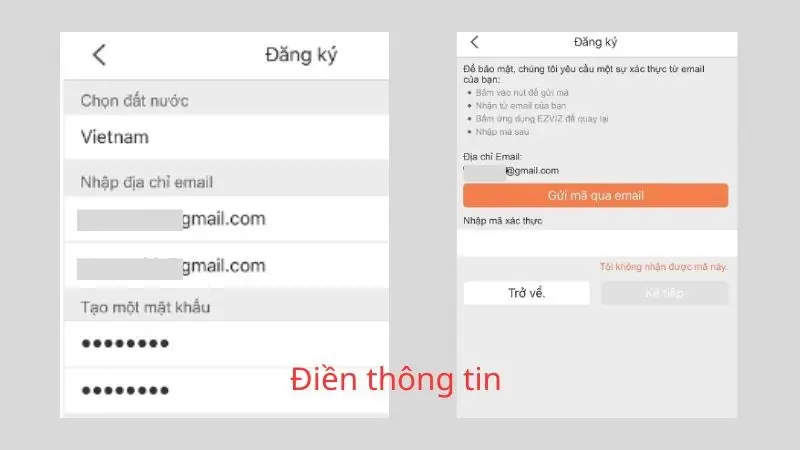 Điền thông tin và nhập mã xác thực khi tạo tài khoản EZVIZ
Bước 3: Thêm thiết bị bằng mã QR
- Tại màn hình chính, chạm “Thêm thiết bị”
- Chọn “Quét mã QR” và đưa camera điện thoại đến tem QR dưới đáy camera (hoặc bên hông/thân máy tùy model)
- Đặt camera gần router trong lần cài đầu để tín hiệu ổn định
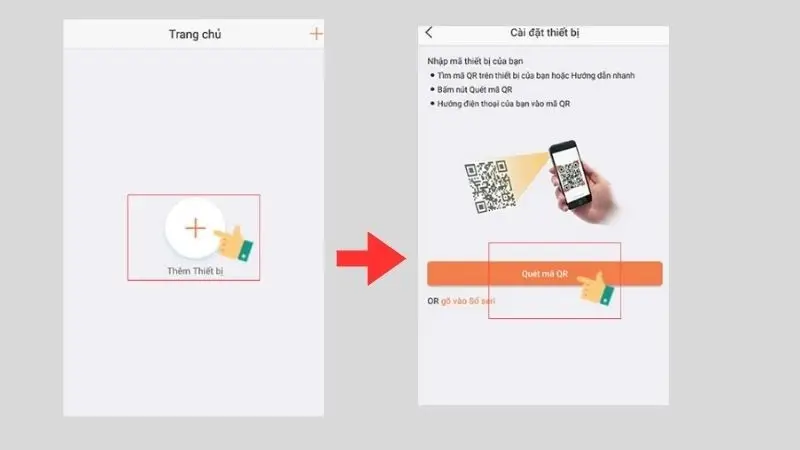 Quét mã QR để thêm camera EZVIZ vào ứng dụng trên điện thoại
Mẹo kỹ thuật: Nếu QR mờ, hãy nhập số seri (SN) thủ công. Lau sạch tem QR, bật đèn flash để máy quét chính xác hơn.
Bước 4: Kết nối WiFi 2.4 GHz hoặc LAN
- Chọn mạng WiFi 2.4 GHz, nhập đúng mật khẩu
- Giữ camera và điện thoại gần router đến khi nghe thông báo kết nối thành công
- Một số mẫu cho phép cắm cáp LAN để cài nhanh, sau đó cấu hình WiFi rồi rút cáp
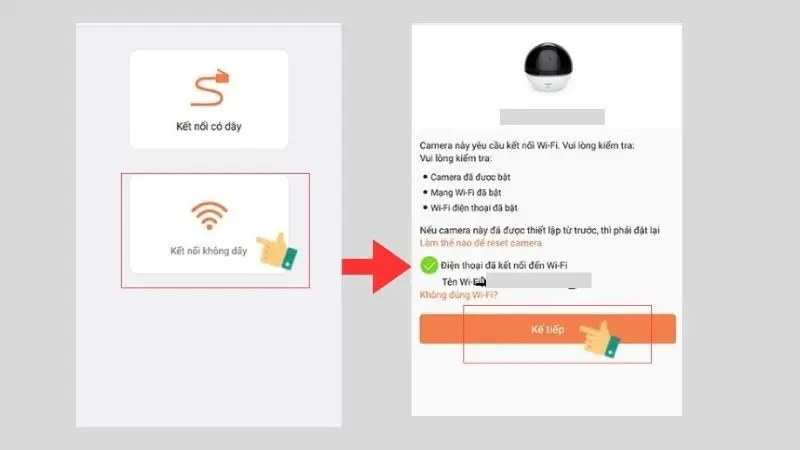 Kết nối camera EZVIZ với mạng WiFi 2.4GHz ngay trên ứng dụng
Lưu ý chuyên gia: Nhiều model EZVIZ chỉ hỗ trợ 2.4 GHz. Nếu điện thoại đang bắt 5 GHz, app có thể không thấy SSID. Hãy chuyển điện thoại sang 2.4 GHz hoặc tách tên SSID 2.4/5 GHz.
Bước 5: Hoàn tất – cập nhật firmware và bảo mật
- Đổi tên camera theo vị trí (Phòng khách, Sân trước…)
- Kiểm tra cập nhật firmware trong mục Cài đặt để tối ưu ổn định
- Đổi mật khẩu thiết bị (nếu có) và bật xác thực 2 bước cho tài khoản để tăng bảo mật
- Định dạng thẻ nhớ microSD trong ứng dụng trước khi ghi hình
Cách cài camera EZVIZ trên nhiều điện thoại và phân quyền
Bạn có thể chia sẻ quyền xem cho người thân, đồng nghiệp mà không cần đăng nhập chung tài khoản.
- Mở app EZVIZ, vào biểu tượng Tài khoản > Gia đình & Khách
- Tạo “Gia đình” theo địa điểm (Nhà riêng, Cửa hàng) để quản lý nhiều camera gọn gàng
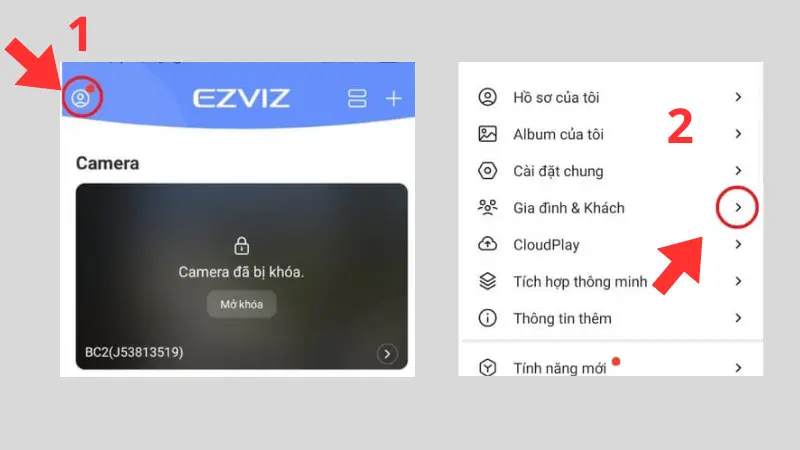 Màn hình Gia đình & Khách trên app EZVIZ để chia sẻ camera cho nhiều điện thoại
- Thêm số điện thoại/email của người được chia sẻ
- Chọn quyền: Chỉ xem, Xem + phát lại, Quản trị viên phụ…
- Người được chia sẻ chỉ cần mở app và chấp nhận lời mời là xem được
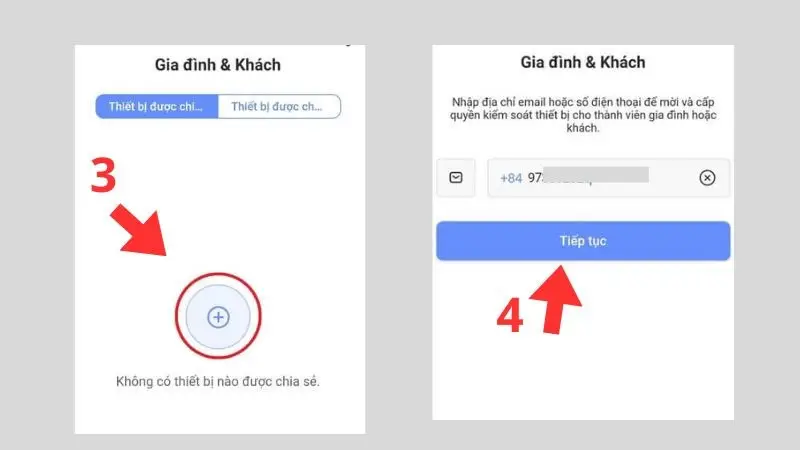 Thêm tài khoản được chia sẻ để xem camera EZVIZ trên điện thoại khác
Mẹo triển khai gia đình/doanh nghiệp: Tạo nhóm quyền khác nhau (quản lý cửa hàng có quyền phát lại, nhân viên chỉ quyền xem). Khi thay nhân sự, chỉ cần hủy chia sẻ thay vì đổi toàn bộ mật khẩu.
Thiết lập thông minh để dùng mượt mỗi ngày
Cảnh báo chuyển động chính xác hơn
- Bật phát hiện người/đối tượng (tùy model hỗ trợ AI)
- Khoanh vùng hoạt động để giảm báo động giả (ví dụ bỏ qua khu vực cây rung, cửa kính phản sáng)
- Tùy chỉnh lịch cảnh báo theo giờ làm việc/ban đêm
Lưu trữ: thẻ nhớ hay đám mây CloudPlay?
- microSD: chủ động, không phí định kỳ; nên dùng thẻ chính hãng Class 10, định dạng trong app
- EZVIZ CloudPlay: lưu trên đám mây, không lo mất thẻ; phù hợp cửa hàng/nhà có nhiều khách ra vào
- Kết hợp cả hai để dự phòng: khi mất thẻ vẫn có video trên mây
Đàm thoại 2 chiều, xoay quét, tự động theo dõi
- Bật micro, thử nói ở khoảng cách 30–50 cm để tránh vọng âm
- Với camera PTZ (C6N, TY1, H8C…), bật Auto-Tracking để camera bám theo người di chuyển
- Cài đặt vị trí yêu thích (Preset) để xoay nhanh đến góc quan trọng
Mẹo lắp đặt camera EZVIZ để sóng khỏe, hình nét
- Trong nhà: đặt cao 2.3–2.7 m, tránh ngược sáng mạnh trực diện cửa sổ; ưu tiên mẫu xoay 360° như TY1, C6N cho phòng khách/phòng em bé
- Ngoài trời: chọn vị trí tránh mưa tạt trực tiếp, dùng nắp che cáp, siết chặt chống rung gió; test WiFi trước khi khoan cố định
- Sóng WiFi: khoảng cách từ camera đến router tối đa 8–12 m trong nhà (2 tường), xa hơn nên dùng Mesh WiFi hoặc thêm AP
- Nguồn điện: đi dây gọn, tránh để đầu nối lộ thiên; dùng ổ cắm chống nước ngoài trời
- Hệ thống lớn: có thể đi dây LAN/PoE để ổn định, đặc biệt cho quán/cửa hàng nhiều thiết bị
Sau khi bạn chọn đúng mẫu trong nhà, EZVIZ TY1 3MP là gợi ý rất phổ biến, giá tốt, xoay 360°.
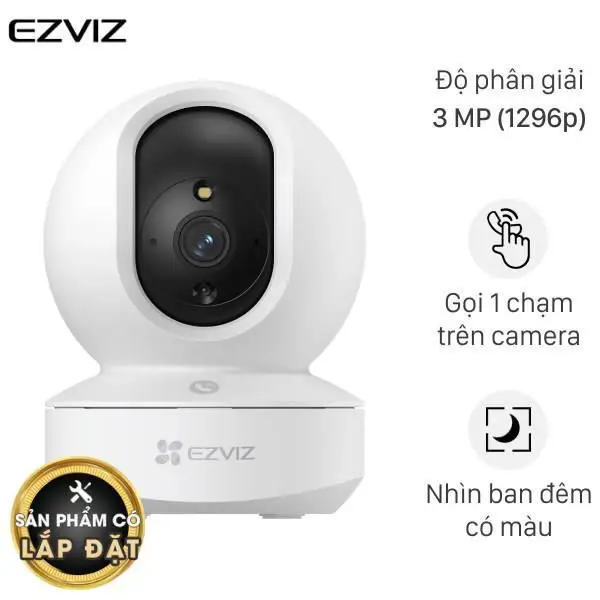 Camera EZVIZ TY1 3MP phù hợp lắp trong nhà, hỗ trợ xoay 360 độ, đàm thoại 2 chiều
Còn với khu vực sân/ban công, EZVIZ H8C Pro ngoài trời xoay 360° cho góc nhìn rộng, có thể cảnh báo và theo dõi mục tiêu tốt hơn.
 Camera ngoài trời EZVIZ H8C Pro 3MP xoay 360 độ, phù hợp giám sát sân vườn và mặt tiền
Dụng cụ cần có khi lắp camera wifi
- Khoan, mũi khoan tường, nở nhựa, vít
- Thang, bút thử điện, băng keo chống nước cho đầu nối
- Dây LAN dự phòng khi cần cài đặt gần router lần đầu
- Thẻ nhớ microSD (32–128GB) và nguồn điện đúng chuẩn theo camera
Gợi ý chuyên gia (Nguyễn Minh Quân – Kỹ sư mạng): “Luôn test chất lượng WiFi tại vị trí dự kiến lắp bằng app kiểm tra tốc độ. Nếu tốc độ upload < 2 Mbps, hãy tăng cường Mesh/đổi vị trí router trước khi cố định camera.”
Xử lý nhanh các lỗi thường gặp khi cài camera EZVIZ
- Không quét được mã QR:
- Lau tem QR, bật đèn flash, tăng sáng môi trường; nhập SN thủ công nếu cần
- Không thấy WiFi hoặc kết nối thất bại:
- Chuyển điện thoại sang mạng 2.4 GHz, tách tên SSID 2.4/5 GHz; kiểm tra mật khẩu và bật GPS/Quyền vị trí cho ứng dụng (Android yêu cầu để lấy SSID)
- Đèn trạng thái báo lỗi/kết nối chập chờn:
- Khởi động lại camera và router; đưa camera gần router hơn để cấu hình
- Thiết bị đã được thêm bởi tài khoản khác:
- Cần hủy liên kết trên tài khoản cũ hoặc reset cứng thiết bị: nhấn giữ nút Reset 5–10 giây đến khi nghe tiếng báo/đèn nháy, sau đó thêm lại
- Hình ảnh giật/lác khi xem từ xa:
- Giảm chất lượng từ 2K xuống 1080p khi mạng 3G/4G yếu; kiểm tra băng thông upload của mạng nhà
- Không ghi hình vào thẻ nhớ:
- Dùng thẻ chính hãng, định dạng thẻ trong app, kiểm tra dung lượng và bật chế độ ghi vòng lặp
- Không nhận thông báo:
- Bật thông báo trong app và trong cài đặt hệ thống điện thoại; kiểm tra chế độ Tiết kiệm pin không chặn nền
Câu hỏi thường gặp
- Thay modem/đổi mật khẩu WiFi thì sao?
- Vào cài đặt WiFi của camera trên app để cập nhật lại SSID/mật khẩu; nếu không được, reset và cài lại
- Có xem trên máy tính không?
- Có. Dùng EZVIZ Studio (Windows/macOS) hoặc truy cập web portal; một số model yêu cầu bật stream phụ trong cài đặt
- Mỗi camera chia sẻ được bao nhiêu người?
- Tùy gói và model; thực tế 3–5 người xem đồng thời là ổn. Nên phân quyền để đảm bảo bảo mật
- Dùng 4G/5G có xem được không?
- Được, miễn điện thoại có internet. Nếu chậm, chọn chế độ “Mượt” (SD) thay vì “HD/Full HD”
- Chọn microSD dung lượng nào là hợp lý?
- 32GB lưu 2–5 ngày với 1080p tùy mức chuyển động; 64–128GB cho 7–14 ngày. Có thể dùng CloudPlay để mở rộng
Tài liệu tham khảo
- EZVIZ App – Google Play: https://play.google.com/store/apps/details?id=com.ezviz
- EZVIZ App – App Store: https://apps.apple.com/vn/app/ezviz/id886947564
- EZVIZ Support – Add a device (Hướng dẫn thêm thiết bị): https://support.ezviz.com
- EZVIZ CloudPlay (Lưu trữ đám mây): https://www.ezviz.com/cloudplay
Kết luận
Với 5 bước cài đặt đơn giản, bạn có thể sử dụng camera EZVIZ trên điện thoại để giám sát ngôi nhà hoặc cửa hàng mọi lúc mọi nơi. Hãy tối ưu mạng WiFi 2.4 GHz, thiết lập cảnh báo hợp lý và chọn giải pháp lưu trữ phù hợp để hệ thống vận hành ổn định. Nếu bạn cần lắp đặt trọn gói, mở rộng phủ sóng WiFi hoặc thi công mạng LAN cho nhiều camera, hãy để lại bình luận hoặc chia sẻ trải nghiệm của bạn bên dưới. Cùng nhau xây dựng không gian sống an toàn, thông minh và tiện lợi hơn mỗi ngày!