Hãng Sản Xuất
 Thiết Bị WiFi 4G – WiFi 5G
 Wifi Dân Dụng
 Wifi Chuyên Dụng – Diện Rộng
 Router – Cân băng tải
 Switch – Bộ chuyển mạch
 Firewall – Tường lửa
Bạn muốn gom toàn bộ camera wifi Ezviz vào đầu ghi Hikvision để lưu trữ lâu hơn, xem trên tivi và quản lý tập trung? Đây chính là hướng dẫn cài camera Ezviz vào đầu ghi Hikvision chi tiết từng bước, kèm kinh nghiệm thực tế từ những công trình tại gia đình, cửa hàng đến văn phòng lớn tại TPHCM. Dù bạn là kỹ thuật mới vào nghề hay chủ nhà tự triển khai, chỉ cần đi đúng quy trình là làm được ngay.
Vì sao nên gán Ezviz vào đầu ghi Hikvision
- Quản lý tập trung: Xem tất cả camera trên một màn hình lớn/tivi, thuận tiện cho gia đình và cửa hàng.
- Lưu trữ lâu hơn: Thay vì 7–15 ngày trên thẻ nhớ, đầu ghi có thể lưu 30–90 ngày tùy ổ cứng.
- Giảm chi phí mở rộng: Tận dụng đầu ghi còn kênh IP để thêm camera wifi mà không phải thay hệ thống.
- Không kéo dây tín hiệu: Camera Ezviz kết nối Wi-Fi, chỉ cần cấp nguồn là chạy.
- Chủ động bảo trì: Cấu hình, update, đổi mật khẩu tập trung ngay trên đầu ghi hoặc trình duyệt.
Theo kỹ sư triển khai mạng Nguyễn Hải Lâm (đội thi công HCM), “80% ca gán Ezviz vào Hikvision thành công ngay nếu chuẩn bị đúng: cùng mạng, đúng giao thức kết nối, và đặt IP tĩnh trước khi add.”
 Màn hình hướng dẫn thêm camera Ezviz vào đầu ghi Hikvision trên tivi
Tương thích Ezviz – Hikvision: hiểu đúng để làm nhanh
Ezviz có gán trực tiếp vào NVR/DVR Hikvision được không?
- Có, nhưng tùy model:
- Một số camera Ezviz hỗ trợ ONVIF (bật trong Ezviz Studio) thì add dạng ONVIF rất nhanh.
- Nhiều model khác không ONVIF, nhưng vẫn xem được qua RTSP (Custom Protocol) với mã xác thực 6 ký tự in hoa (Verification Code).
- Với các đầu ghi Turbo HD (Analog/XVR), bạn cần chuyển kênh analog sang IP trước khi add.
3 cách kết nối phổ biến
- ONVIF: Nhanh, có thể kéo cả substream; đôi khi có thêm điều khiển cơ bản. Cần bật ONVIF và tạo tài khoản ONVIF trong Ezviz Studio.
- RTSP (Custom Protocol): Ổn định, hỗ trợ rộng; thường chỉ có video và đôi lúc có audio, không có đàm thoại 2 chiều.
- Thêm nhanh trong LAN (Plug-and-Play): Trên vài firmware mới của Hikvision, “Thêm nhanh” phát hiện camera cùng mạng và gán tự động. Nếu không hiện, quay về ONVIF/RTSP.
Giới hạn tính năng khi gán Ezviz vào đầu ghi
- Không hỗ trợ đàm thoại 2 chiều trên đầu ghi.
- Tính năng AI/sự kiện thông minh của Ezviz có thể không đồng bộ đủ sang đầu ghi (xem video ok, event phụ thuộc chuẩn hỗ trợ).
- Âm thanh: Một số đầu ghi cũ không giải mã AAC; nếu Ezviz chỉ có AAC, có thể mất tiếng. Ưu tiên G.711 nếu model hỗ trợ.
Checklist chuẩn bị trước khi cài
- Thông tin thiết bị:
- IP của đầu ghi Hikvision.
- IP của camera Ezviz (tra bằng router hoặc Ezviz Studio/SADP).
- Tài khoản/mật khẩu admin camera (nếu có) và Verification Code 6 ký tự in hoa dán trên camera/hộp.
- Phần mềm/dụng cụ:
- Chuột + màn hình tivi/monitor hoặc máy tính có Chrome/Edge.
- SADP Tool (tìm, đặt IP tĩnh cho thiết bị Hikvision).
- Ezviz Studio (bật ONVIF, kiểm tra RTSP, tắt/bật mã hóa video).
- Mạng:
- Camera và đầu ghi phải cùng lớp mạng (ví dụ 192.168.1.x).
- Đặt IP tĩnh hoặc DHCP Reservation cho camera để tránh đổi IP gây mất kết nối.
- Sóng Wi-Fi 2.4 GHz ổn định (RSSI > -65 dBm), hạn chế repeater rẻ tiền.
Cài camera Ezviz vào đầu ghi Hikvision trực tiếp trên tivi/chuột
Bước 1: Đăng nhập đầu ghi
- Cắm chuột vào đầu ghi, mở màn hình tivi/monitor.
- Đăng nhập bằng tài khoản quản trị của đầu ghi.
Bước 2: Mở menu quản lý camera
- Click chuột phải > Camera (hoặc Menu > Camera > Quản lý camera). Tại đây bạn xem được danh sách kênh và trạng thái kết nối.
 Màn hình quản lý kênh IP trên đầu ghi Hikvision khi cài Ezviz
Bước 3: Thêm nhanh camera trong LAN
- Chọn Thêm nhanh (Auto Add). Hệ thống quét mạng LAN và hiện camera mới.
- Chọn đúng IP camera Ezviz cần gán.
Bước 4: Nhập xác thực camera
- Nhập mật khẩu camera hoặc Verification Code in hoa (thường là 6 ký tự dán dưới đế camera).
- Nếu có lựa chọn giao thức:
- ONVIF: Chọn ONVIF, nhập user/pass ONVIF đã tạo trong Ezviz Studio.
- Custom/RTSP: Chọn Custom, cổng 554. Dùng URL:
- Mainstream: rtsp://admin:VERIFICATIONCODE@IP:554/h264/ch1/main/av_stream
- Substream: rtsp://admin:VERIFICATIONCODE@IP:554/h264/ch1/sub/av_stream
Lưu ý: VERIFICATIONCODE viết hoa; thay IP bằng địa chỉ của camera.
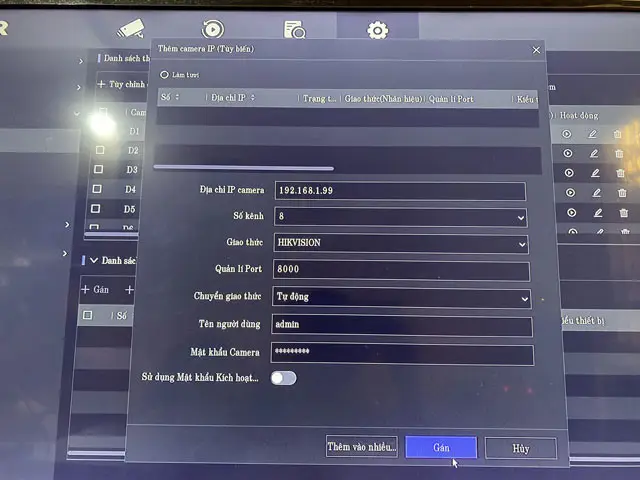 Nhập mật khẩu hoặc mã xác thực để gán camera Ezviz vào đầu ghi Hikvision
Bước 5: Lưu lại và kiểm tra hình
- Nhấn Gán/Save. Chờ trạng thái Online.
- Nếu lên hình nhưng không có tiếng: kiểm tra codec âm thanh (ưu tiên G.711 nếu có).
Cài camera Ezviz vào đầu ghi Hikvision bằng trình duyệt web trên máy tính
Bước 1: Đăng nhập đầu ghi qua IP
- Mở Chrome/Edge, nhập http://IP-DAU-GHI
- Đăng nhập bằng admin của đầu ghi. Nếu yêu cầu plugin/ActiveX trên firmware cũ, dùng IE Mode của Edge.
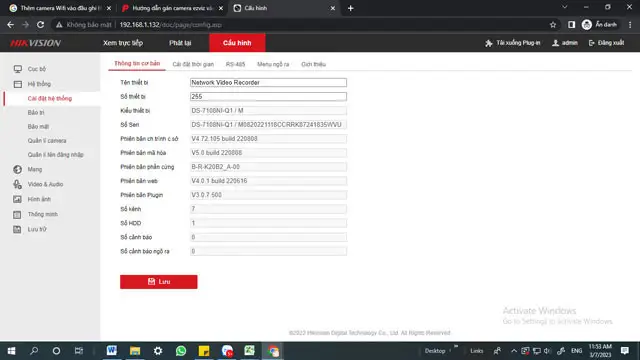 Giao diện web cấu hình đầu ghi Hikvision để thêm camera Ezviz
Bước 2: Mở Camera Management
- Vào Configuration/Cấu hình > Camera Management/Quản lý camera.
- Kiểm tra số kênh IP còn trống và băng thông còn lại.
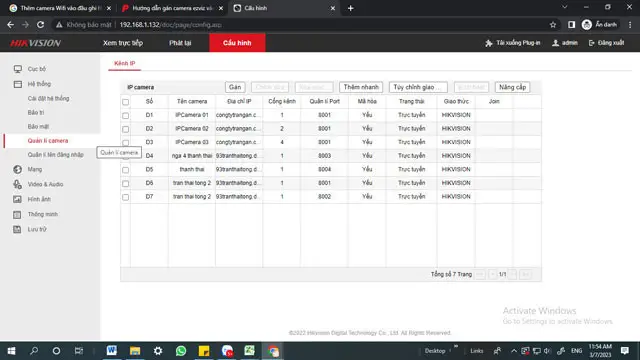 Mục Quản lý camera trong đầu ghi Hikvision khi add Ezviz
Bước 3: Thêm nhanh hoặc Thêm thủ công
- Chọn Thêm nhanh để hệ thống tự quét và gán.
- Nếu không thấy camera, chọn Thêm/Manual Add:
- Protocol: ONVIF (nếu đã bật trong Ezviz Studio) hoặc Custom.
- IP/Port: IP camera, Port 80/554 tùy giao thức.
- Username/Password: Tài khoản ONVIF hoặc admin + Verification Code.
- RTSP Path:
- Main: h264/ch1/main/av_stream
- Sub: h264/ch1/sub/av_stream
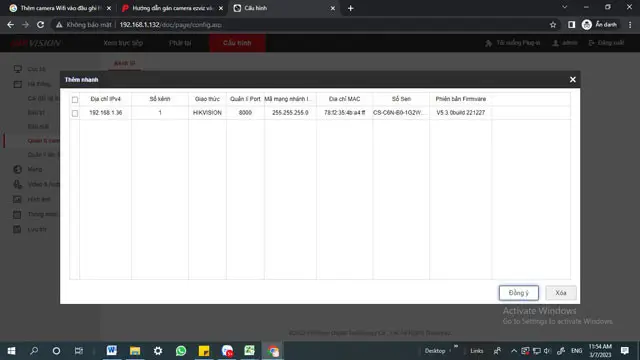 Nhập thông tin camera Ezviz dạng ONVIF hoặc RTSP Custom để gán vào đầu ghi
Bước 4: Lưu và tối ưu
- Save > chờ trạng thái Online.
- Vào Image/Encode chỉnh:
- Mainstream: 1080p, H.264/H.265 tùy NVR; Bitrate 2048–4096 Kbps cho gia đình.
- Substream: 640×360/704×576, 8–15 fps để xem live mượt.
- Thiết lập lịch ghi: Continuous hoặc Motion để tiết kiệm HDD.
Cài camera Ezviz vào đầu ghi Hikvision Analog (Turbo HD/XVR)
- Vào Menu > Camera > Channel Type hoặc mục chuyển chế độ kênh.
- Bật Enhanced IP Mode hoặc chuyển một số kênh từ Analog sang IP (máy sẽ yêu cầu khởi động lại).
- Vào Quản lý camera > Thêm IP như phần trên.
- Lưu ý:
- Mỗi model XVR có giới hạn kênh IP (ví dụ 8CH analog + 2–4CH IP). Kiểm tra thông số máy.
- Tắt bớt analog nếu muốn tăng số IP.
Thiết lập hình ảnh, lưu trữ và hiệu năng thực tế
- Chuẩn nén: Nếu đầu ghi và camera hỗ trợ H.265, chọn H.265 để giảm dung lượng. Nếu lỗi tương thích, về H.264.
- Độ phân giải: Với đầu ghi đời cũ chỉ giải mã 1080p, hãy hạ Mainstream Ezviz xuống 1080p thay vì 3MP/4MP để tránh “có online nhưng không lên hình”.
- Bitrate/Frame rate:
- Mainstream: 15–20 fps là đủ mượt; bitrate 2–4 Mbps tùy cảnh.
- Substream: 8–10 fps, bitrate 256–512 Kbps.
- Lịch ghi và phát hiện chuyển động: Ghi theo lịch + Motion giúp tăng thời gian lưu trữ.
- Wi-Fi ổn định:
- Dùng băng tần 2.4 GHz, chọn kênh ít nhiễu (1/6/11).
- Đặt camera cách router vừa phải, RSSI > -65 dBm.
- Nếu nhà nhiều tầng, dùng Mesh Wi-Fi thay vì repeater.
Khắc phục lỗi thường gặp khi cài camera Ezviz vào đầu ghi Hikvision
- Khác lớp mạng/khác router:
- Camera và đầu ghi phải cùng dải IP (ví dụ 192.168.1.x). Nếu nhà có nhiều router, đảm bảo tất cả cùng cấp DHCP từ 1 router chính hoặc nối Access Point đúng chế độ Bridge.
- Online nhưng không lên hình:
- Đầu ghi không giải mã được độ phân giải/codec. Hạ Mainstream xuống 1080p, đổi chuẩn nén H.264.
- Vượt quá số kênh IP:
- Kiểm tra thông số đầu ghi, giảm số kênh hoặc nâng cấp model hỗ trợ nhiều IP hơn.
- Không thấy camera khi “Thêm nhanh”:
- Dùng Manual Add với ONVIF/RTSP. Kiểm tra có bật ONVIF trong Ezviz Studio.
- Sai mật khẩu/Verification Code:
- VERIFICATION CODE là in hoa, 6 ký tự, dán dưới đế camera. Sai nhiều lần có thể bị khóa tạm; khởi động lại camera hoặc reset.
- Không có tiếng:
- Đầu ghi cũ không giải mã AAC. Nếu Ezviz hỗ trợ, đổi audio về G.711. Nếu không, chấp nhận xem hình không tiếng trên NVR.
- Port bị chặn:
- RTSP dùng 554. Nếu từng thay port, cập nhật đúng port trong đầu ghi.
- Mã hóa video của Ezviz:
- Nếu bật “Video Encryption”, cần nhập đúng mã khi add RTSP. Có thể tạm tắt trong Ezviz Studio để thử nghiệm.
- Mất kết nối ngắt quãng:
- Wi-Fi yếu, nguồn cấp không đủ. Dùng adapter chính hãng, ổ cắm ổn định, cân nhắc UPS cho đầu ghi và router.
Mẹo nâng cao cho kỹ thuật
- Đặt IP tĩnh bằng SADP/Ezviz Studio để chống đổi IP.
- Gán substream cho xem trực tiếp, chỉ bật mainstream khi xem full screen để giảm tải.
- Đồng bộ thời gian: Bật NTP trên đầu ghi và camera để log/sự kiện chính xác.
- Phân tách mạng IoT: Nếu hệ thống lớn, dùng VLAN cho camera để ổn định và bảo mật.
- Dùng iVMS-4200 để xem/backup nhiều đầu ghi cùng lúc trên máy tính.
Câu hỏi thường gặp
- Có add được đàm thoại 2 chiều khi gán Ezviz vào NVR không?
- Gần như không. NVR chủ yếu lấy luồng video/âm thanh 1 chiều (nếu tương thích).
- Có xem Ezviz trên Hik-Connect song song không?
- Có. NVR xem nội bộ/lưu trữ HDD, app Ezviz vẫn hoạt động qua cloud riêng.
- Có cần tắt thẻ nhớ khi đã lưu về đầu ghi?
- Không bắt buộc. Giữ thẻ như “backup dự phòng” tại chỗ, nhưng nên format định kỳ.
Nguồn tham khảo
- Hikvision Knowledge Base: https://www.hikvision.com
- Ezviz Support Center: https://support.ezviz.com
- ONVIF Conformance: https://www.onvif.org
- Kinh nghiệm triển khai nội bộ và phản hồi khách hàng các dự án tại TPHCM
Kết luận
Cài camera Ezviz vào đầu ghi Hikvision không khó khi nắm đúng nguyên tắc: cùng mạng, chọn giao thức phù hợp (ưu tiên ONVIF, dự phòng RTSP), cấu hình đúng độ phân giải và kiểm soát số kênh IP. Hãy bắt đầu từ “Thêm nhanh”, nếu không được thì chuyển sang “Thêm thủ công” với ONVIF/RTSP như hướng dẫn ở trên.
Nếu bạn đã cài đặt thành công, hãy chia sẻ trải nghiệm và mẹo của bạn ở phần bình luận. Còn nếu cần đội kỹ thuật hỗ trợ lắp đặt wifi, lắp đặt camera wifi chính hãng, thi công mạng LAN tối ưu cho nhà ở và cửa hàng tại TPHCM, đừng ngần ngại để lại yêu cầu để chúng tôi tư vấn giải pháp phù hợp nhất cho bạn.